 夜雨聆风
夜雨聆风ArcGIS 10.8中文版安装教程以及安装包
对于地理信息相关专业的学生、科研人员以及行业从业者来说,ArcGIS是一款不可或缺的专业工具。其10.8版本作为稳定性与功能性兼具的经典版本,更是受到广泛青睐。不少朋友在寻找靠谱的安装包和详细教程时屡屡碰壁,今天就为大家整理了ArcGIS 10.8中文版的完整安装指南,还附上了亲测可用的安装包链接,帮你少走弯路,顺利开启GIS工作之旅。
一、安装前准备
1. 系统要求核对
本次分享的为ArcGIS 10.8 x64版本,需确保电脑操作系统为64位(Windows 7/8/10均可兼容),避免因系统位数不匹配导致安装失败。
2. 硬件配置参考
建议电脑内存不低于8GB,硬盘预留至少20GB空闲空间,显卡支持DirectX 9.0及以上,以保证软件运行流畅,处理大型地理数据时不卡顿。
3. 前期环境设置
安装前需关闭电脑中的杀毒软件(如360安全卫士、腾讯电脑管家等),部分杀毒软件可能会误判破解文件为病毒,导致安装流程中断;同时确保电脑已安装.NET Framework 3.5及以上版本,若未安装,可通过控制面板中的“程序和功能”手动开启。
二、安装包获取方式
为方便大家快速获取安装资源,整理了两个安全稳定的下载链接,均为亲测可用的完整安装包,包含主程序和破解文件:
1. 夸克网盘链接:https://pan.quark.cn/s/18b6392f0d6c 2. 百度网盘链接:https://pan.baidu.com/s/1hplVoNX8iRuKJoFddsuDLQ,提取码:kbu7
温馨提示:下载时避免因网络波动导致下载中断;下载完成后,右键解压安装包至指定文件夹(注意解压路径中不要包含中文,建议选择D盘或E盘根目录,如D:\ArcGIS10.8)。
三、详细安装步骤
(一)主程序安装
1. 打开解压后的文件夹,找到“Arcgis”文件,右键打开启动安装向导。 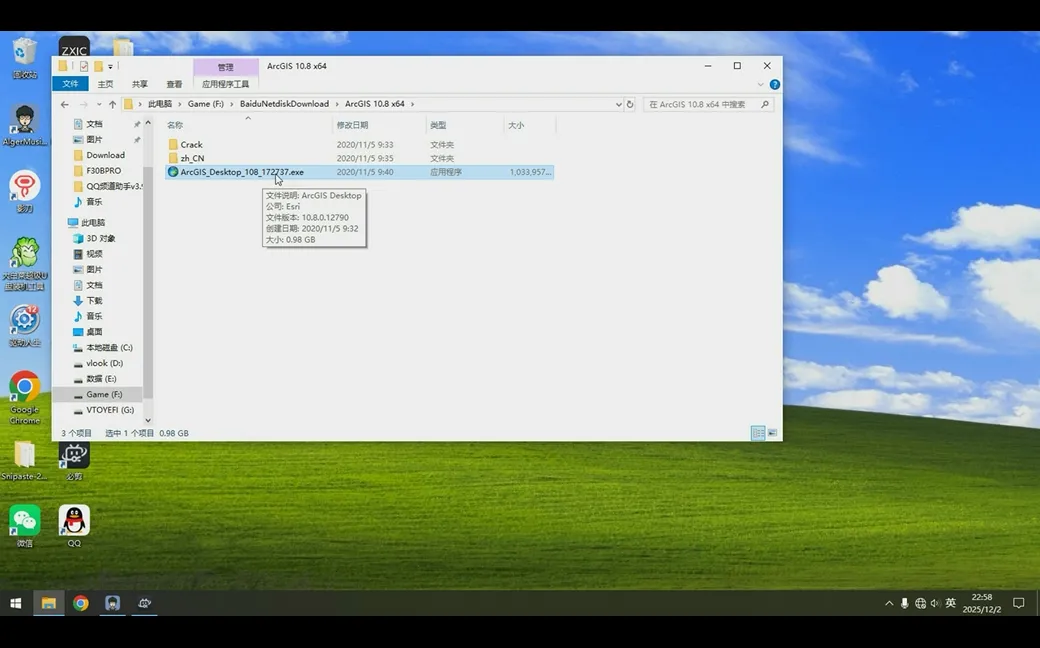
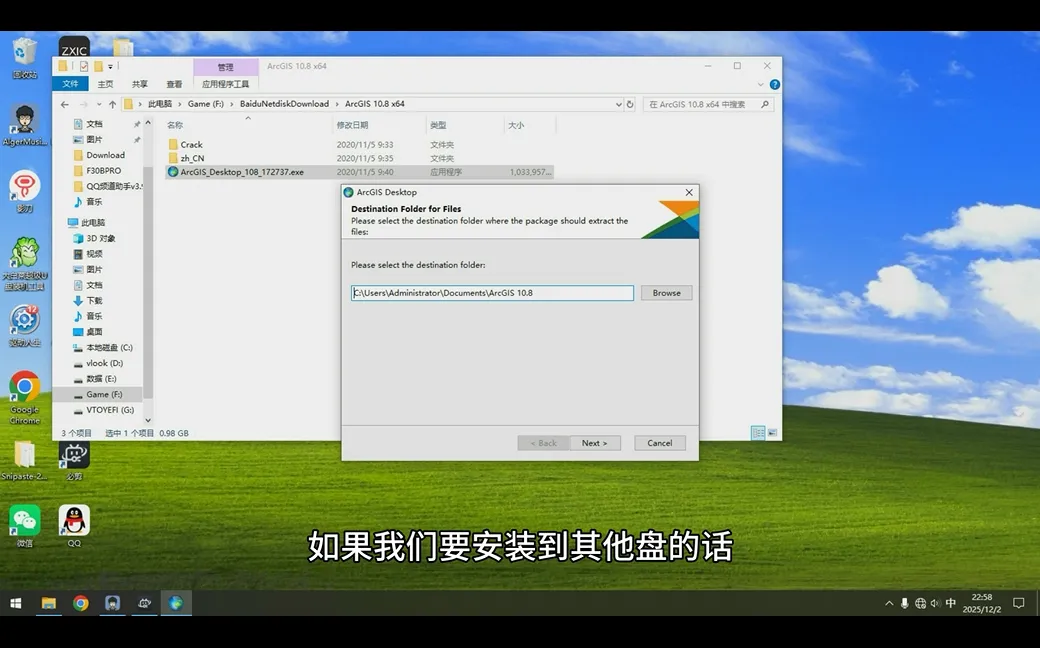
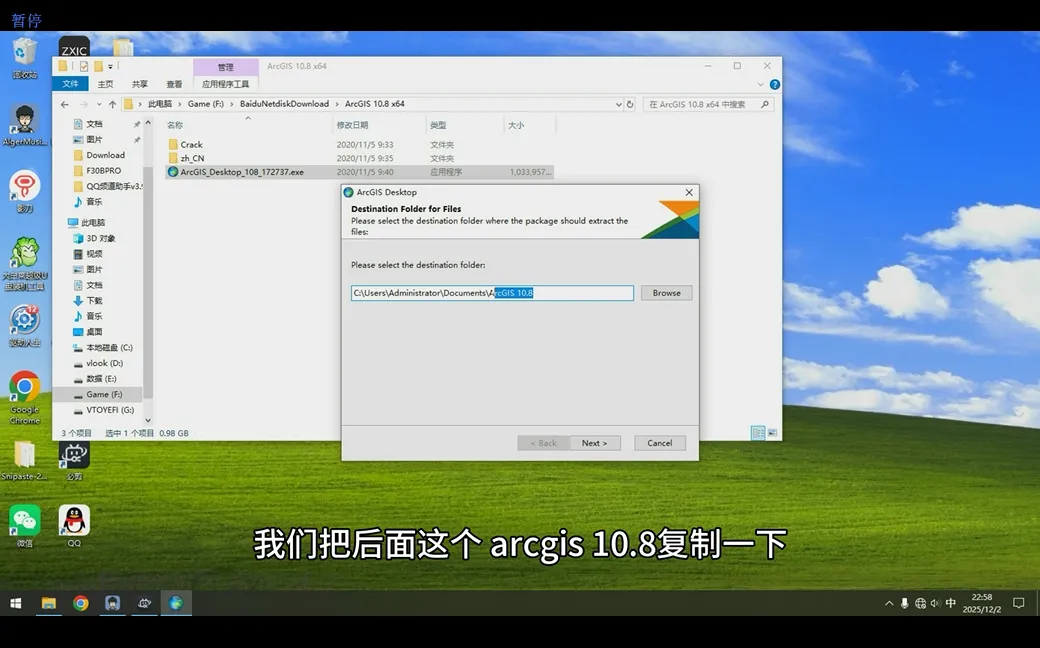
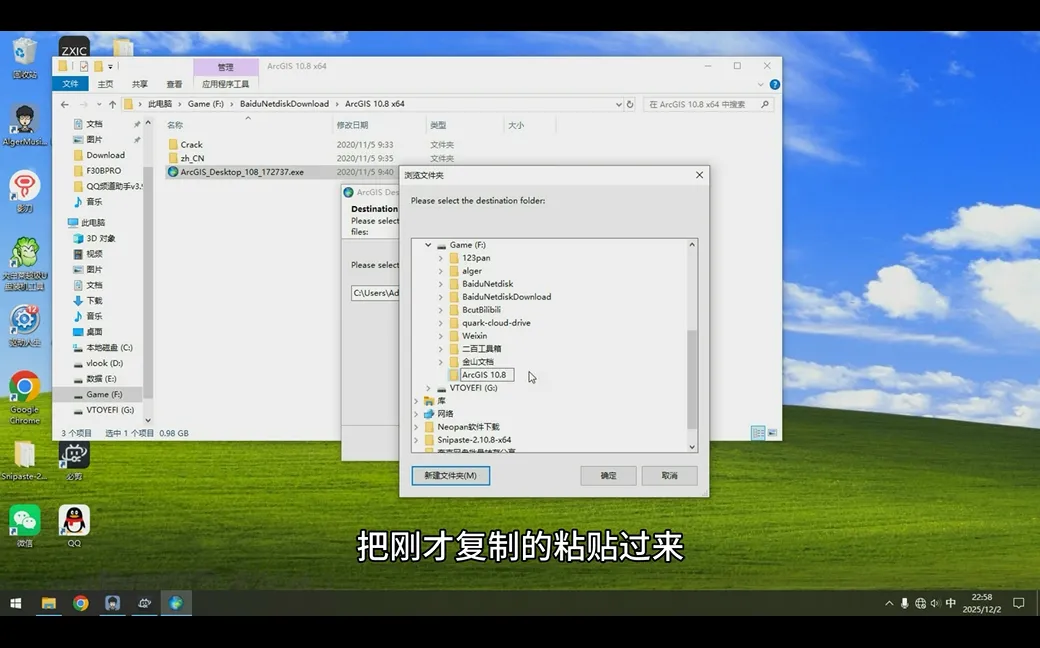
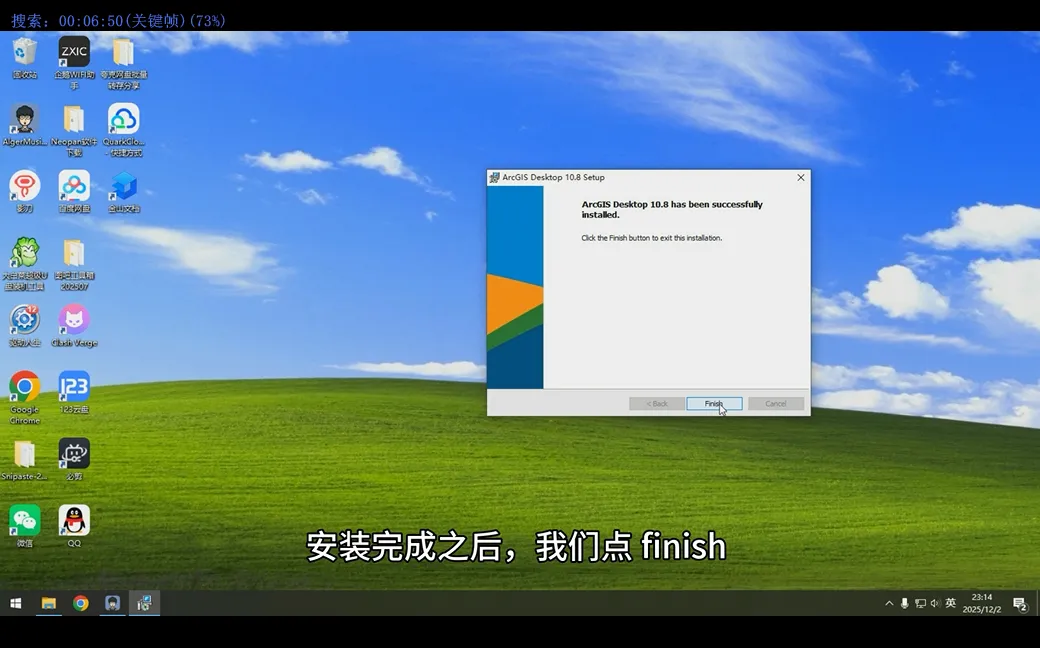
3. 等待安装完成后,记得把下图的√叉掉,然后close 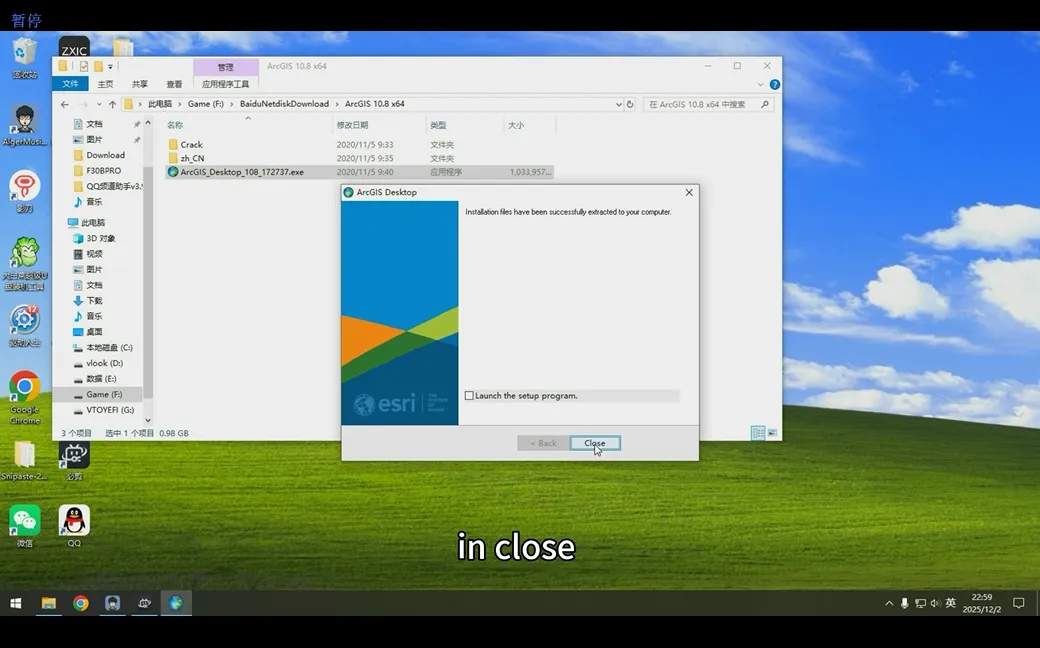
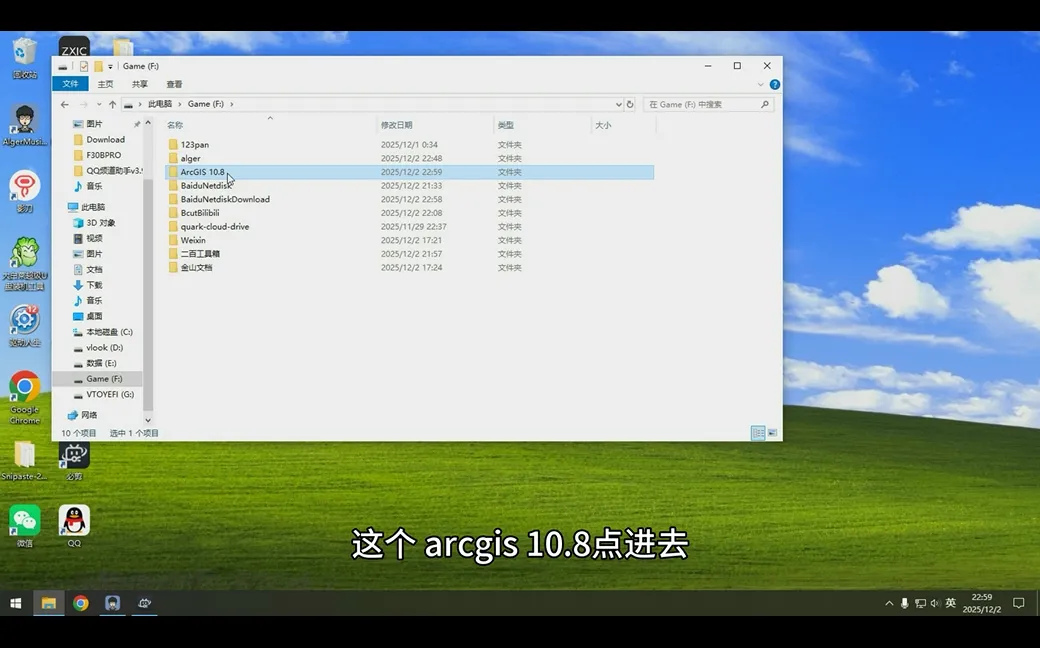
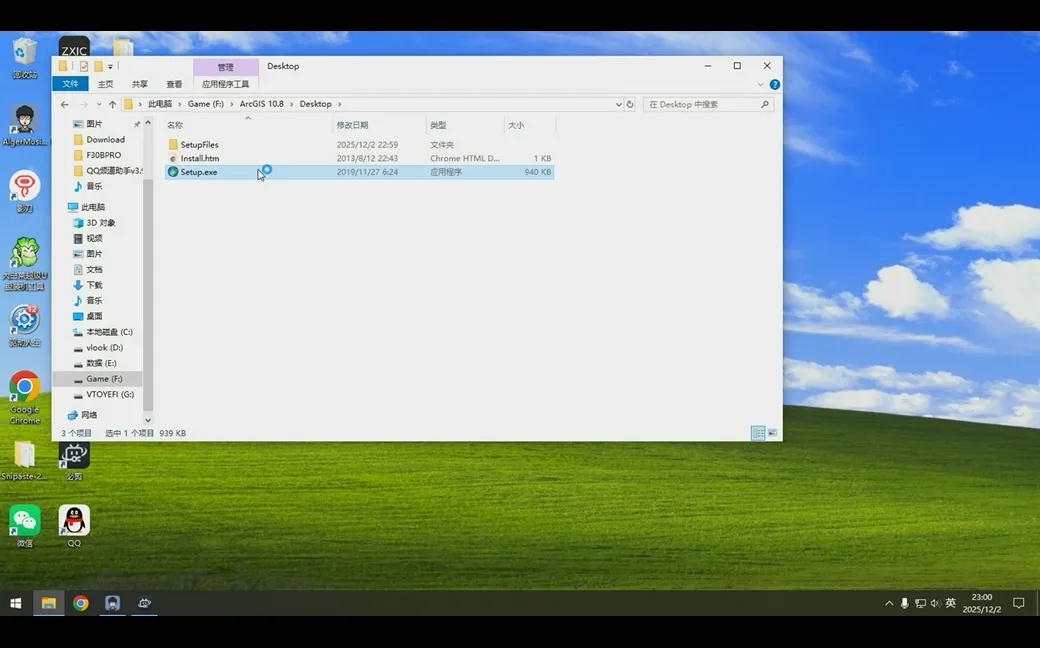
4.进入安装界面后,点击 “下一步”,阅读软件许可协议,勾选 “我接受许可协议中的条款”,继续点击 “下一步”。5. 选择安装类型:
• 新手建议选择“完整安装”,系统自动安装所有组件; • 有自定义需求可选择“自定义安装”,核心组件(如ArcMap、ArcCatalog)建议必装。 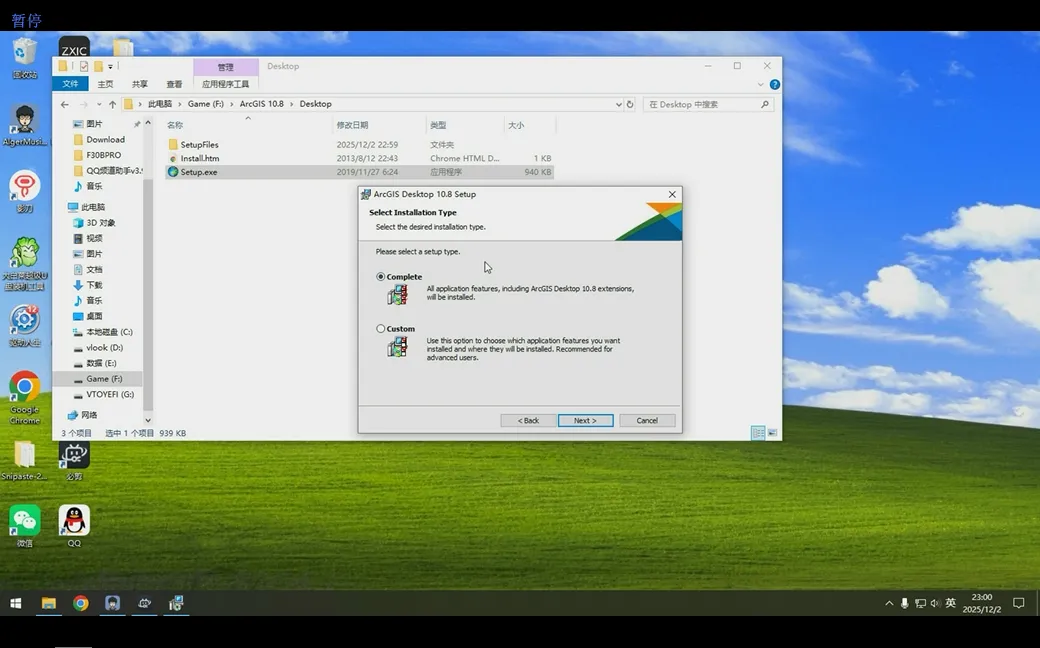
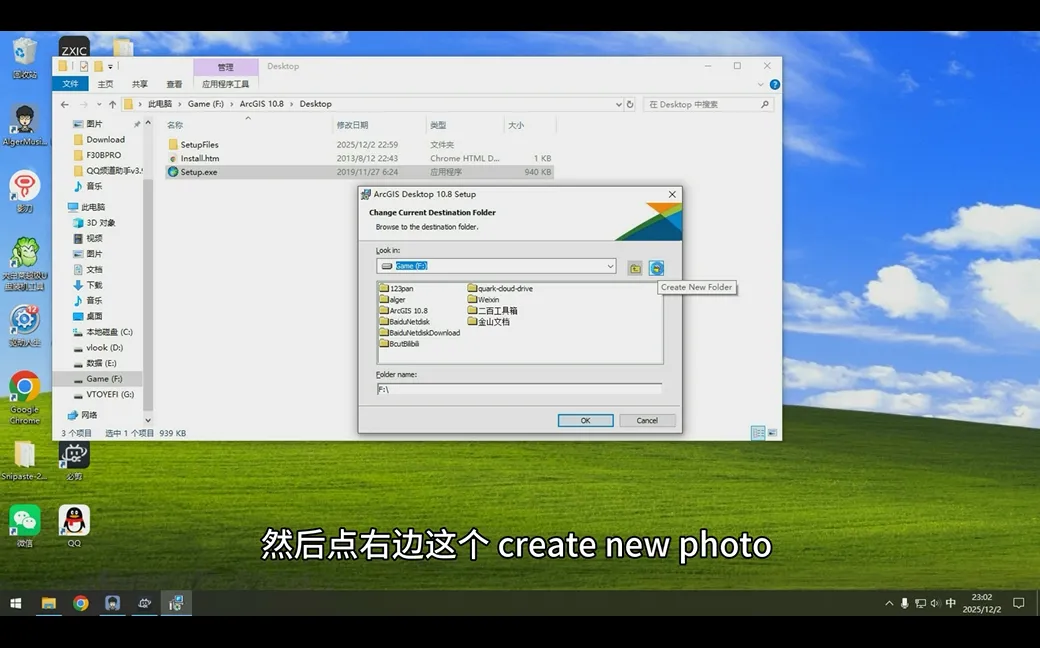
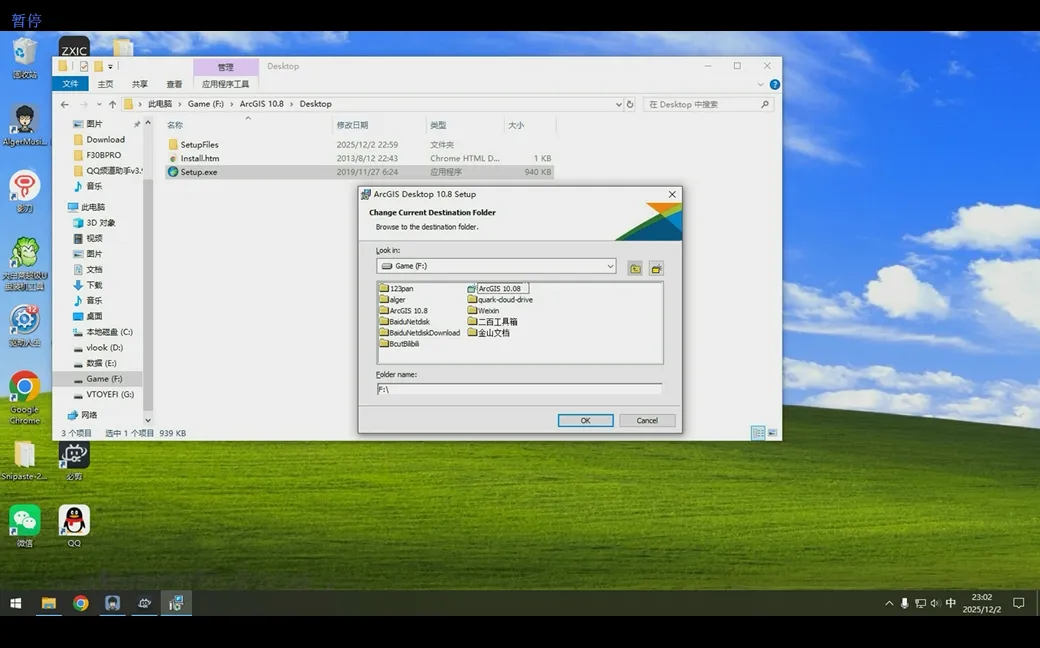
6. 接下来选择安装的位置 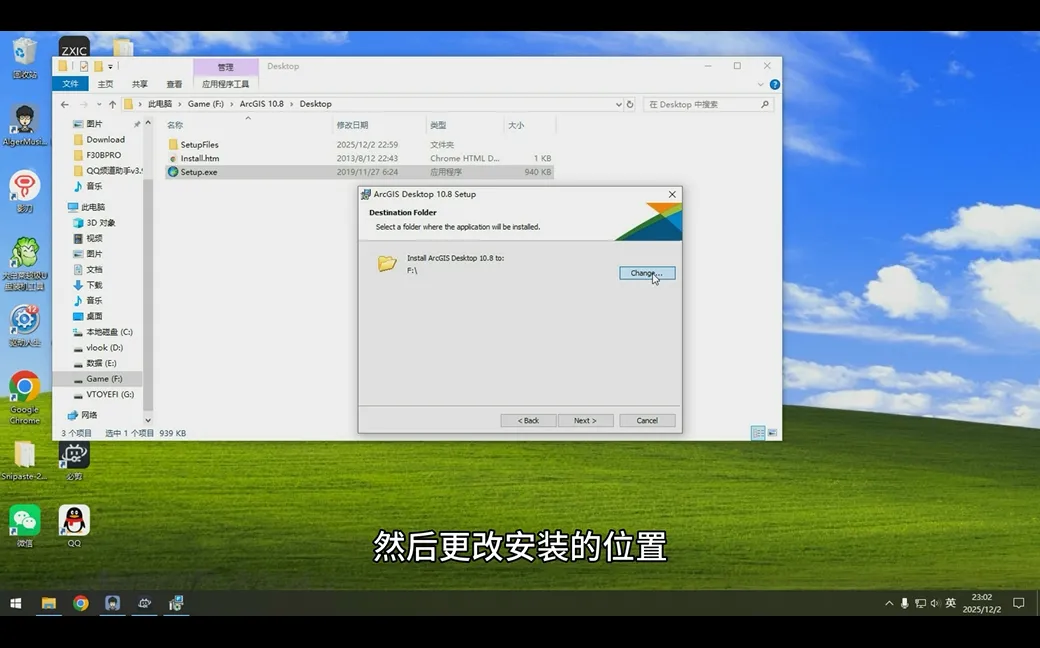
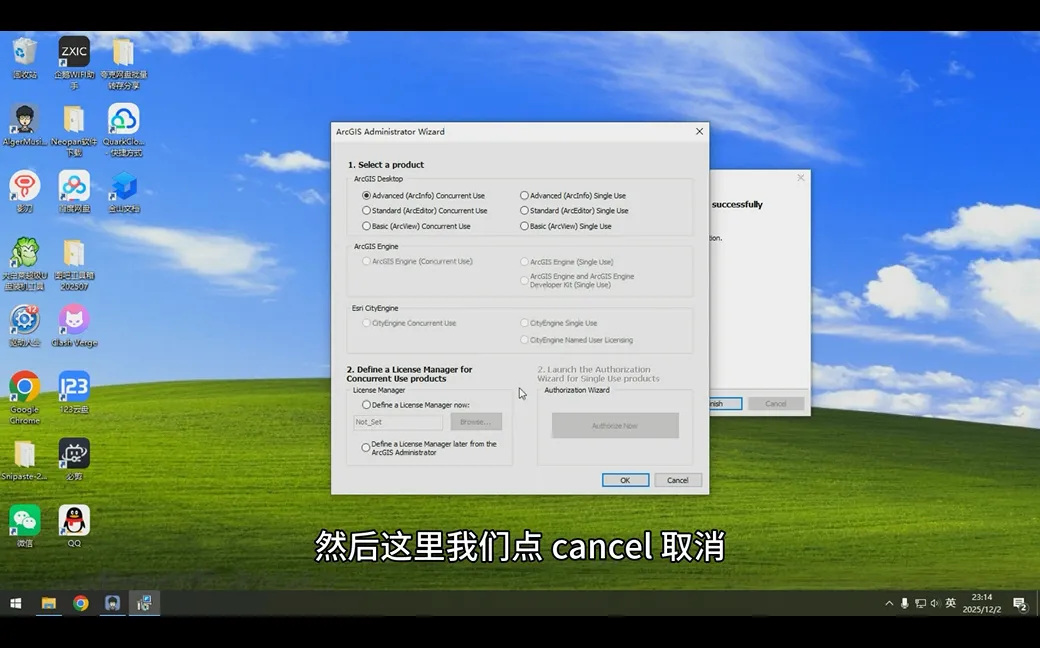
(二)破解激活流程
1. 主程序安装完成后,不要立即启动软件,先找到第一次解压的“Crack”目录,复制其中的两个文件 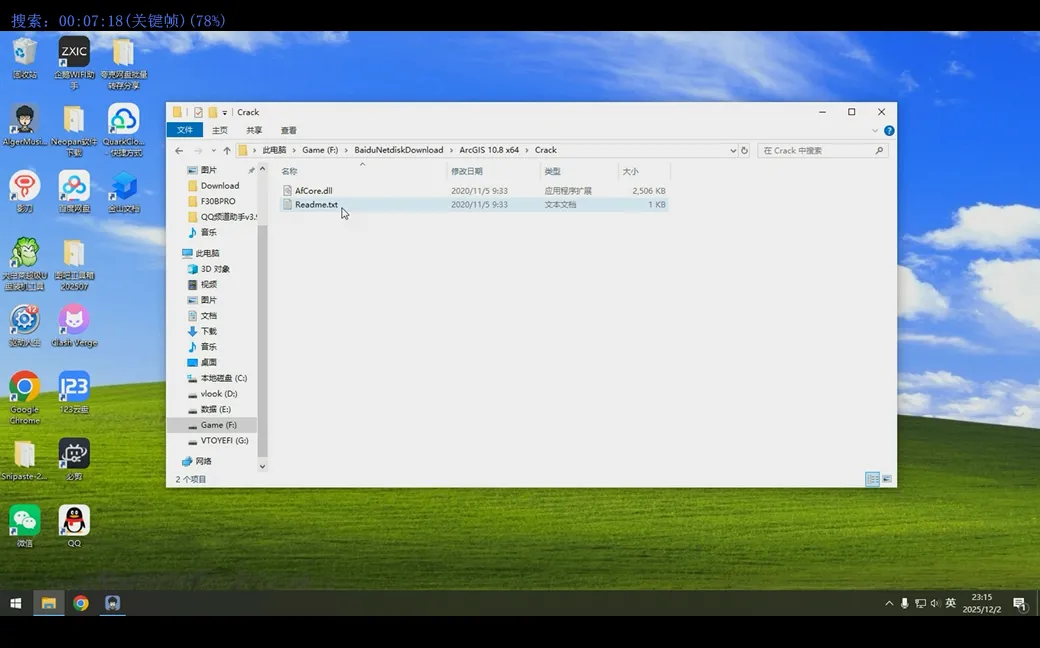
2. 打开Arcgis 10.08文件夹,然后进入bin”目录,将复制的文件粘贴至此文件夹,覆盖原有文件(提示“替换目标文件”时选择“是”)。 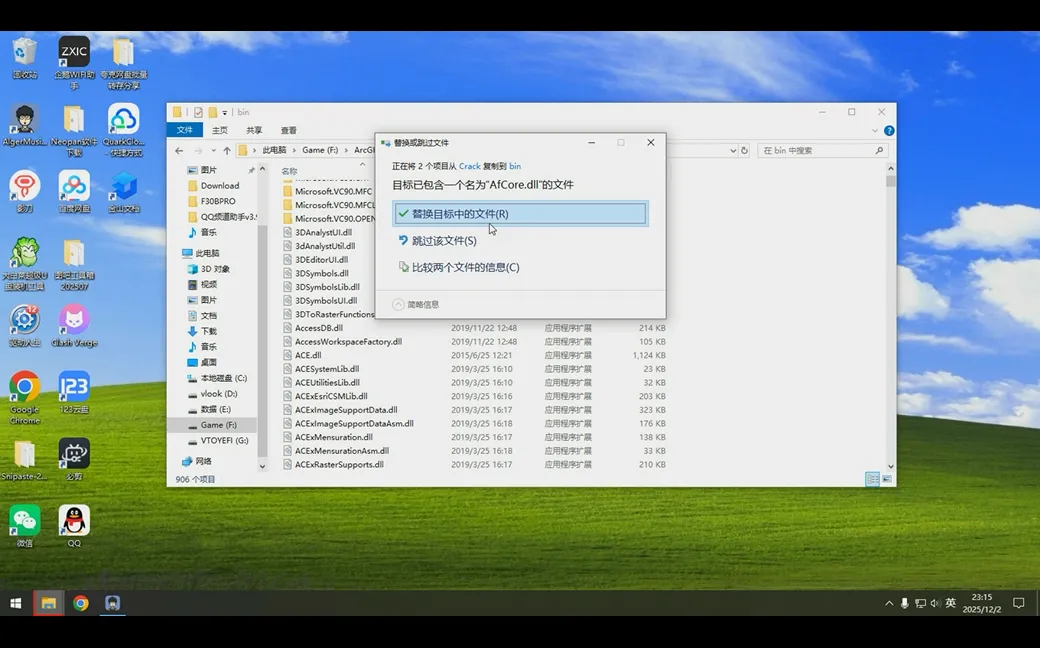
3. 回到第一次解压后的文件夹,找到zh-CN,运行其中的msi文件 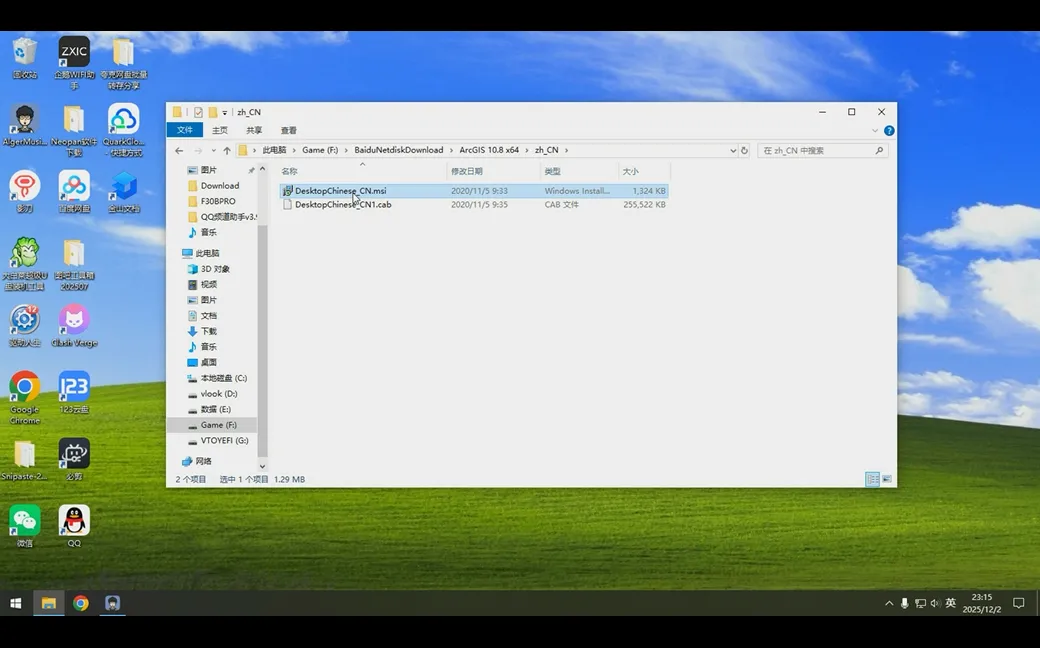
4. 接下来在开始菜单中找到arcgis打开即可 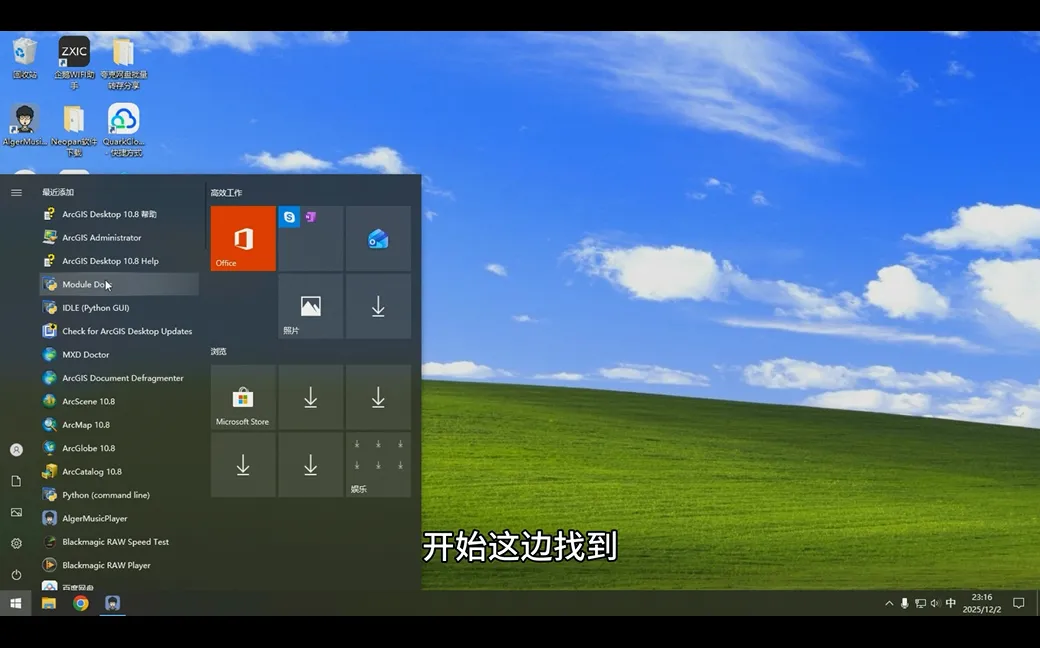
(二)常见问题排查
1. 安装时提示“找不到指定路径”:大概率是解压路径包含中文,重新解压至纯英文路径即可。 2. 软件运行卡顿:检查电脑内存是否充足,关闭其他后台程序;若仍卡顿,可在ArcMap中点击“自定义-选项-显示”,降低显示精度。 3. 安装包下载失败:百度网盘链接若提取码失效,可通过夸克网盘链接下载;若夸克网盘下载缓慢,可更换网络环境后重试。 4. Arcgis10.8中文版夸克https://pan.quark.cn/s/18b6392f0d6c百度https://pan.baidu.com/s/1hplVoNX8iRuKJoFddsuDLQ?pwd=kbu7 提取码: kbu7
五、温馨提示
1. 本安装包仅用于学习交流,请勿用于商业用途,如需长期商业使用,建议购买官方正版授权,支持软件开发者的后续更新与维护。
祝大家使用愉快,在地理信息处理的道路上事半功倍!

