 夜雨聆风
夜雨聆风大家是否在表格工作中遇到过这样的情况,就是在对合并单元格列进行筛选的时候,只能筛选出第一行的信息,这到底是为什么呢?今天小编一条视频包大家学会~

话不多说上视频!

已关注
关注
重播 分享 赞

核心要点解读


合并单元格功能限制

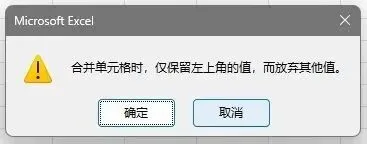
我们每次在合并单元格时都会弹出一个提示框“合并单元格时,仅保留左上角的值,而放弃其他值”,这就导致合并后单元格的内容,实际只是合并区域第一行的内容,因此筛选时也只能筛选出第一行对应的内容。
要解决筛选遗漏问题,我们只需要确保合并区域每一个单元格都有内容即可。

快速填充空值

如果表格信息少,我们可以简单通过复制粘贴填补空白单元格,但如果表格信息多,一个个复制粘贴需要花费大量时间,甚至会出错。
我们可以通过“定位条件”对空值进行填充,具体步骤如下:
1.快捷键【Ctrl+G】或功能区选择【查找和选择】-【定位条件】调出“定位条件”,选择【空值】;
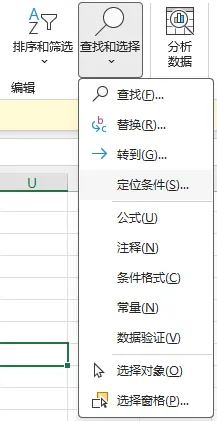
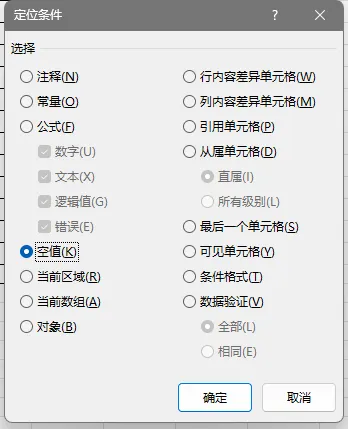
2.在空值被选中的状态下直接输入等式:=上一单元格;
3.键盘敲【Ctrl+Enter】向下填充空值,注意,如果只敲【Enter】会退出空值选择。

通过格式刷达到视觉合并

最后一步是通过格式刷进行合并单元格格式复制,这样操作只是视觉上达到合并的效果,实际每一行仍有内容。
注意:切勿直接使用合并单元格功能!因为它只保留左上角的值!
推荐阅读

更多精彩 请关注我们~

