夜雨聆风
夜雨聆风一、 困局:为何 Excel 「杀死」效率?
「隐形成本」极高:人工核对 8000 条记录的更新,即便每条仅需 1 分钟,也将耗费近 20 个工作日。 「数据污染」风险:缺乏权限约束的单元格极易被误触、误删。更可怕的是,在 Excel 中,一次错误的下拉填充可能导致全盘业务数据失效。 「逻辑孤岛」:每一个 Excel 单元格都是孤立的,缺乏数据类型校验(Data Type Validation),这使得电话号码、邮编等格式一致性维护顿成噩梦。
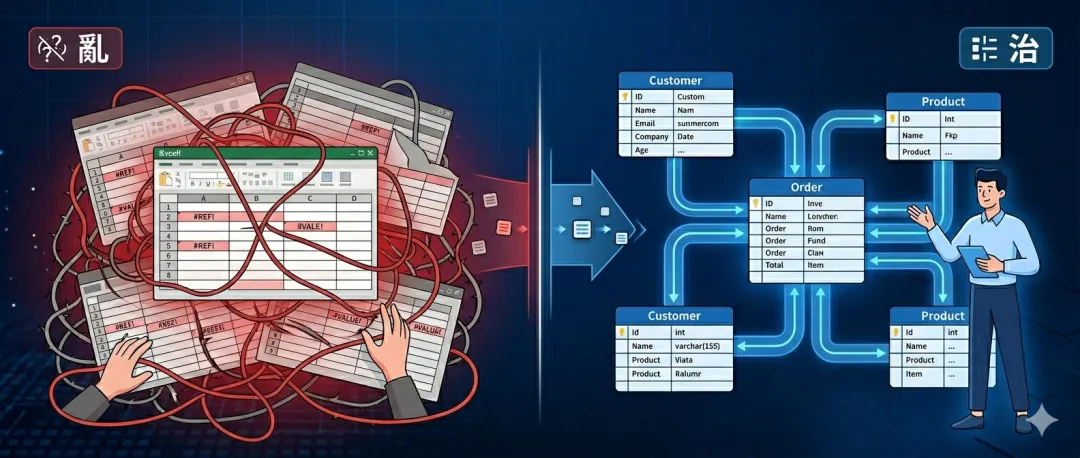
二、 核心策略:Access 对 Excel 的「降维打击」
1. 数据与编辑层的分离
2. 临时表机制:给数据加一份「后悔药」
三、 实战:零代码/低代码实现高效重构
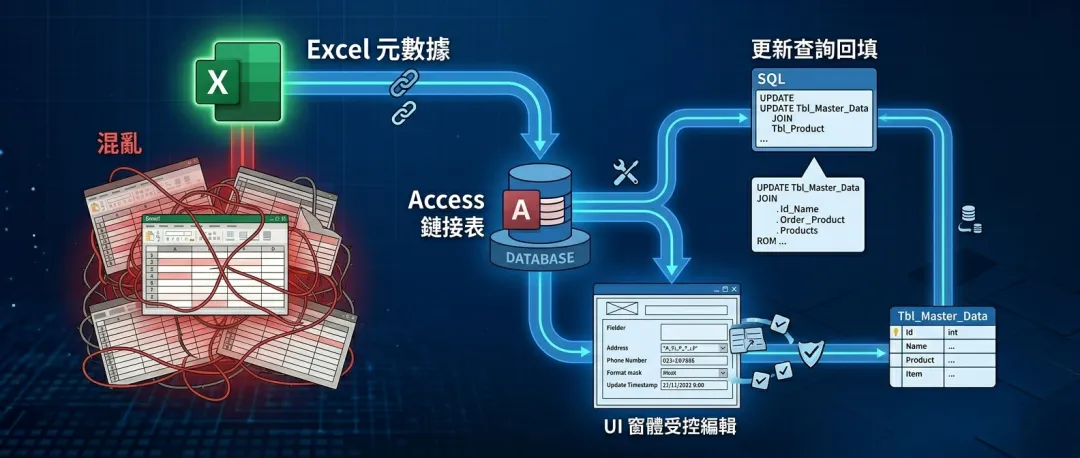
第二步:构建「任务聚焦」窗体
' 逻辑示例:锁定原始参考数据,仅允许在编辑框内录入Private Sub btn_CopyOrigin_Click()' 将锁定(Locked)的原始数据显示到编辑区域Me.txt_Edit_Address.Value = Me.txt_Origin_Address.ValueMe.txt_Edit_Phone.Value = Me.txt_Origin_Phone.Value' 激活保存按钮Me.btn_SaveRecord.Enabled = TrueEnd SubPrivate Sub btn_SaveRecord_Click()' 将编辑后的结果存入临时表,附带操作时间戳DoCmd.RunSQL "INSERT INTO Tbl_UpdateLog (MemberID, NewAddress, UpdatedAt) " & _"VALUES ('" & Me.txt_ID & "', '" & Me.txt_Edit_Address & "', Now());"MsgBox "当前记录已存入缓冲区!", vbInformationEnd Sub
第三步:批量回填与校验
1. 基础批量更新 (Standard SQL)
这段代码会把所有在临时表中修改好的地址和电话,直接覆盖回到总表对应的记录里。
UPDATE Tbl_Master_DataINNER JOIN Tbl_Update_Buffer ON Tbl_Master_Data.MemberID = Tbl_Update_Buffer.MemberIDSET Tbl_Master_Data.Address = [Tbl_Update_Buffer].[NewAddress],Tbl_Master_Data.Phone = [Tbl_Update_Buffer].[NewPhone],Tbl_Master_Data.LastUpdate = Now();
2. 带条件的精确更新(Conditional Update)
如果想更稳,只更新「确实有改动」或「已过人工审核」的纪录,可加WHERE条件:
UPDATE Tbl_Master_DataINNER JOIN Tbl_Update_Buffer ON Tbl_Master_Data.MemberID = Tbl_Update_Buffer.MemberIDSET Tbl_Master_Data.Address = [Tbl_Update_Buffer].[NewAddress]WHERE [Tbl_Update_Buffer].[IsReviewed] = TrueAND [Tbl_Update_Buffer].[NewAddress] <> [Tbl_Master_Data].[Address];
3. VBA自动化执行(One-Click Update)
通常更制作一个「同步」按钮,按一下就自动SQL。这样可避免同事到后台碰到SQL指令:
Public Sub SyncData_Click()On Error GoTo Err_HandleDim strSQL As String' 定义更新逻辑strSQL = "UPDATE Tbl_Master_Data INNER JOIN Tbl_Update_Buffer " & _"ON Tbl_Master_Data.MemberID = Tbl_Update_Buffer.MemberID " & _"SET Tbl_Master_Data.Status = 'Updated', Tbl_Master_Data.Address = [Tbl_Update_Buffer].[NewAddress];"' 关闭 Access 的系统警告(例如 "即将更新 8000 条记录")DoCmd.SetWarnings FalseDoCmd.RunSQL strSQLDoCmd.SetWarnings TrueMsgBox "数据同步完成!原始总表已更新。", vbInformation, "系统通知"Exit_Sub:Exit SubErr_Handle:MsgBox "同步失败:" & Err.Description, vbCriticalDoCmd.SetWarnings TrueResume Exit_SubEnd Sub
提示:
备份先行:UPDATE之前,最好先整一个生成表查询(Make-Table Query)将原本的总表备份一次。
数据类型对齐:确保MemberID在两个表中的数据类型(例如都是「长整型」或「短文本」)完全一致,否则无法JOIN,会报「类型不匹配」错误。
四、 RPA 浪潮的「冷思考」