 夜雨聆风
夜雨聆风家人们!谁懂啊😭 想玩AI绘画又不想踩坑,要么找不到免费安装包,要么下载完不会用,要么被人忽悠着买几百块的会员,纯纯交智商税!
今天不藏私,把我自己一直在用的 Stable Diffusion 免费整合包,还有零门槛出图入门教程,统统分享给你们!不花钱、不翻墙、无需懂代码,新手跟着步骤来,10分钟就能安装完成,一键出高清美图,不管是做壁纸、头像,还是接单变现,都能轻松拿捏~
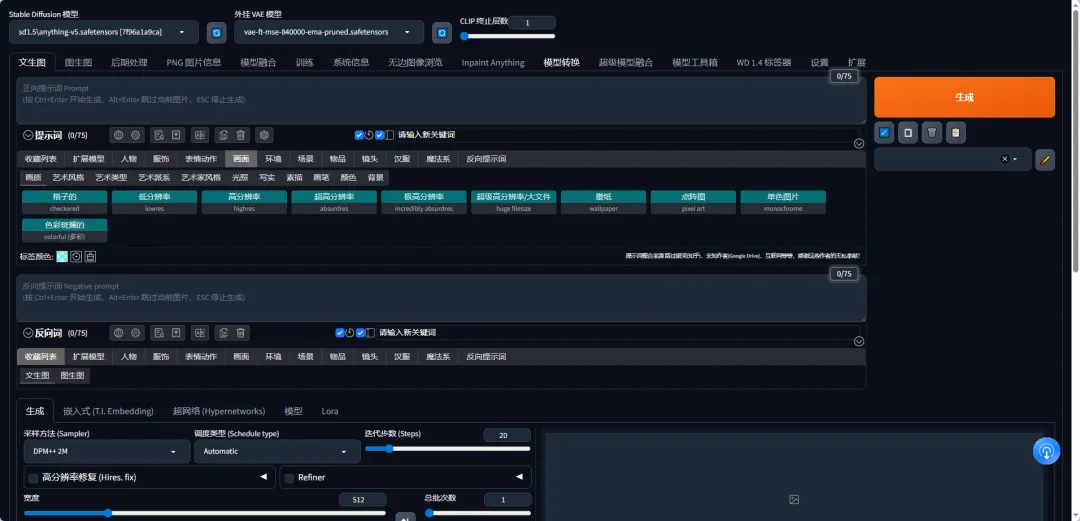
SD到底香在哪?
不少新手会问,如今市面上AI绘画工具多如牛毛,为什么博主你偏偏要推荐Stable Diffusion(简称SD)呢?
一句话总结:免费开源、功能超强、可控性拉满,比Midjourney省钱,比美图AI功能全,比在线工具更自由,而且本地运行,数据隐私有保障,不用把图片上传到第三方服务器👏
重点是!我给大家准备的这个安装包,是新手专属整合版,已经帮你们预装了Python、CUDA等所有依赖,还有ControlNet插件,不用手动配置,解压就能用,彻底解决新手“安装难、配置烦”的痛点,这也是我当初踩了无数坑才整理出来的宝藏安装包,今天免费分享,新手直接冲就对了!
先放几张我用这个SD免费安装包出的图,你们感受下效果:
1、古风二次元:

2、摄影写实:

3、动漫:

保姆级教程:安装+出图,全程10分钟搞定(新手必看)
就算你是电脑小白,跟着做也能一次成功,别偷懒,一步步来!
第一步:领取免费安装包(安全无广告,无套路)
很多新手在网上找的SD安装包,要么带病毒,要么缺组件,安装到一半就报错,特别坑!
我这个安装包,是自己亲自测试过的,适配Windows10/11系统,32位、64位都支持,无广告、无捆绑,还自带基础模型,不用额外下载,领取方式放在文末,免费无套路,新手放心领~
领取后,会得到N卡两个压缩包:一个是50系,一个是30/40系,AMD显卡下载专用的安装包,建议存到D盘(别存C盘,避免占用系统空间,减少运行冲突)。
第二步:安装SD,解压就能用(不用懂任何代码)
这一步是重点,新手别慌,全程不用输命令、不用配置环境,跟着做就好:
- 先解压安装包:找到下载好的SD主程序压缩包,右键点击“解压到当前文件夹”(用系统自带解压工具或7zip都可以),重点提醒:解压路径必须是纯英文,不能有中文、空格或特殊符号(比如“D:\sd-webui”就可以,别弄成“D:\SD绘画\安装包”,否则会报错);
- 启动SD:进入解压后的主文件夹,找到“绘世启动器.exe”,同样右键“以管理员身份运行”,第一次启动会自动更新组件(视网速而定,快则3分钟,慢则10分钟,别中途关窗口,否则更新失败要重来);
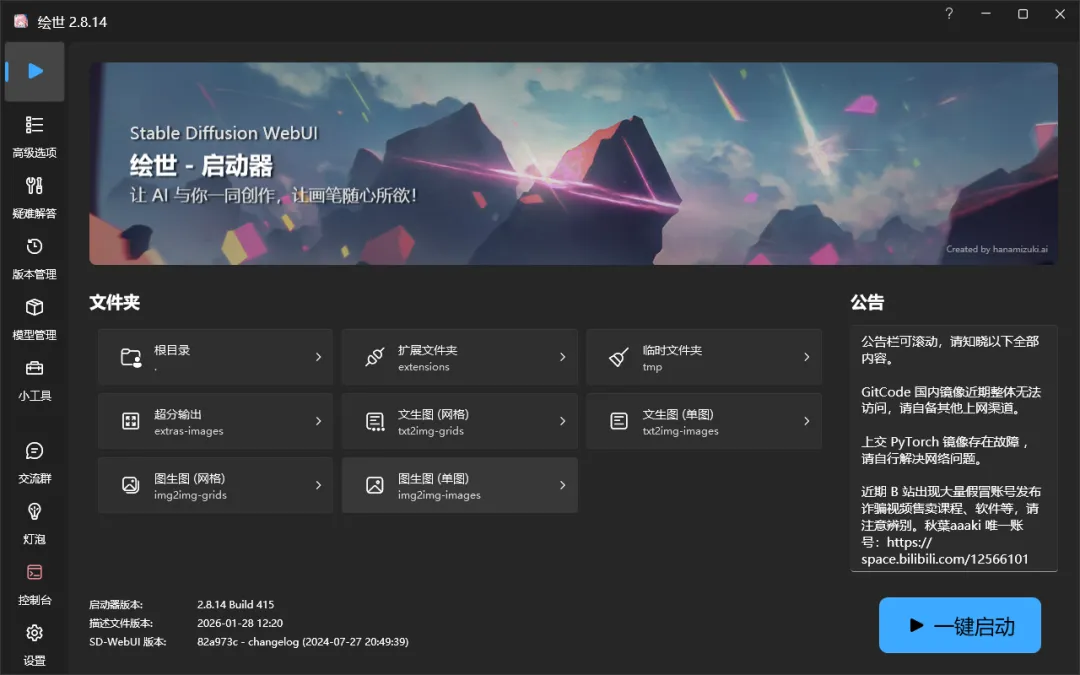
- 复制模型文件:去哩布哩布下载喜欢的模型,复制到“D:\sd-webui\models\Stable-diffusion”路径下(这个文件夹是解压后自带的,直接粘贴进去就好,少复制一个模型,后续出图可能会出错);
- 启动成功:更新完成后,点击“一键启动”,会弹出一个黑色的后台窗口(别关!关了SD就停了),等窗口显示“Running on local URL: http://127.0.0.1:7860”,浏览器会自动弹出SD的运行界面,说明安装成功啦🎉
提示:如果启动失败,大概率是两个问题——要么解压路径有中文,要么模型没复制对,回头检查一下,重新操作一遍就能解决,新手别慌!
文末福利:
赶紧关注公众,回复:SD,领取安装包,跟着教程操作部署到本地电脑,相信你们也能轻松做出封神级AI美图,安装过程有问题发在评论区,我看到会及时回复你哦化哦!
(本文还有下集:关于SD怎么出图和避坑分享,请留意明天的文章更新)
❤️ 感谢每一位读到这里的朋友~
无论是有Ai绘画工具使用疑问、需求定制,还是远程协助安装,都可以直接联系作者,全程一对一服务!
作者联系方式:
📩 微信:hh3311mm(备注:公众号读者,优先通过)
💬 留言:文章底部留言,作者会逐一查看回复
✨ 补充说明:领取本文相关资源,直接微信私信关键词【对应资源名】即可,作者看到会及时回复~
关注本公众号,后续持续更新AI工具、工作流教程、干货技巧,不迷路!
❤️ 点赞+在看+转发,是对作者最大的支持,感恩同行~