 夜雨聆风
夜雨聆风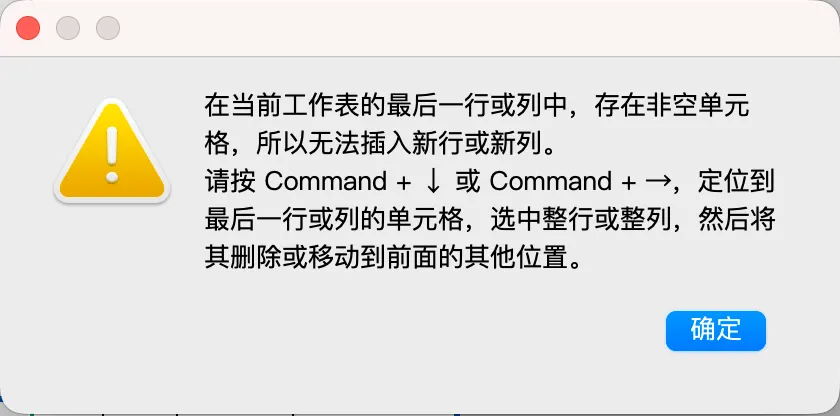
😱谁懂啊,琢磨了几个小时,就是插不进一行。简直是崩溃瞬间。明明表格里还有一大片空白,想插入新行、新列却死活点不动!
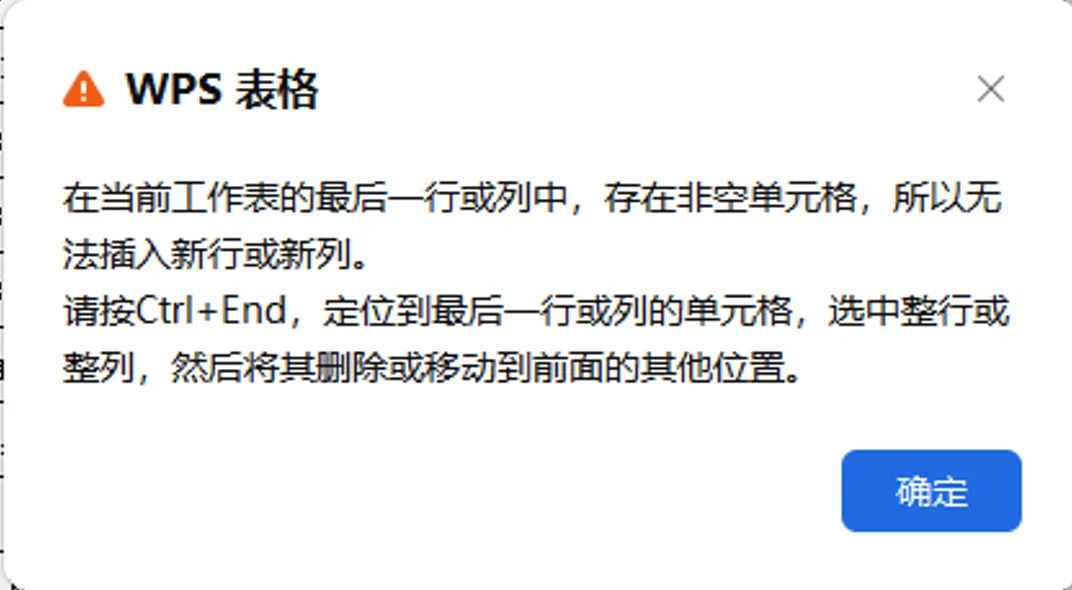
😤系统还弹窗提示“最后一行/列有内容”,可你从头到尾翻遍表格,连个空格、小数点都找不到……
这种看不见、摸不着,却偏偏卡着你操作的“隐形数据”,就是表格里的“幽灵数据”!
别再死磕、别再瞎删表格了!👇
今天把我踩过的坑全都整理好,教你找到幽灵数据隐藏位置几步操作一键清理,新手也能秒学会,再也不被表格折磨!
🔍 问题根因:看不见的"隐形数据"
这个报错的核心逻辑是:
Excel会把工作表的"最后一行/列"(第1048576行、第16384列)作为边界。
一旦这些边界单元格被"激活"过——哪怕只是输入过又删掉、或复制过格式、输入过空格/回车,Excel就会认为这里有内容,从而锁定边界,拒绝插入新行/列。
你看到的"没空格",只是你数据区域的部分,但Excel的"最后边界"里藏着看不见的内容。
常见的"隐形数据"来源:
❌ 不小心在数据区域外的单元格里敲了个空格、回车,又删掉了
❌ 复制粘贴时,误把格式/批注带到了边界单元格
❌ 之前筛选、排序、填充公式时,不小心把数据/格式扩展到了边界行/列
🛠️ 一步到位的解决方法
按下面的步骤操作,就能彻底清除"隐形数据":
📍 步骤1:定位到"看不见的最后一行/列"
选中表格里任意一个单元格 按 Command + ↓ 键,Excel会直接跳到这张表的物理最后一行(第1048576行) 再按 Command + →键,跳到这张表的物理最后一列(第16384列)
✂️ 步骤2:选中并删除这些"隐形区域"
处理空行:
从当前单元格,按住 Shift,再按 Command + ↑,一次性选中从"最后一行"到数据区域下方的所有空行 也可以直接点左侧的行号,选中整行,然后按住 Shift 往下拖,选中所有空行 右键点击选中的行,选择「删除行」
处理空列:
选中任意单元格,按 Command + → 跳到最后一列 按住 Shift 再按 Command + ←,选中所有空列 右键删除
💾 步骤3:保存并重启文件
删除后,一定要按 Command + S 保存文件 关闭Excel再重新打开 再试插入新行/列,就不会报错了!
💡 快捷键速查表
| Command + ↓ | ||
| Command + → | ||
| Command + ↑ | ||
| Command + ← | ||
| Shift + 方向键 | ||
| Command + S |
✅ 预防小技巧
- 🎯编辑表格时,尽量不要在数据区域外的单元格做任何操作(哪怕是输入空格)
- 🎯复制粘贴时,只选中你需要的数据区域,
- 🎯定期检查表格边界,清理不必要的格式和数据
- 🎯养成良好的表格习惯,数据从A1开始,紧凑排列
⚠️注意:如果以上方法仍然无法解决问题,可能是文件本身存在损坏。建议尝试将数据复制到一个新的工作簿中,通常可以彻底解决问题。
🎉 希望这篇文章对你有帮助!
❤️ 觉得有用?点赞 + 在看,报销一次过~
