一、功能概述
网格打卡功能用于网格员的日常考勤管理。网格员每天到归属的网格进行打卡,系统自动记录打卡位置、时间和地址,并支持月度报表统计。基于现有表单系统存储打卡记录,天然拥有数据权限、统计、导出等能力通过分类标识(category="网格打卡")识别打卡表单,管理员可自由修改表单名称支持位置校验:打卡时自动判断是否在网格允许范围内,范围外不允许打卡支持防作弊检测:坐标合理性校验、GPS精度检测、位置突变检测支持H5端坐标修正:自动将WGS84坐标转换为GCJ02,消除偏移支持H5端逆地理编码:通过后端接口获取地址,兼容所有平台PC端自动屏蔽:打卡类表单在PC端前台无法填报(PC无法定位),提示用户使用手机端
二、管理员操作指南
管理员角色:admin(超级管理员)或 xmgly(项目管理员)2.1 第一步:创建网格
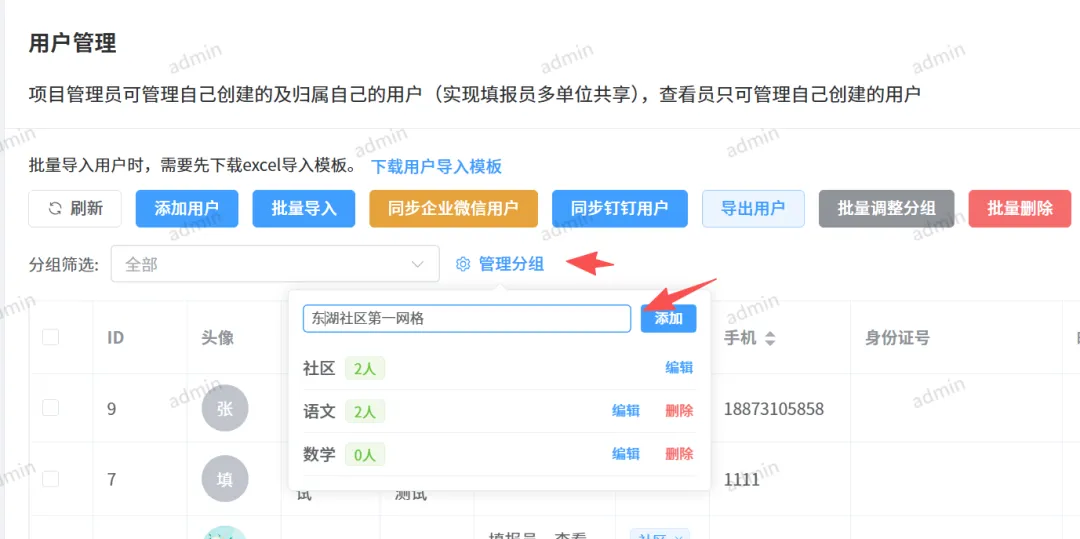
点击"创建分组",填写网格名称,如"东湖社区第一网格"一个用户组就是一个网格。用户组是系统已有的功能,无需额外创建。2.2 第二步:配置网格地理信息
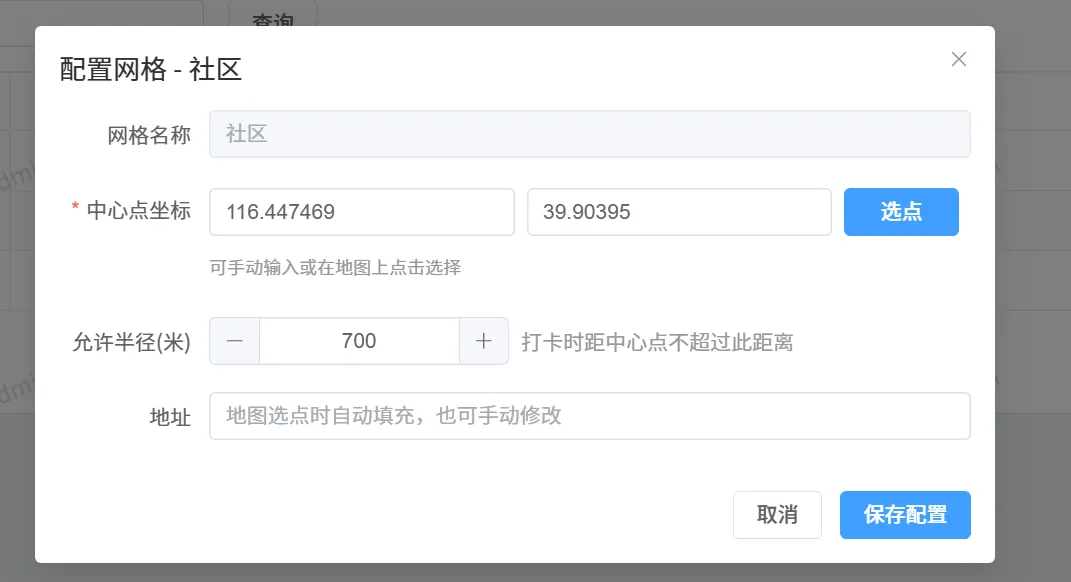
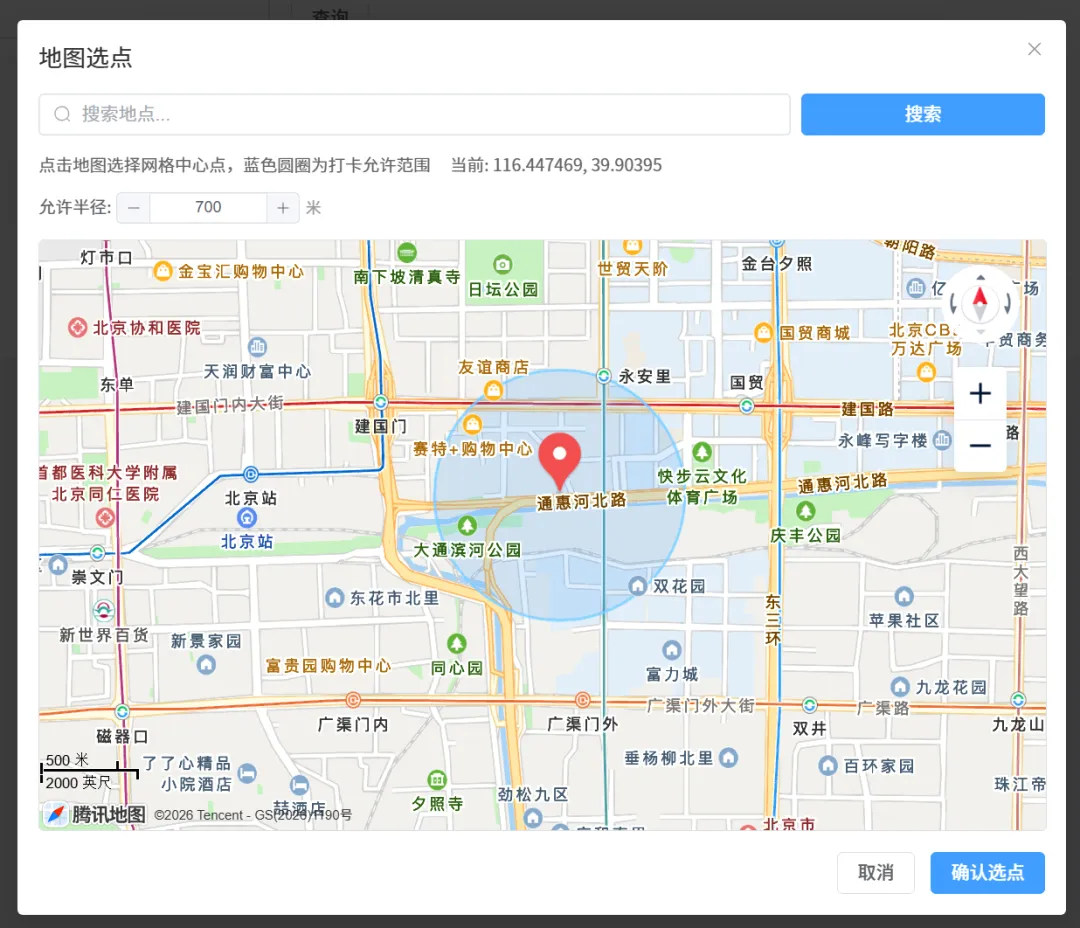
设置打卡允许半径(默认500米,即以中心点为圆心500米范围内可打卡)2.3 第三步:添加网格员
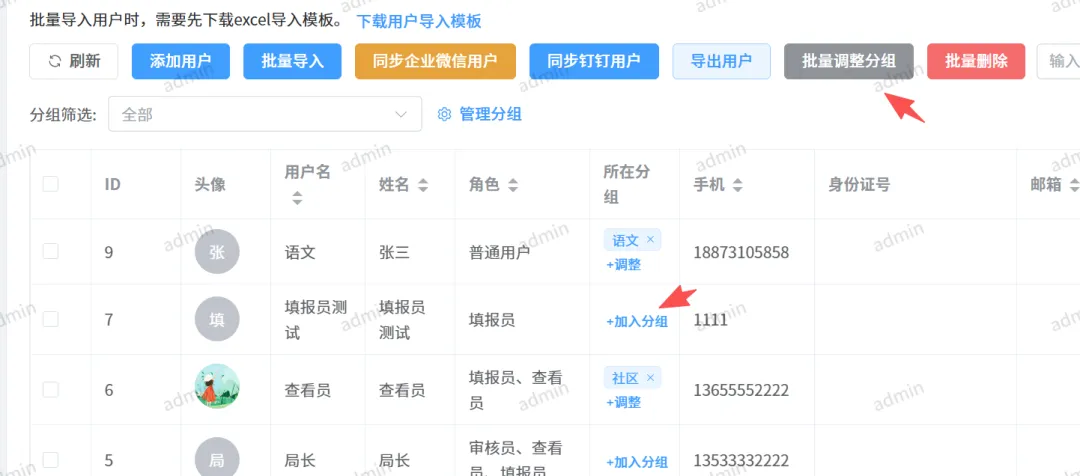
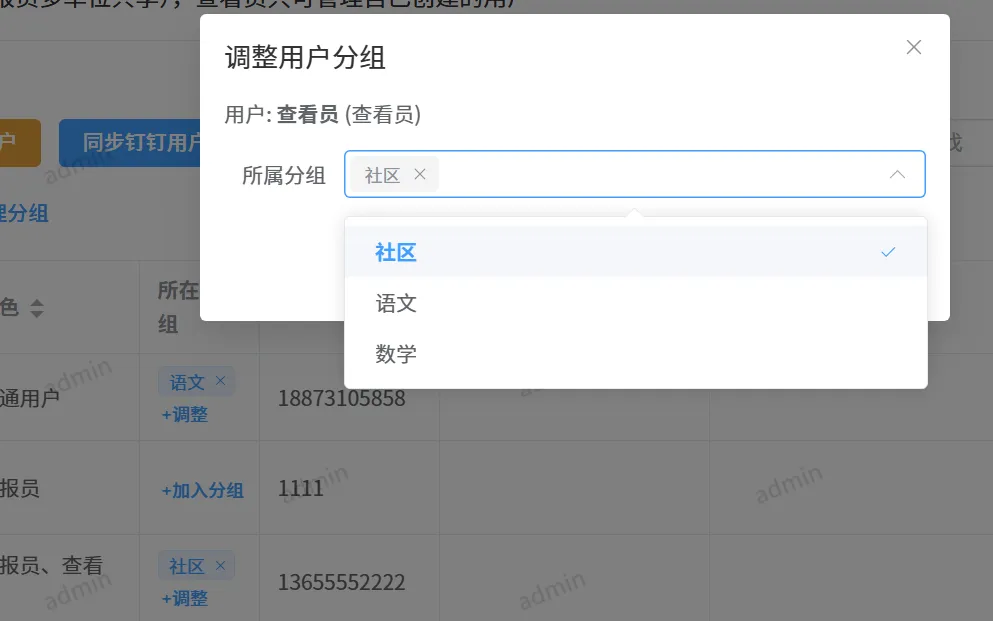
找到用户,点击"加入分组",已有分组的可点击调查,再加入;也可以批量调整一个网格员可以归属多个网格,打卡时系统自动选择第一个网格。2.4 第四步:创建打卡记录表
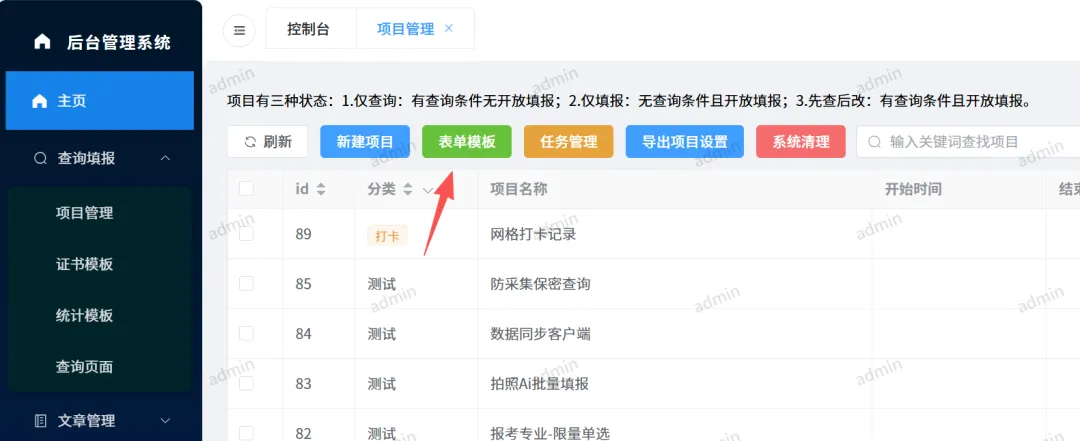
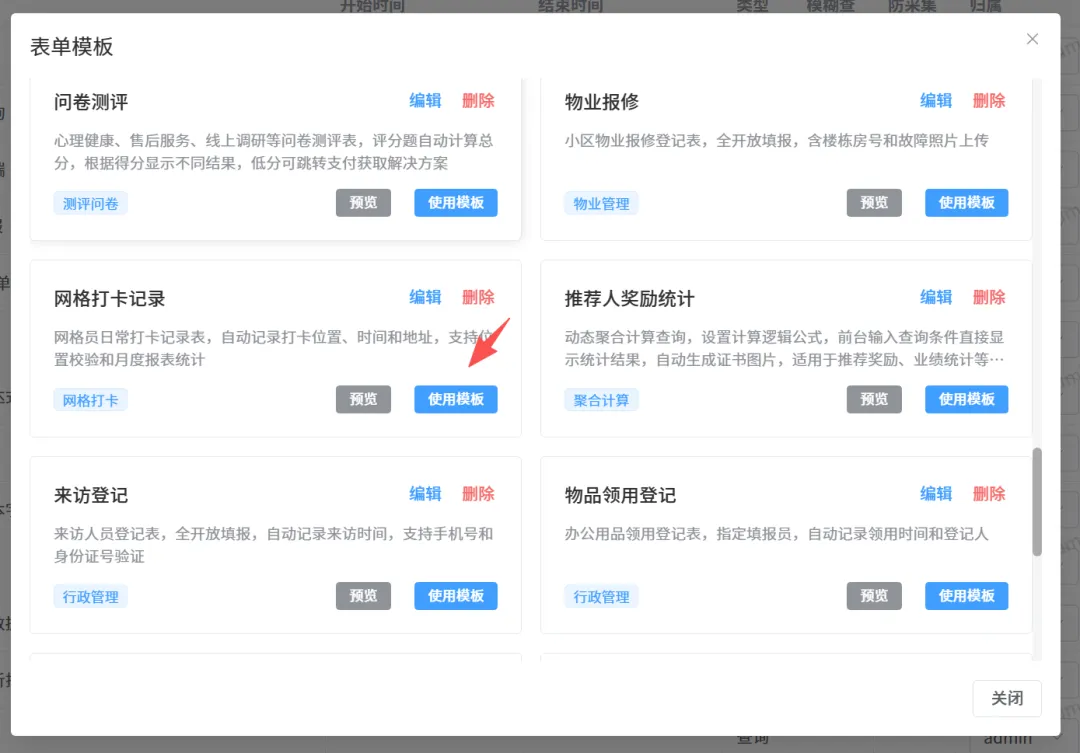
系统启动时会自动注册多个系统模板(包括网格打卡记录),管理员可通过模板一键创建:方式一:从模板一键创建(推荐)
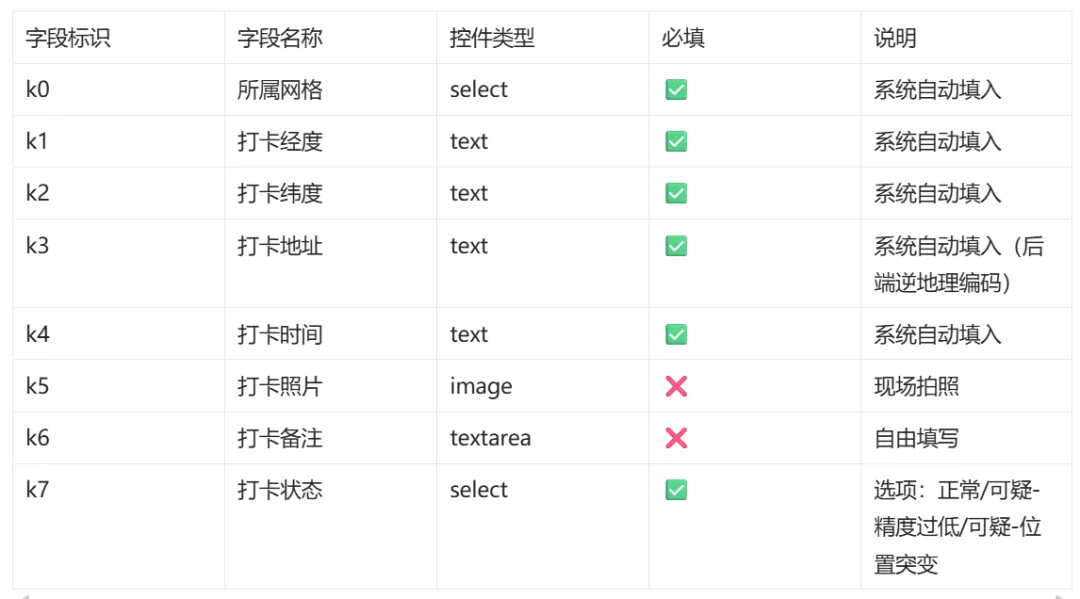
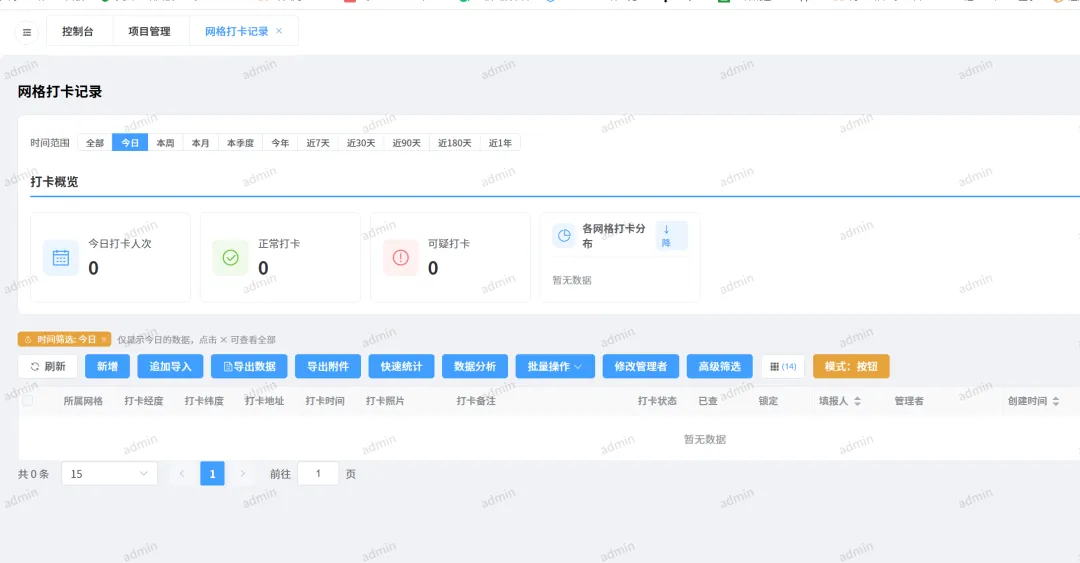
表单名称可自由修改(系统通过分类"网格打卡"识别打卡表单,不依赖表单名称),点击确定,系统自动创建包含以下字段的表单:创建完成后,进入表单设置,配置填报员为网格员用户组模板已预置表头统计配置,从模板创建后,数据列表顶部会自动显示以下统计卡片:今日打卡人次:(蓝色卡片,无条件计数)正常打卡:(绿色卡片,k7="正常"条件计数)可疑打卡:(红色卡片,k7≠"正常"条件计数)各网格打卡分布:(排名列表,按k0分组统计)
统计默认时间范围为"今日",管理员可在"表头统计"Tab中修改配置。重要:系统通过表单的分类(category="网格打卡")来识别打卡表单,而非表单名称。管理员可以自由修改表单名称,不影响打卡功能。但请勿修改分类字段。方式二:手动创建
点击"创建项目",表单分类必须选择或填写为:网格打卡,按上表手动添加字段,配置表单属性:填报方式=指定填报员,统计时间字段=k4,默认时间范围=今日,保存。打卡数据通过接口自动写入,以上字段由系统自动填入,网格员无需手动填写。2.5 查看打卡报表
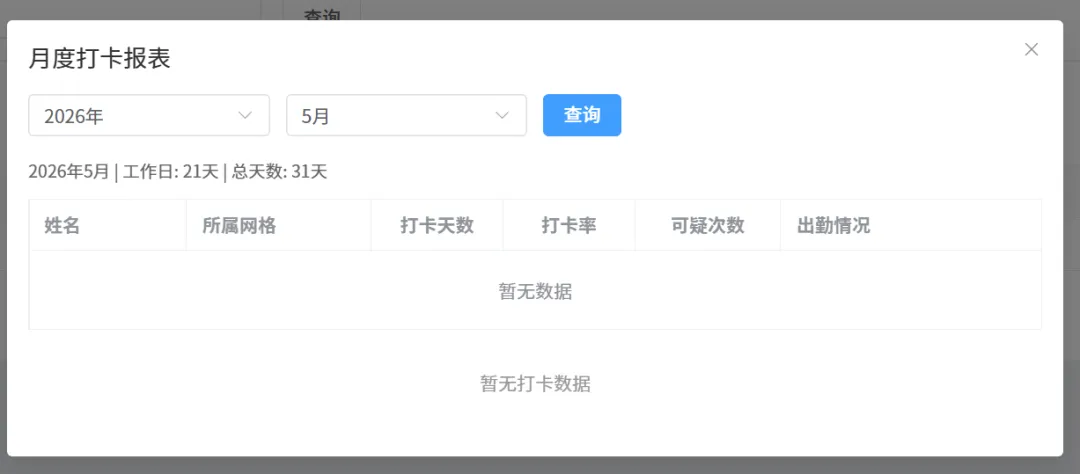
方式一:月度打卡报表(推荐)
方式二:表头统计(推荐)
从模板创建的打卡记录表已预置表头统计项,打开数据列表即可在顶部看到统计卡片。管理员也可在项目设置的"表头统计"Tab中自定义统计项:方式三:导出 Excel
2.6 审查可疑打卡
管理员可在打卡记录表中筛选 k7(打卡状态)字段,查看可疑打卡记录:打卡状态 | 含义 | 建议 |
正常 | 在网格范围内正常打卡 | 无需处理 |
可疑-精度过低 | GPS精度超过500米,可能使用虚拟定位 | 核实是否使用定位模拟软件 |
可疑-位置突变 | 与上次打卡位置相差超过50公里 | 核实是否在短时间内跨区域移动 |
2.7 管理网格配置
2.8 管理后台标识
在管理后台的项目列表中,打卡类表单的分类列会显示橙色的"打卡"标签,方便管理员识别。
三、网格员打卡方法
网格员角色:tby(填报员),且已被管理员添加到某个网格(用户组)3.1 移动端打卡流程
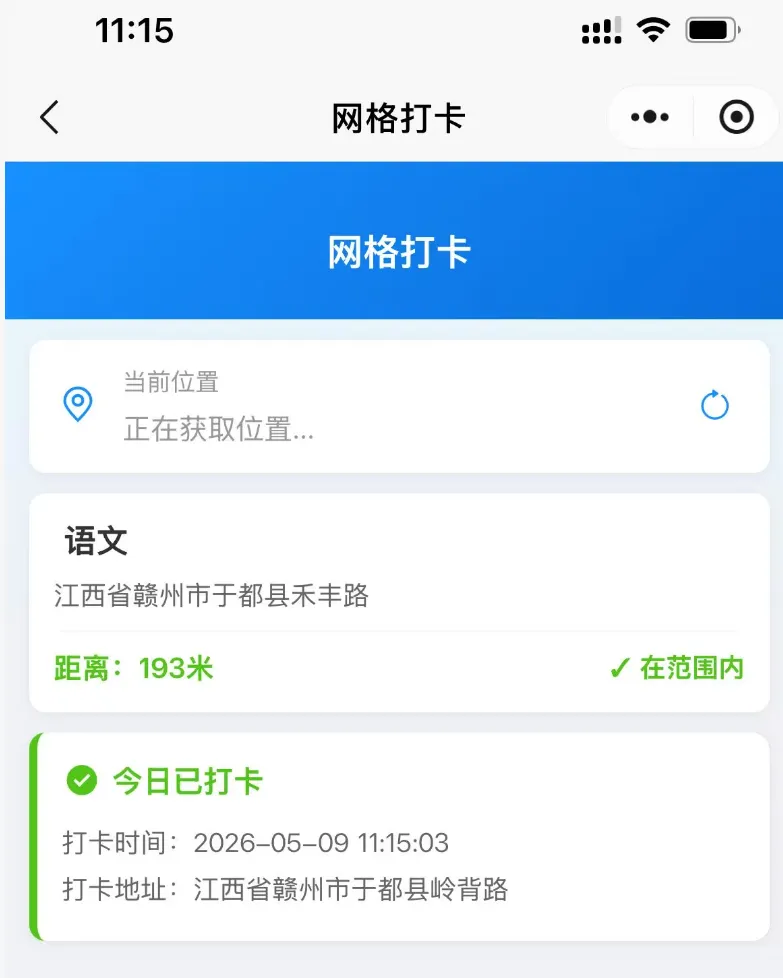
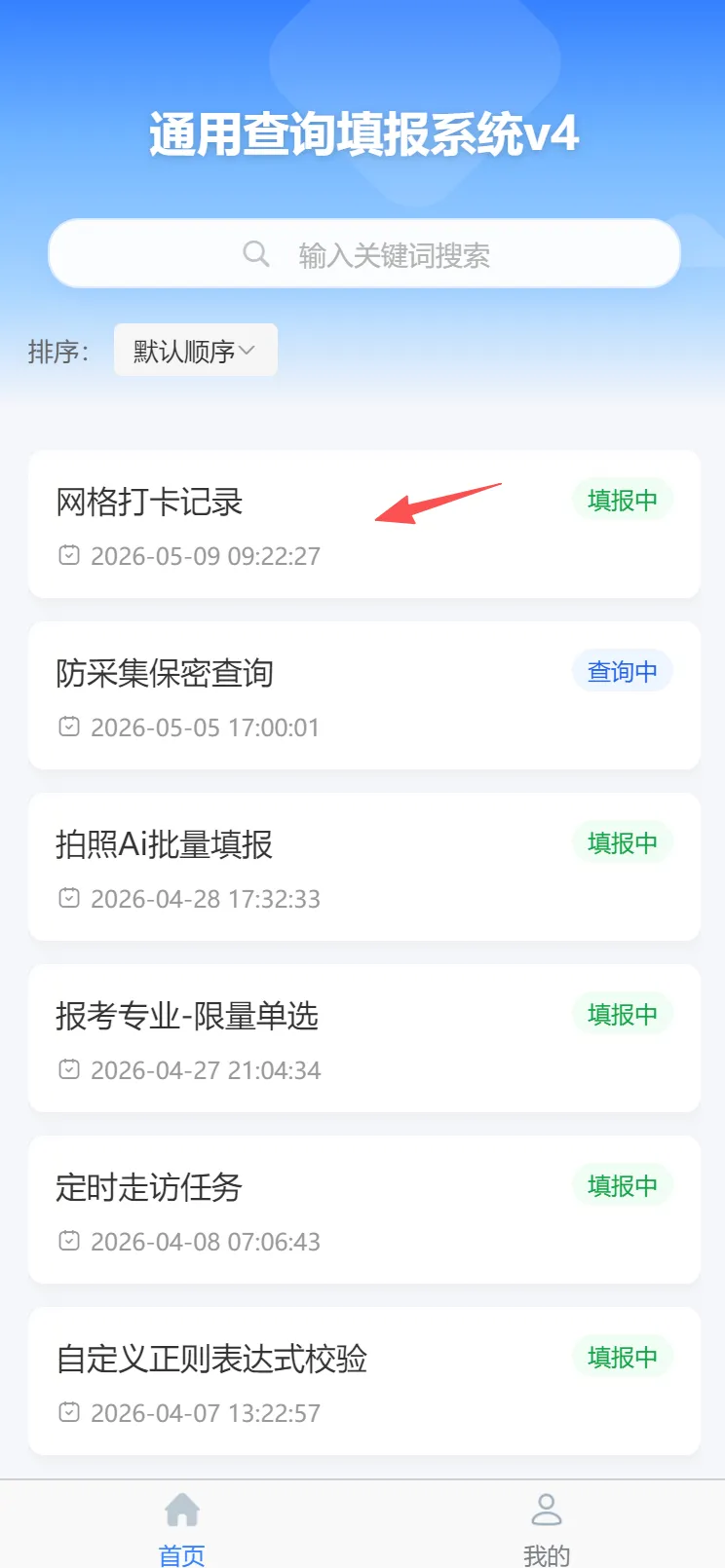
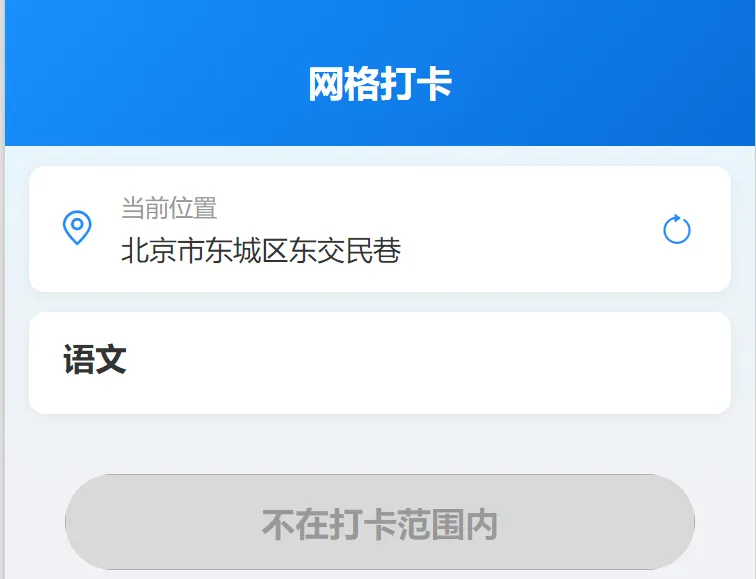
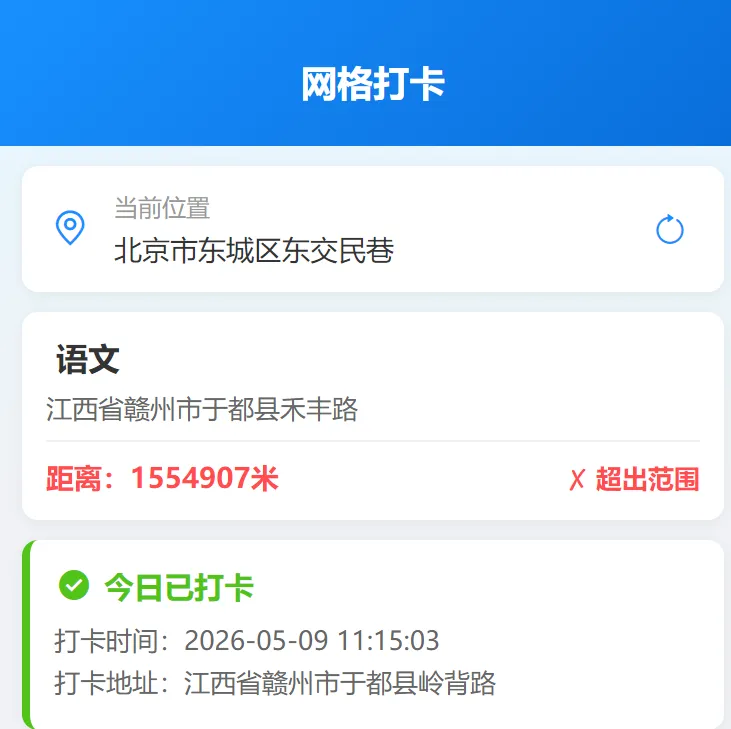
在表单列表中找到打卡类表单,点击进入(或者用diy页面美化):3.2 PC端说明
PC端前台无法对打卡类表单进行填报(PC无法获取GPS定位)点击打卡类表单时,系统提示"打卡功能需要使用手机定位,请在手机端操作"3.3 查看打卡记录
3.4 注意事项
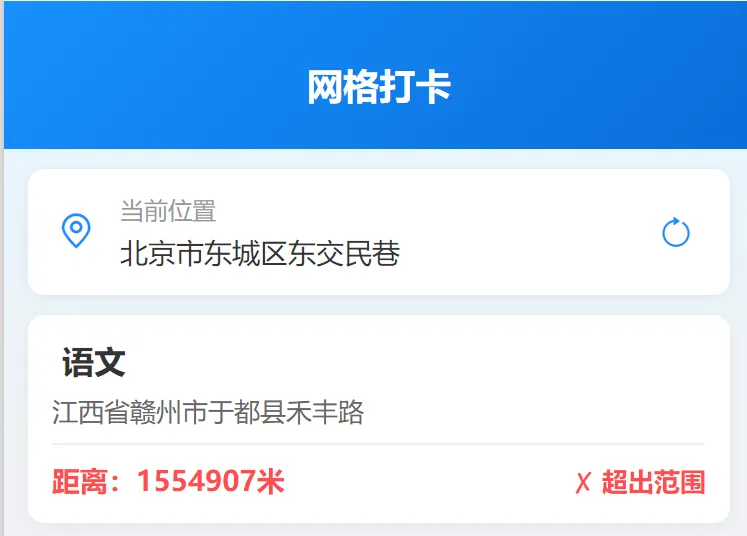
不在网格范围内无法打卡,需移动到网格范围内才能打卡
四、位置校验说明
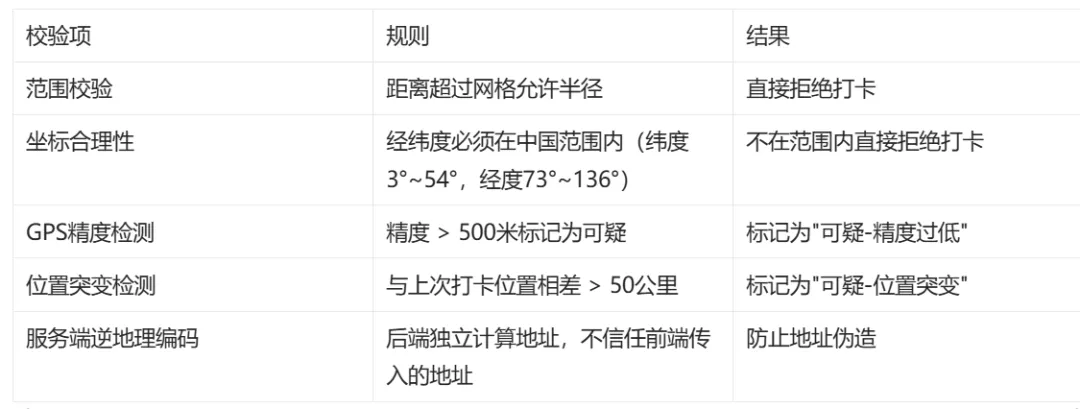
校验规则
管理员为每个网格设置一个中心点和允许半径(默认500米)距离 > 允许半径 →拒绝打卡,提示"不在打卡范围内"距离计算
使用 Haversine 公式计算两个经纬度坐标之间的球面距离(单位:米),精度在1米以内。五、防作弊机制
5.1 服务端校验
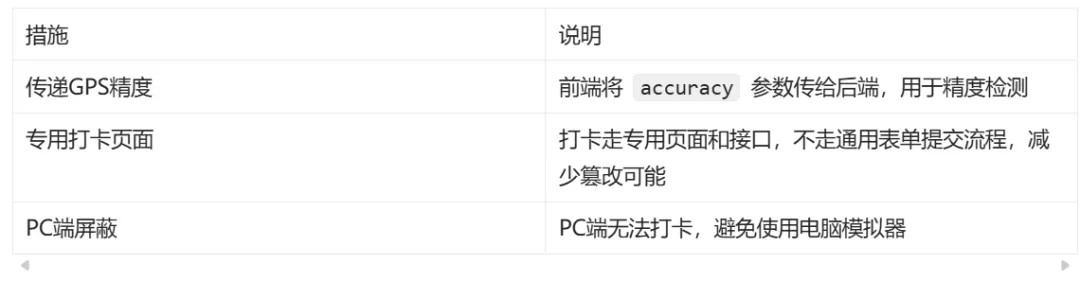
5.2 前端辅助
5.3 可疑记录处理
可疑打卡不会被拒绝,仍会正常记录,但在 k7(打卡状态)字段中标记管理员可在打卡记录表中按 k7 字段筛选可疑记录进行审查后端日志会记录可疑打卡的详细信息(用户ID、偏移距离等)六、常见问题
A:管理员需要先在网格管理中为该用户组配置地理信息(中心点和半径)。A:管理员需要先在管理后台从模板创建分类为"网格打卡"的表单。A:打卡时系统会计算您与网格中心的距离,超过允许半径则无法打卡。请移动到网格范围内再进行打卡。A:不会。系统通过分类(category="网格打卡")识别打卡表单,不依赖表单名称。但请勿修改分类字段。A:PC端无法获取GPS定位,因此系统自动屏蔽了打卡类表单的填报入口,提示用户使用手机端操作。A:管理员在网格管理中重新配置地理信息,修改半径值即可。A:删除用户组时,关联的地理配置会自动清理,但历史打卡数据(在打卡记录表中)不受影响。A:H5端浏览器定位返回WGS84坐标,而国内地图使用GCJ02坐标系。系统已自动在前端执行WGS84→GCJ02坐标转换,确保各平台距离计算一致。A:GPS定位精度超过500米,可能使用了虚拟定位软件或处于信号极差的环境。管理员应核实情况。A:本次打卡位置与上次打卡位置相差超过50公里,短时间内不太可能到达。管理员应核实是否存在代打卡或虚拟定位。A:不会。可疑打卡仍会正常记录,只是在k7字段中标记状态,方便管理员事后审查。 夜雨聆风
夜雨聆风