 夜雨聆风
夜雨聆风点击上方蓝字关注我
 |
事情是这样的。
前阵子有朋友找我,他说老成,我有一堆图片,每张上面都有水印或者原来的字,我想把它们改掉,换成我自己要写的内容。你懂技术,有没有什么简单的方法?
其实吧,市面上能处理图片的工具不少,但能批量处理、又能无痕改字的,还真不多。这个工具,就是我专门为这个需求做的。
今天聊聊这个工具是怎么工作的,以及新手怎么上手。
原理其实很简单
先说原理,我用大白话说。
这个工具做的事情,本质上就两步:先擦掉,再写上去。
擦掉用的是 AI 修复技术,专业名词叫「Inpainting」,你可以理解为图片的「祛斑美容」。你告诉它哪块区域要擦掉,它就会用周围的像素信息,把这块区域「脑补」出来。技术底层跑的是一个叫 LaMa 的模型,专门做图片修复的,效果比自己用 PS 一点点补要自然得多。
写上去就更直接了,就是把你输入的文字,用你选的字体、字号、颜色,打在擦干净的位置上。
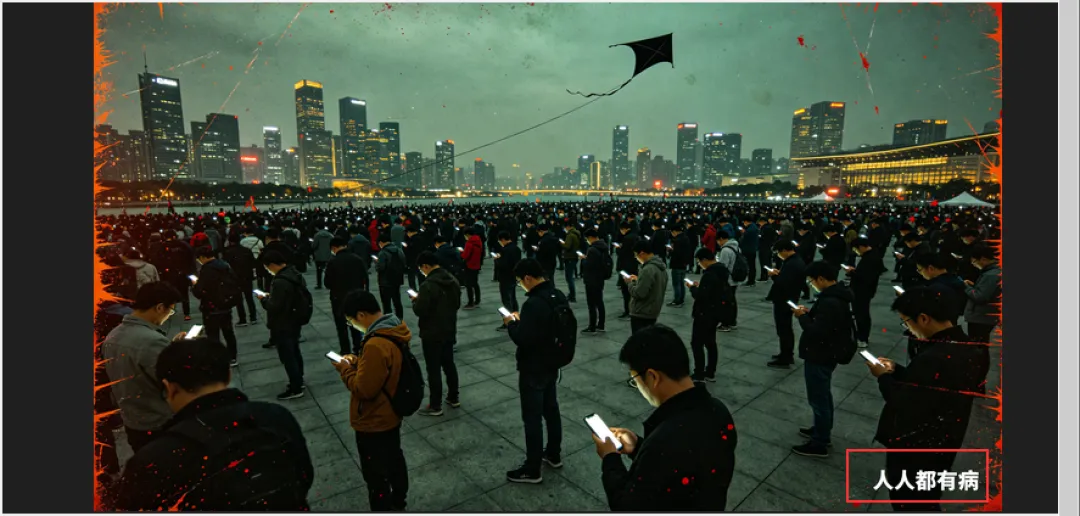
如果不想手动框选区域呢?工具还自带了 OCR 识别,也就是文字识别功能。它能自动识别图片上原有的文字位置,然后逐个擦掉、替换。这个功能依赖于 RapidOCR 这个开源库,识别速度和准确率都还不错。
听起来好像挺高科技,但实际操作起来,真的没那么复杂。
第一步:把工具跑起来
打包好的 exe 在 dist\批量图片无痕改字工具 目录下,双击那个 exe 文件就行。启动的时候它会自动检测后端的 AI 修复服务有没有运行,没有的话会自动帮你启动。
界面出来后,你首先会看到一个授权验证弹窗,输入授权码即可进入主界面。
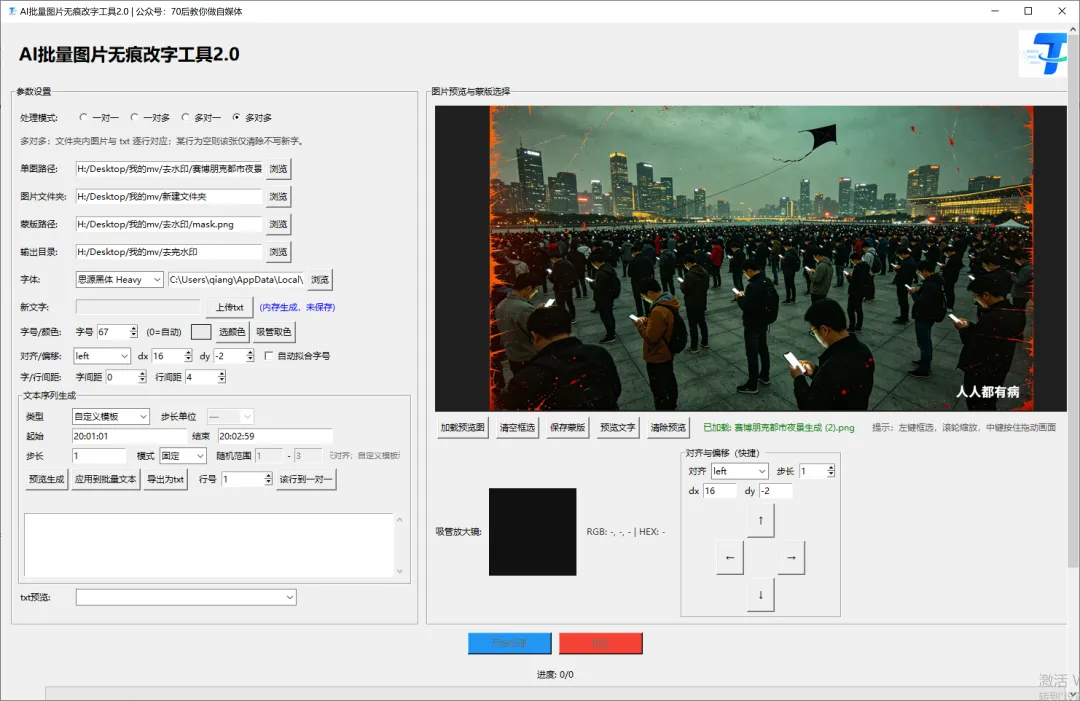
讲真的,第一次打开这个软件,你可能会觉得界面上的东西有点多。别慌,咱们一个一个来看。
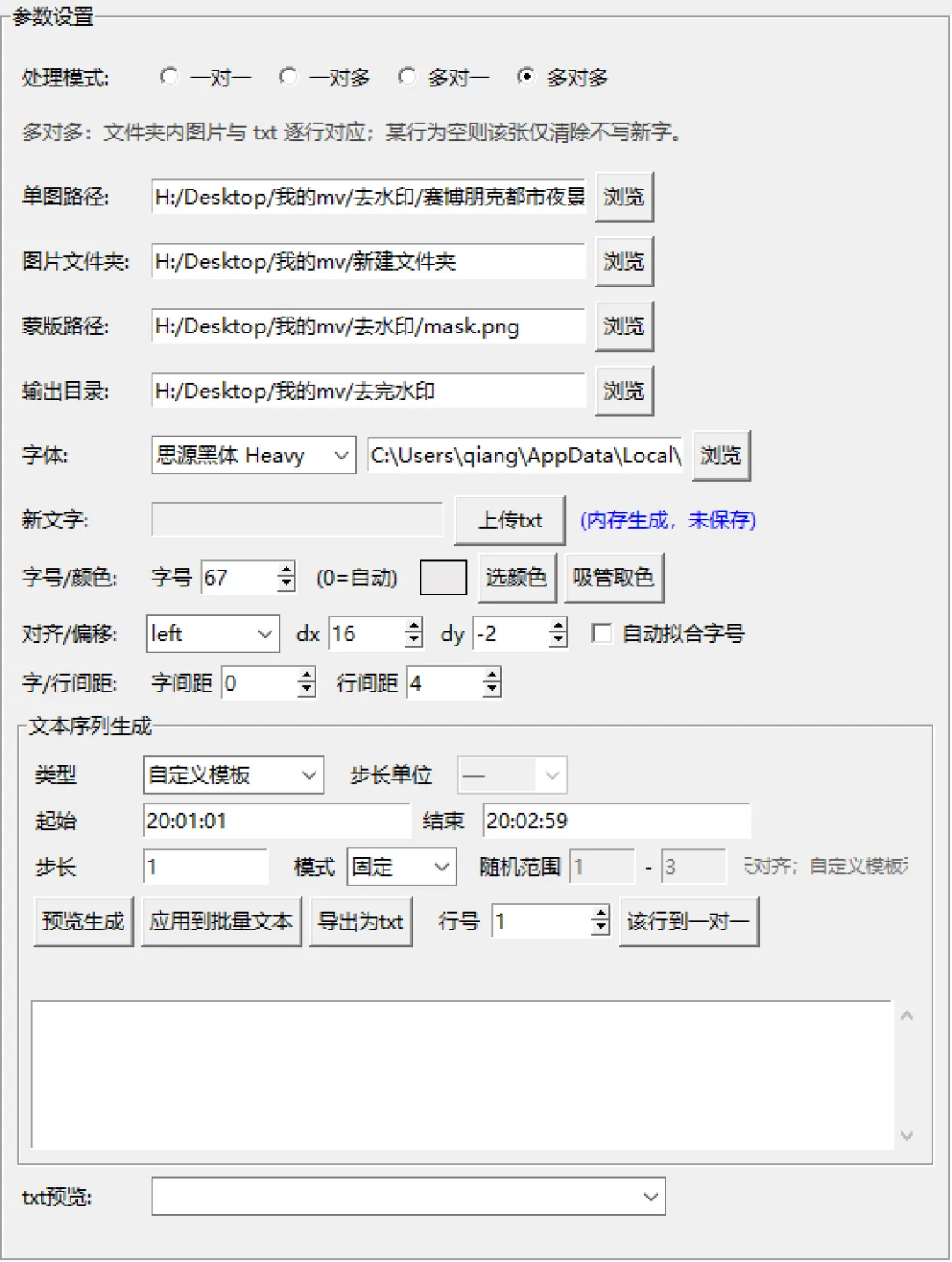
第二步:理解四种处理模式
这可能是新手最迷糊的地方——四种模式到底啥区别?
老成我给你们捋一捋:
一对一: 一张图片,配一个文字。最简单,适合调试样式或者只处理一张图。
一对多: 一套文案,批量处理文件夹里的所有图片。比如你有一批商品图,每张都要打上同一个 logo 文字,就用这个模式。
多对一: 一张图片,配多行文字(从 txt 导入)。同一张底图,输出多张不同文字的结果。比如你做贺卡,底图一样,每张写不同的祝福语。
多对多: 一套图片配一个 txt,txt 的每一行对应一张图片。比如你有 100 张图配 100 句文案,第 n 行对应第 n 张。
听到这里你可能有点晕。我自己的建议是:用之前先想清楚你的场景,选对模式,后面就顺了。
第三步:关键的蒙版
蒙版这个词听着专业,但其实它就是一个黑白图片。白色区域就是要擦除的地方,黑色区域保留不动。
怎么得到蒙版呢?有两种方式:
第一种,工具自带的预览区操作。你在右侧预览区加载一张图片,用鼠标左键在图片上拖拽框选出要擦除的文字区域,然后点「保存蒙版」,它就自动生成好了一张黑底白框的蒙版图片。
第二种,你可以自己在 PS 或者别的软件里画。规则很简单:要擦的地方涂白色,其他地方保持黑色。
老成我试了这么多次,最省事的方法还是第一种,直接在工具里框选保存,快得很。
第四步:调文字样式
选好了图、做好了蒙版、选好了模式,接下来就是写文字、调样式了。
字号可以手动设置,也可以设为 0 让它根据框选区域自动适配大小。颜色取色可以用「选颜色」按钮从调色板选,更顺手的是「吸管取色」——点击吸管模式,鼠标移到预览图上,它会自动放大显示像素,点一下就取到那个颜色了。
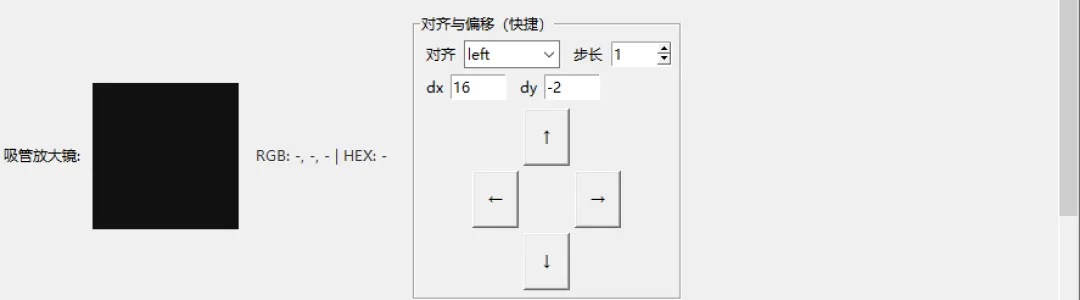
还有一个功能我觉得特别实用:开启「预览文字」。开了之后,你调字号、颜色、字间距、偏移位置,右边的预览图会实时刷新,所见即所得。文字还可以直接用鼠标拖拽调整位置,配合上下左右的方向键微调,非常方便。
你说折腾了半天不知道成品长啥样?这个功能就解决这个问题。
第五步:文本序列生成
这个功能可能有人用不上,但遇到了你就知道它有多香了。
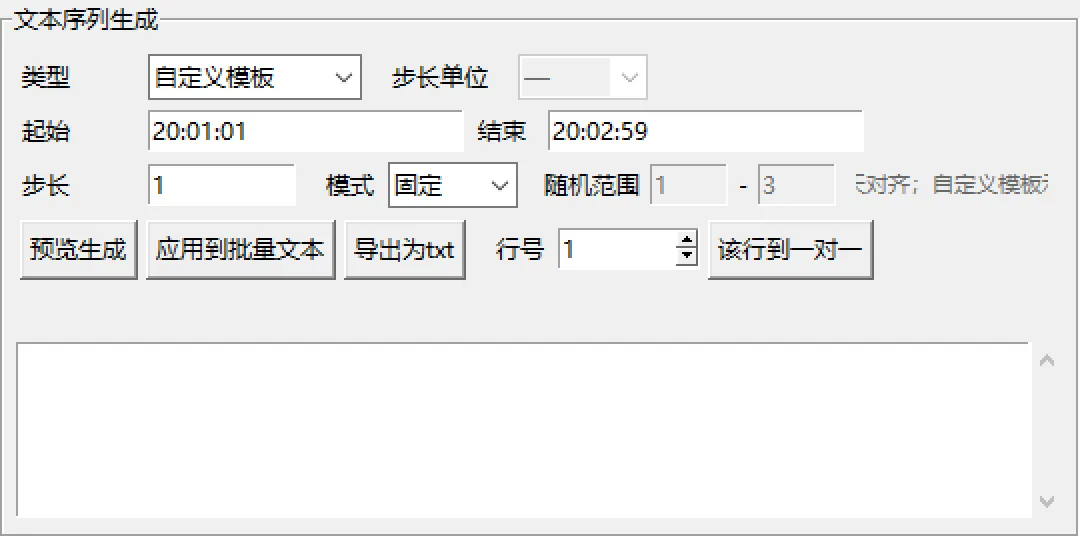
中文日期(2025年1月1日)、ISO 日期(2025-01-01)、整数序列、小数序列、时间序列(20:01:01 到 20:02:59),甚至支持随机步长。生成后的序列可以「应用到批量文本」或者「导出为 txt」,再配合多对一或多对多模式批量出图。
这个功能,对于需要批量生成带日期、编号内容的场景,太爽了!!!
第六步:批量处理与输出
一切就绪之后,点「开始处理」,剩下的交给工具就行了。进度条会实时显示进度,日志区会打印每一张图片的处理结果。
输出的图片默认保存在你设定的输出目录,文件会自动处理重名(加 _001、_002 后缀),不会覆盖原有文件。
讲真的,第一次跑批量的时候,看着一张张图片自动处理完成,那个感觉确实挺爽的。
一点建议
第一,先在「一对一」模式下调好所有参数。文字大小、颜色、偏移位置、字间距——这些都在单图模式下调准了,再切到批量模式去执行。批量之前先小批量试跑几张,确认没问题了再全量跑。
第二,蒙版要做准。框选区域要比原文字稍微大一点点,留出边距。太小了擦不干净,太大了影响周围像素。这个度,试两次就知道了。
第三,文字颜色要选对。用吸管工具取背景色来写字,能最大程度做到「无痕」。如果你写上去的文字跟背景颜色反差太大,一眼就能看出来是改过的。
第四,这个事儿我也踩过坑——别忘了先检查字体路径。工具要用到字体文件来渲染文字,如果路径不对,文字可能显示不出来。预设了思源黑体、微软雅黑等常用字体,选一个就行。
说到底,这个工具本质上就是让没有 PS 基础的朋友,也能批量、高效地处理图片文字替换这件事。
你如果只是偶尔改一两张图,一对一模式就够了。如果你是做自媒体的,每天要出几十张带文字的封面图、配图,那它的价值你就懂了。
我是老成,我们下期见!
跟我学AI+自媒体,百万播放不是梦!