 夜雨聆风
夜雨聆风如果只是用 Web 页面观看 MoonTV,其实已经够用了。
但如果你想在大电视上看,还是安装一个电视端客户端更舒服。大屏观影的沉浸感明显更好,遥控器操作也比在浏览器里点来点去更自然。
最近夸克的视频资源受限,相关讨论闹得沸沸扬扬,又一个常用观影渠道被截断。越是这种时候,越能感受到:把观影入口掌握在自己手里,才更安心。
MoonTV 的搭建,正好可以缓解这种被平台限制的压力。被服务商卡住的感觉,确实不好。
MoonTV 的 GitHub 指导页面里,也提供了桌面端和电视端相关项目。这里用到的是 OrionTV:
https://github.com/orion-lib/OrionTV
正常流程是自己编译项目,不过项目页面也提供了 APK 安装包。这样就省掉了编译这个中间步骤,安装起来简单很多。
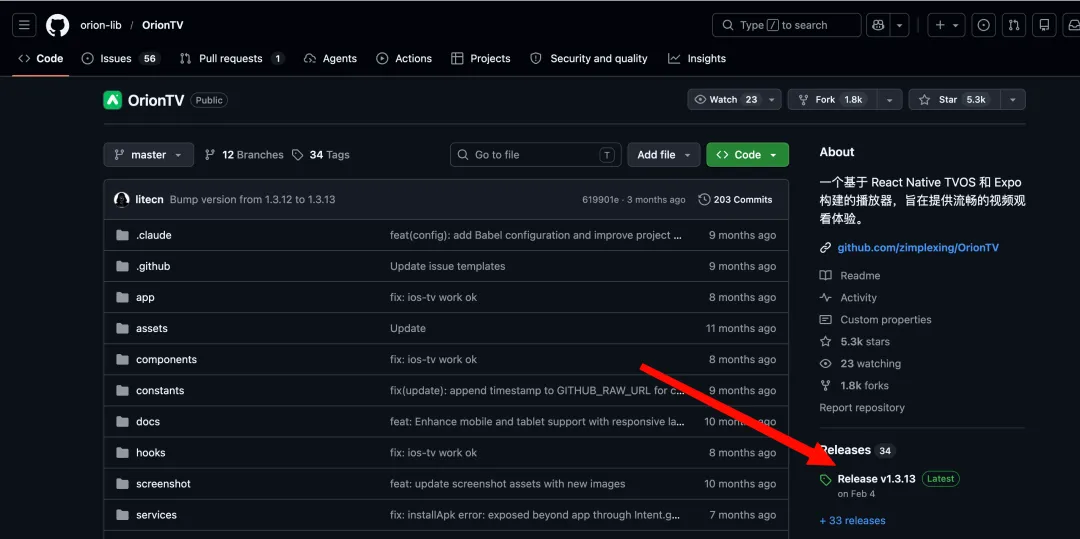
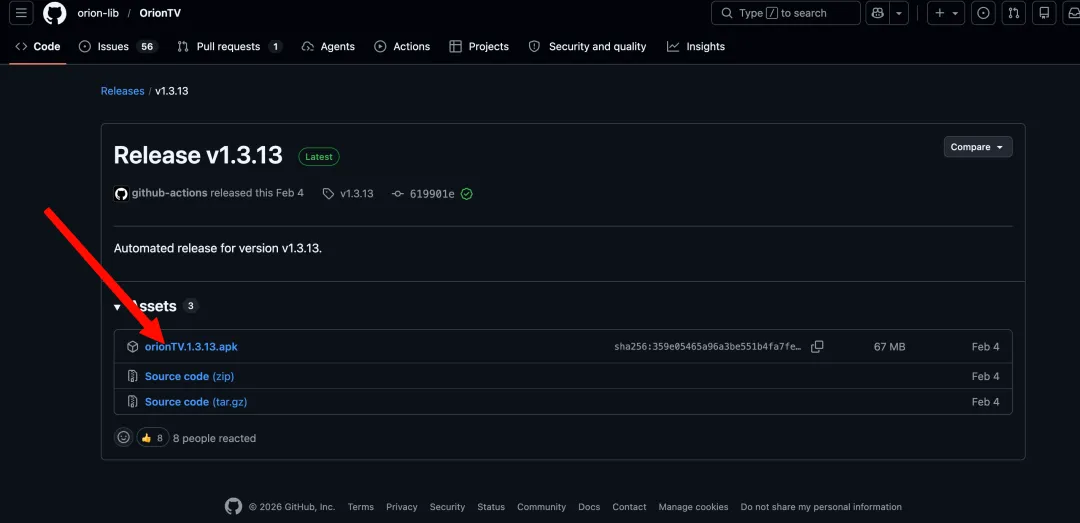
下载需要的 APK 安装包:
下载完成后,需要把 APK 安装到安卓电视里。我家里用的是小米电视。
一般做法是先在电视上安装一个文件浏览器,再通过 U 盘或者局域网传文件安装。但我家的电视平时主要作为 Apple TV 的显示端使用,再去电视应用商店里搜索、安装一个文件浏览器,过程比较麻烦。再加上电视端各种广告骚扰,我对这种方式不太感冒。
所以这里采用一个更直接的办法:通过 ADB 安装 APK。
如果你以前给安卓手机刷过机,应该会很熟悉这个流程。看起来有点极客,但实际操作效率很高,几个命令就能完成安装。这个方法也可以复用,以后安装其他安卓电视应用,也基本是同样的流程。
实操
整体流程分三步:
下面是具体步骤。
1. 电视端开启开发者模式

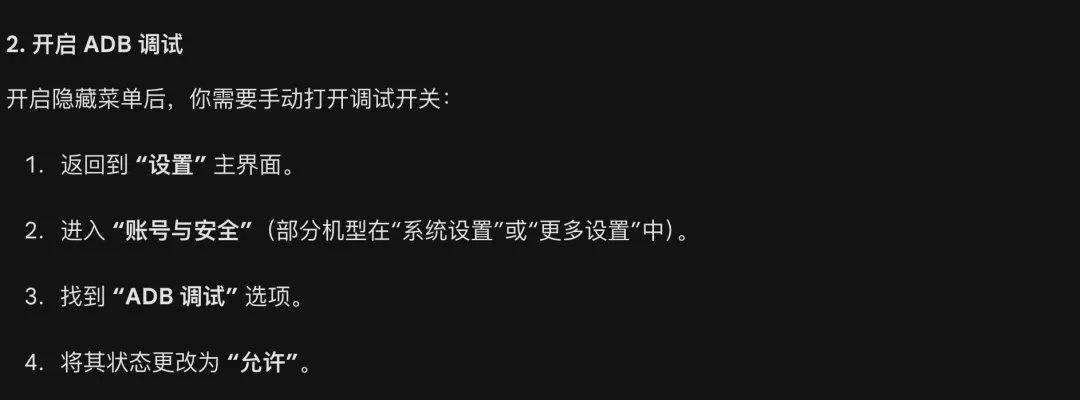
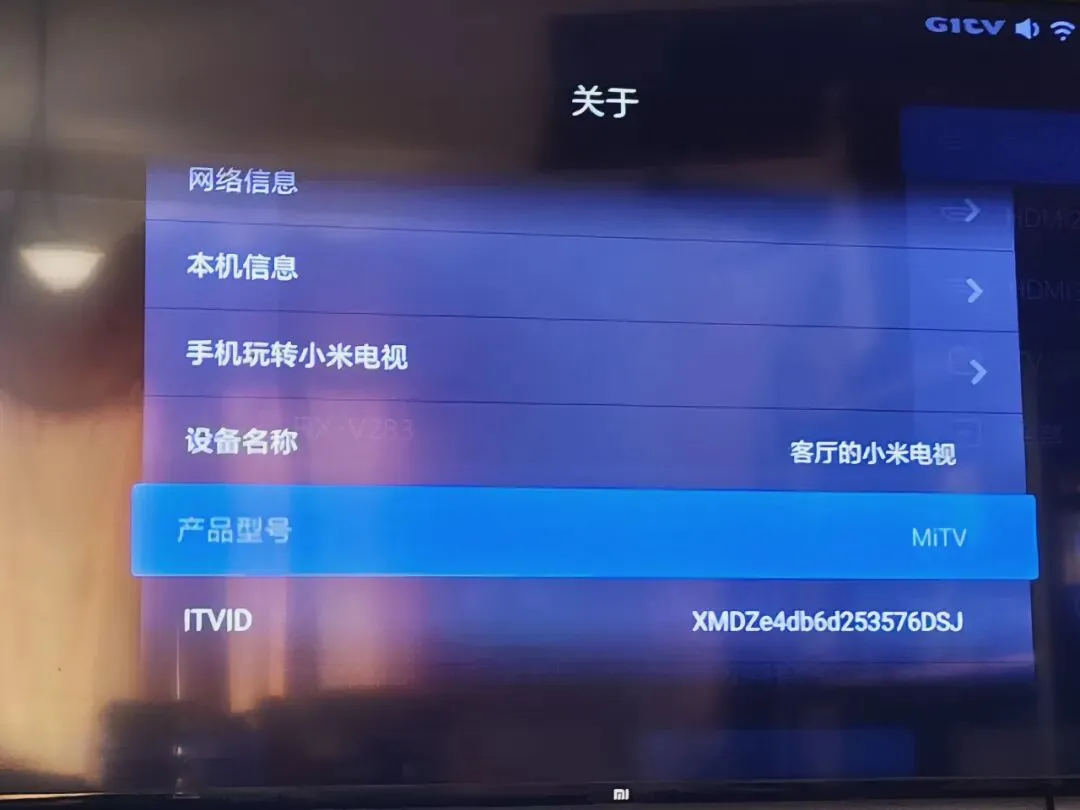
在我的小米电视上,对着图中的选项连续按 7 次,就可以开启“开发者模式”。
不同品牌电视的入口可能不一样,可以直接搜索对应品牌的“开启开发者模式”方法,或者问 GPT。大体逻辑和安卓手机类似:找到系统版本号或设备信息,连续点击多次,开启开发者选项。
2. Mac 端安装 ADB
在 Mac 终端里执行:
brew install --cask android-platform-tools
我使用的是 Mac,所以用 Homebrew 安装。如果你使用的是 Windows 或其他系统,可以搜索对应平台的 Android Platform Tools 安装方式。
安装完成后,可以在终端里执行:
adb version
如果能正常显示版本号,说明 ADB 已经安装成功。
3. 连接电视
先找到电视的 IP 地址。我的电视里位置大致是:
设置 -> 无线网络 -> IPv4 地址
找到电视 IP 后,在 Mac 终端执行:
adb connect 192.168.2.109
这里的 192.168.2.109 是我家电视的 IP 地址,你需要替换成自己电视的地址。
如果本机的 ADB 环境没问题,电视端会弹出提示,询问是否允许连接。选择允许即可。
4. 安装 APK
进入 APK 所在目录后,执行:
adb install orionTV.1.3.13.apk
这个命令会把安装包传输到电视,并完成安装。它和使用文件浏览器安装 APK 的效果一样,只是一个通过终端操作,一个通过电视端可视化界面操作。
我自己更喜欢 ADB 这种方式。为了安装一个应用,再去电视上搜索、安装另一个应用,整个过程有点啰嗦。ADB 反而更直接。
需要注意的是,如果通过无线网络连接,APK 传输可能会比较慢。我这次就多等了一会儿,才完成安装。
安卓 TV 客户端设置
安装完成后,在电视端打开 OrionTV,并进入设置页面。
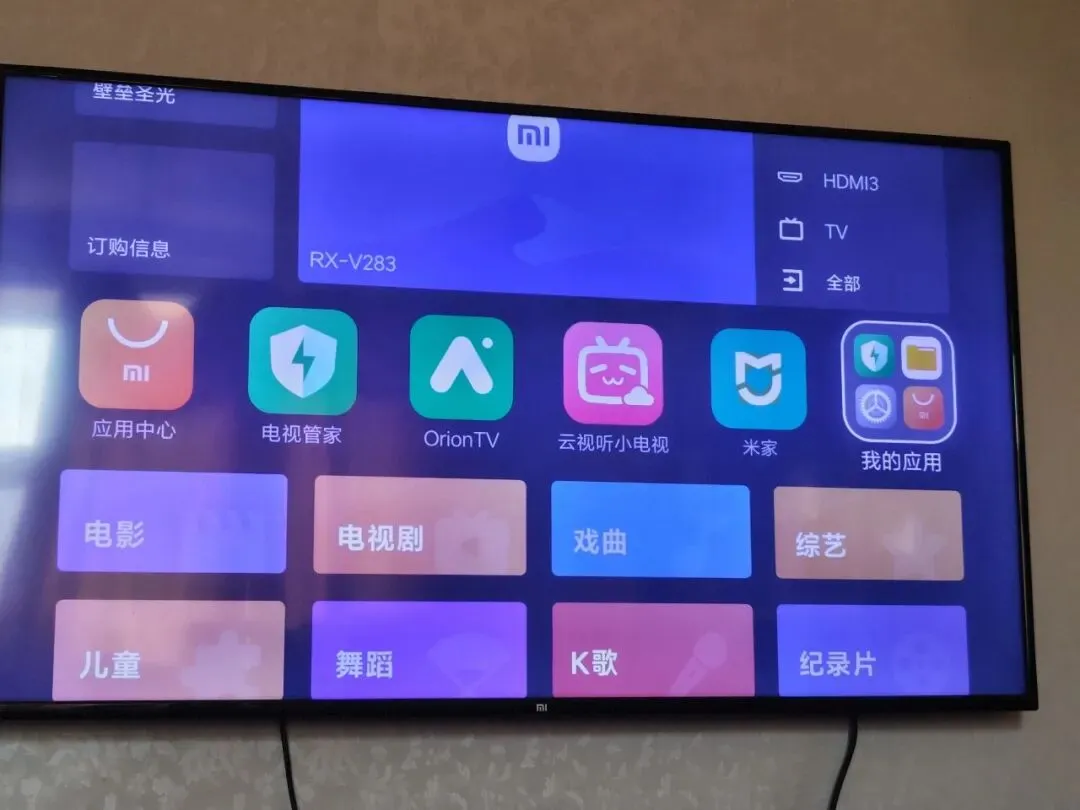
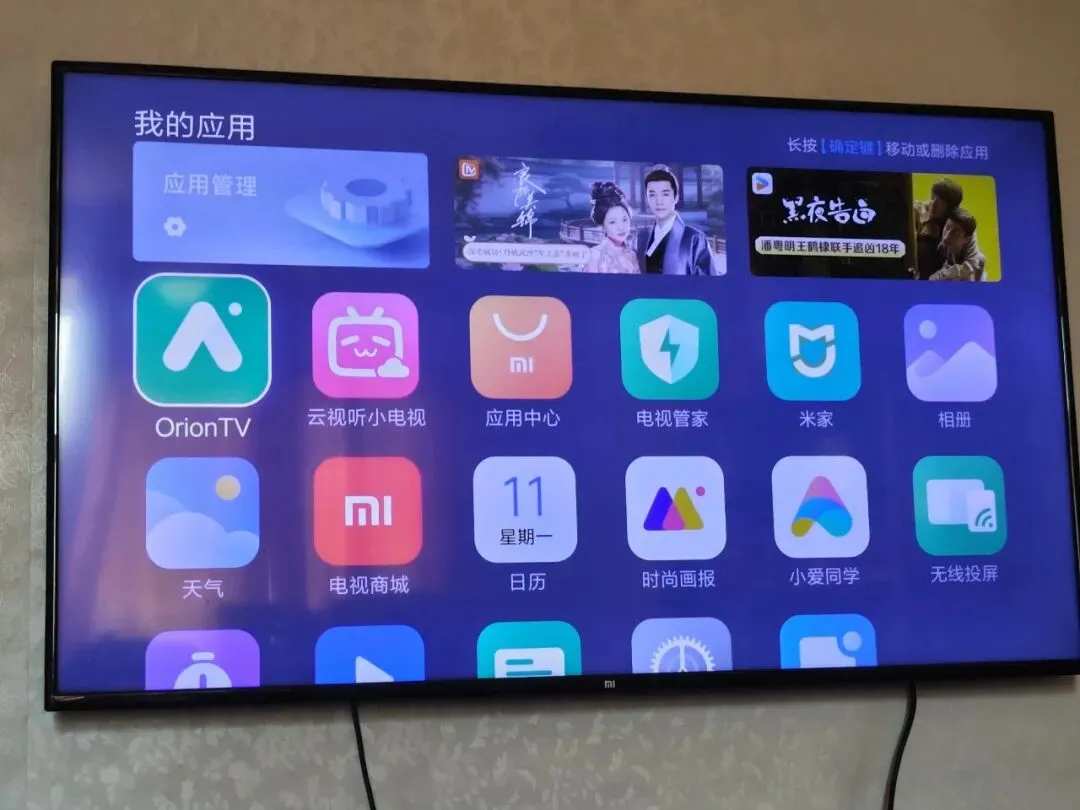
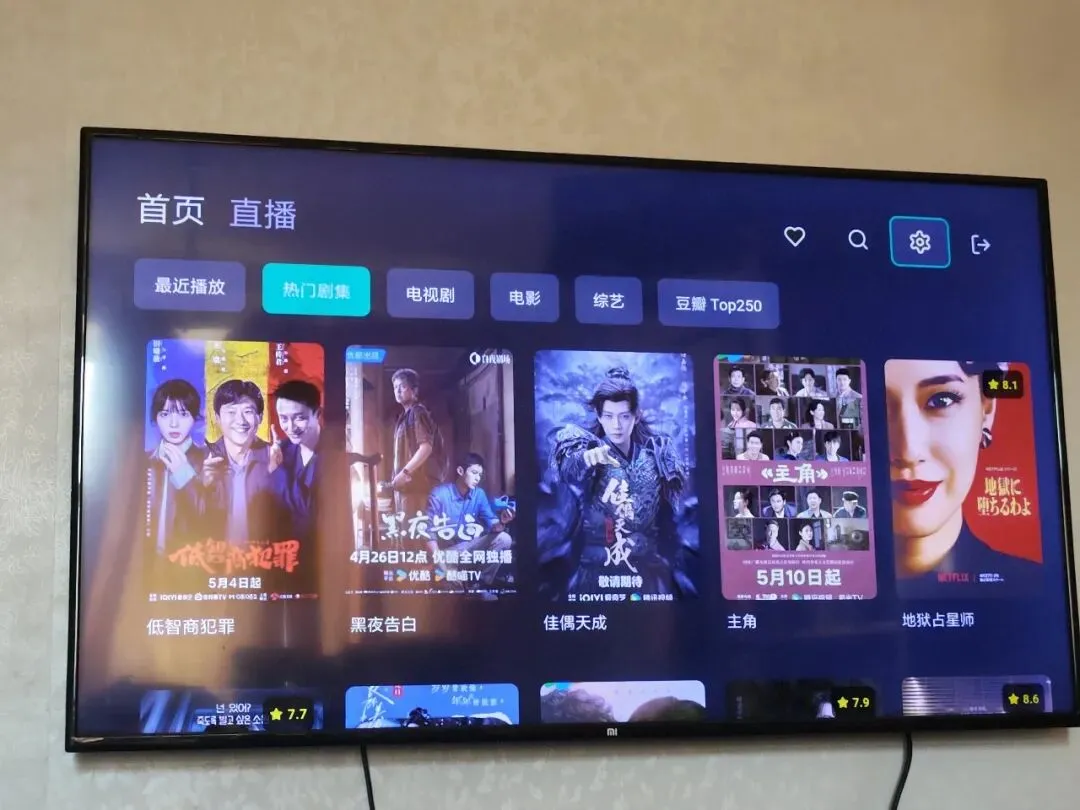
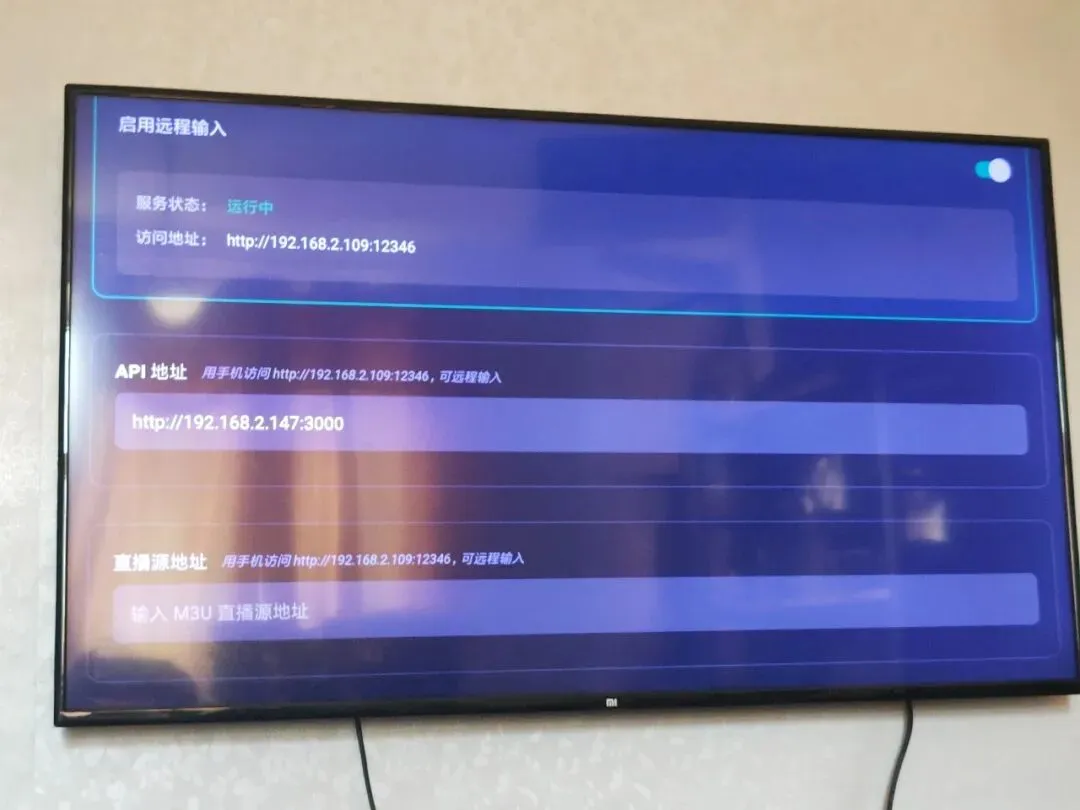
在 API 地址里输入你的 MoonTV 后台地址。例如我这里是:
192.168.2.140:3000
这个地址就是 MoonTV Web 端的访问地址。
这里的输入方式比较人性化。电视端会提供一个输入页面,可以选择用手机或电脑输入,比直接用遥控器一个字一个字敲舒服很多。
随后会出现 Web 端的用户名和密码输入界面,按你自己的 MoonTV 设置填写即可。
到这里,安卓 TV 客户端的设置基本完成。之后就可以在大屏幕上使用 MoonTV 观影了。
MoonTV 目前最高支持到 1080p,清晰度不算特别高,但它提供了一种更自由的观影方式。至少不用完全绑定到某一个固定服务商,这一点已经很有价值。