EDA软件AD20入门学习和使用小技巧(六)EDA软件Altium Designer20很多工程师都在使用,今天继续以Altium Designer(20.0.13)为例分享几个实用的小技巧。
在使用EDA软件绘制异形板时,工程师们会发现复杂的外框EDA软件很难实现。Auto CAD软件在绘制复杂外形方面优势明显,能否使用CAD绘制出外形,再导入进绘图软件呢?答案是肯定的,现在将路径分享如下:
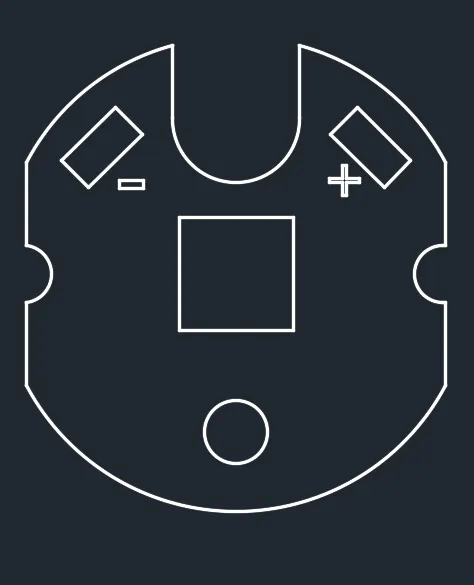
1.使用CAD软件绘制出一个复杂的外形,如下图所示:
本篇主要讲述将CAD图形导入AD20的过程,CAD图形的绘制过程这里不再赘述了。有的工程师自己有CAD功底,可以自行绘制;如果碰到特别复杂的,可以让本部门的结构工程师帮忙绘制。
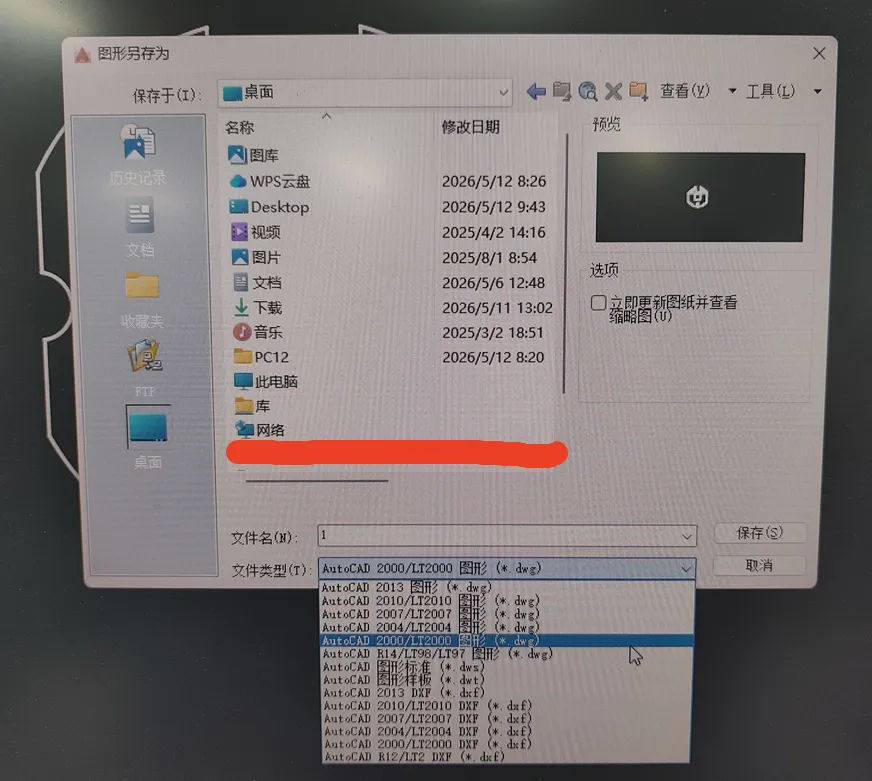
将上述图形命名为1.dwg并保存到桌面上,为方便打开,一般保存为2000年版本,如下图所示:
2.路径:File/New/PCB,新建一个PCB文件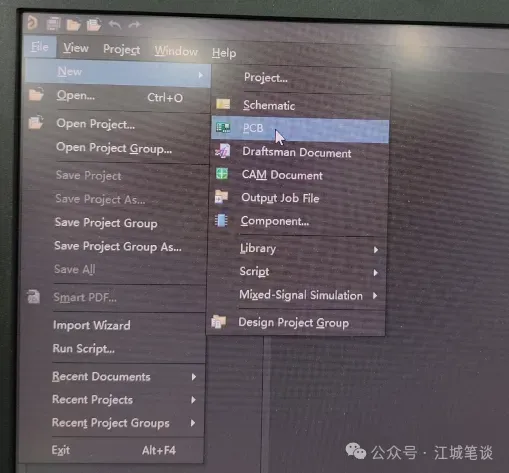
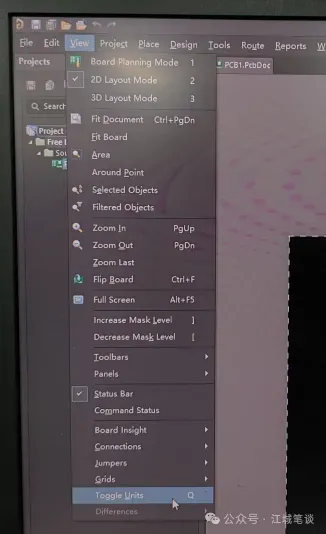
3.路径:View/Toggle Units ,将英制转换为公制
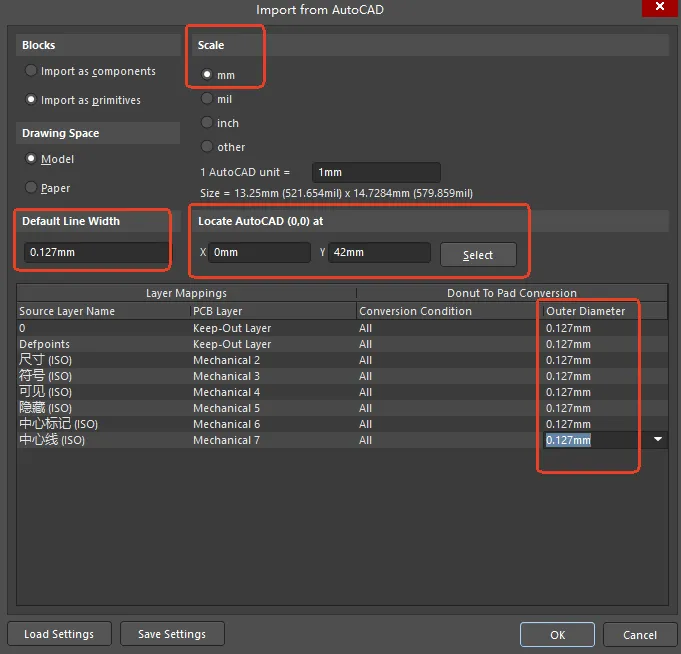
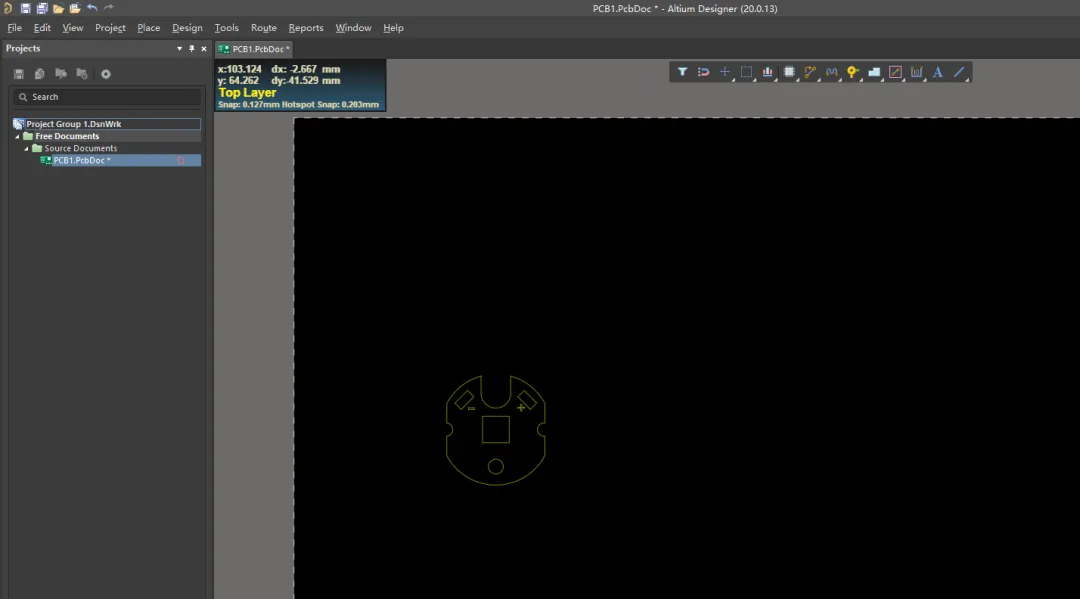
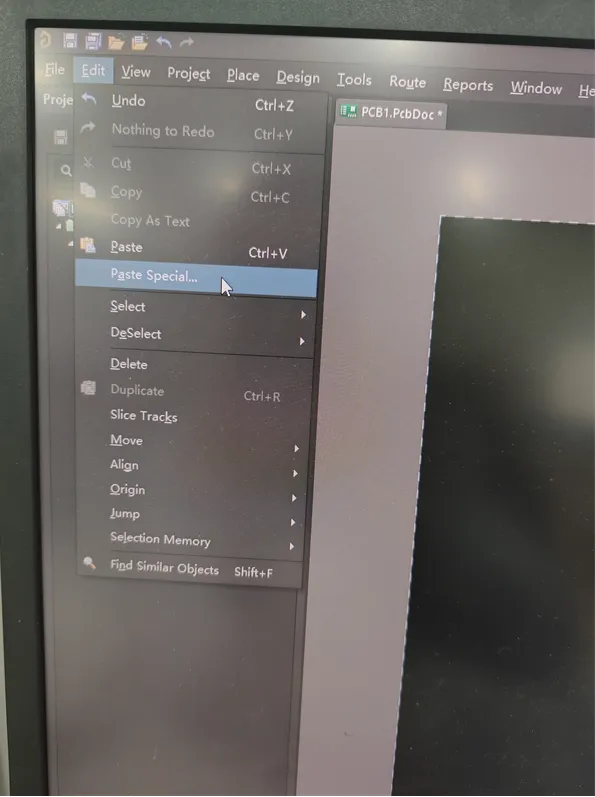
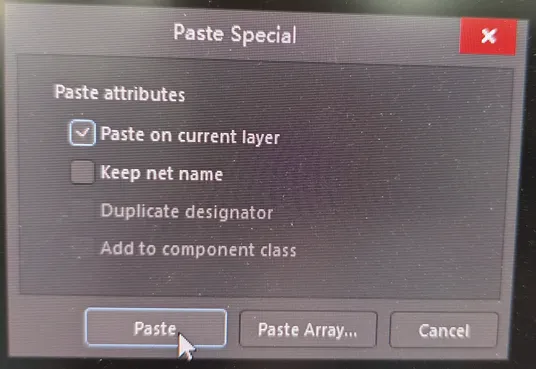
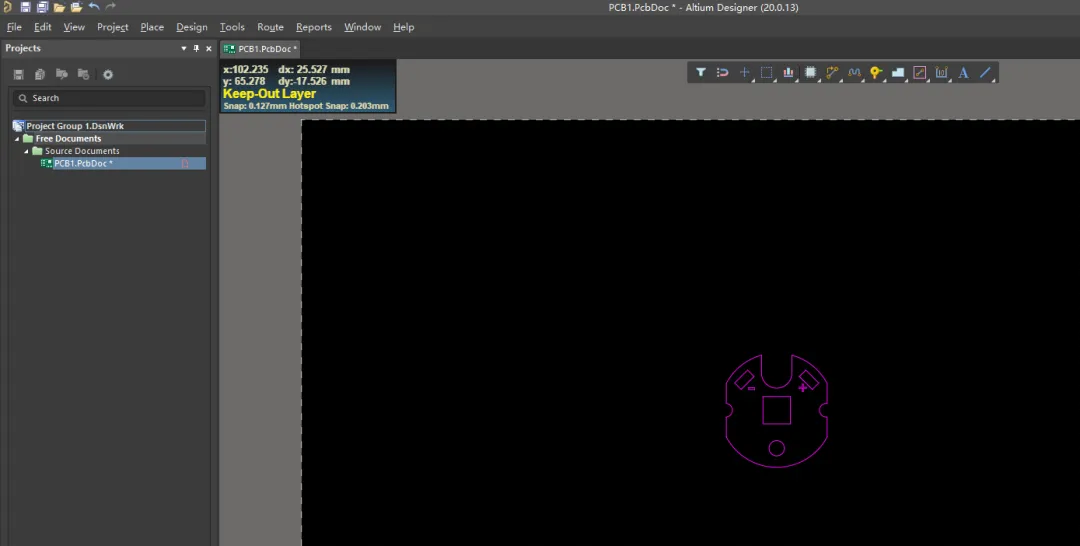
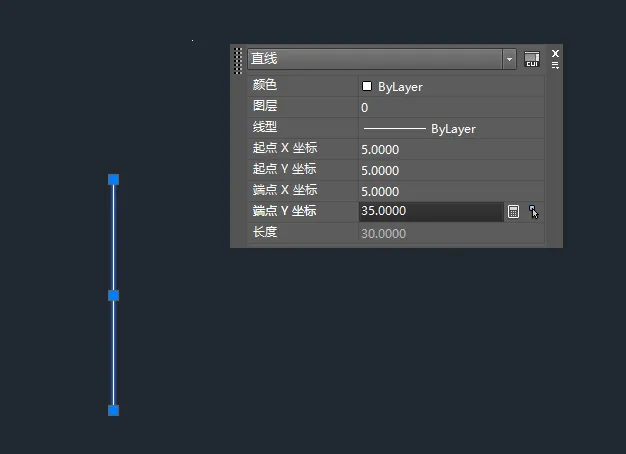
4.路径:File / Import / DXF/DXG,选中桌面上的1.dwg文件,打开Import from AutoCAD对话框,Scale这里务必选择mm,不然转过来的图形会失真;Locate AutoCAD (0,0) at 这一栏是设置CAD图纸的原点坐标在AD20图纸中的坐标,如果想两个原点重合,可以将默认的42mm改为0mm。注意这里是设置CAD图纸的原点坐标,而不是设置导入进来的CAD框图在AD20图纸中的位置,这从英文字母字面的意思就可以看出来;Blocks、Drawing Space采用图示中的默认设置。导入过来的图形明显不在Keep-Out Layer层,还需要做一步转换。5.AD20中将图层切换到Keep-Out Layer层,选中导入的框图,按Ctrl+X做剪切操作,鼠标变为十字时,选择任意一点作为剪切操作的基准点。路径:Edit/Paste Special... 打开Paste Special对话框在Paste on current layer前面的复选框勾选上,左键单击Paste结束对话框,界面重新跳到AD20上,鼠标变成十字,在AD20画布上任选一点即可。如下图所示:符合要求的外形框图就导入成功了,而且是在Keep-Out Layer层。导入CAD外形框图的时候,有时候会出现导入的框图在AD20界面上找不到,这是因为CAD上面的图纸距离其原点太远了,有几千甚至1万多毫米,这样导入到AD画布上时,距离AD20的原点非常遥远了。解决的方法是在CAD上把外框图形移动到原点附近的位置,再重新导入就可以了。如何将CAD上外框图形移动到原点附近,这里也有一个小窍门。在CAD上画一条直线,左键双击该直线,在属性对话框中改动起点和端点的X、Y坐标,如下图所示:将CAD上的外框图形导入到绘图软件AD20中,小伙伴学会了吗?如果这篇文章对你有帮助帮忙点个赞或关注,欢迎小伙伴相互分享、转发!你们的鼓励是我写作最大的动力。
 夜雨聆风
夜雨聆风