 夜雨聆风
夜雨聆风📱 免装APP!钉钉小程序入口全攻略,高效办公快人一步
配图插入建议:将图片放在标题下方,作为文章首图,占满手机屏幕宽度,突出“免下载、轻量便捷”的核心优势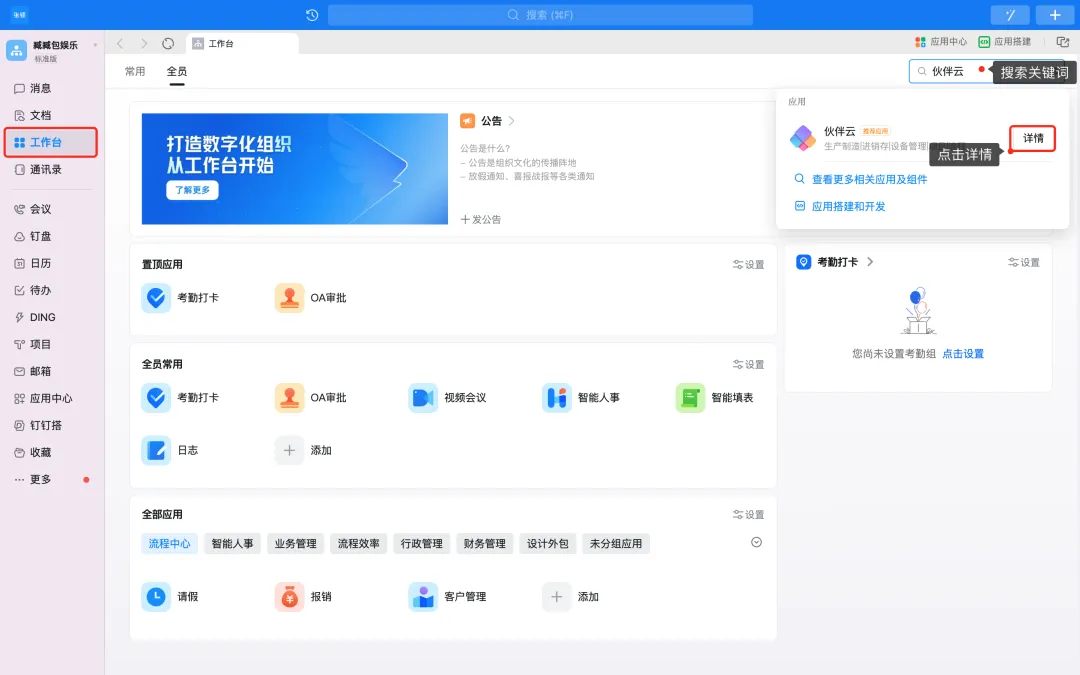
打工人的手机内存永远告急?办公APP越装越多,桌面杂乱到找不到图标?今天给大家挖一个宝藏功能——钉钉小程序,不用下载APP,微信、支付宝就能直接用,帮你省出好几G内存,办公效率直接拉满!
📱 入口一:微信端直达,聊天办公无缝切换
配图插入建议:将图片放在小标题下方,用标注框圈出「发现-小程序」入口和搜索“钉钉”的操作位置,方便读者跟着步骤操作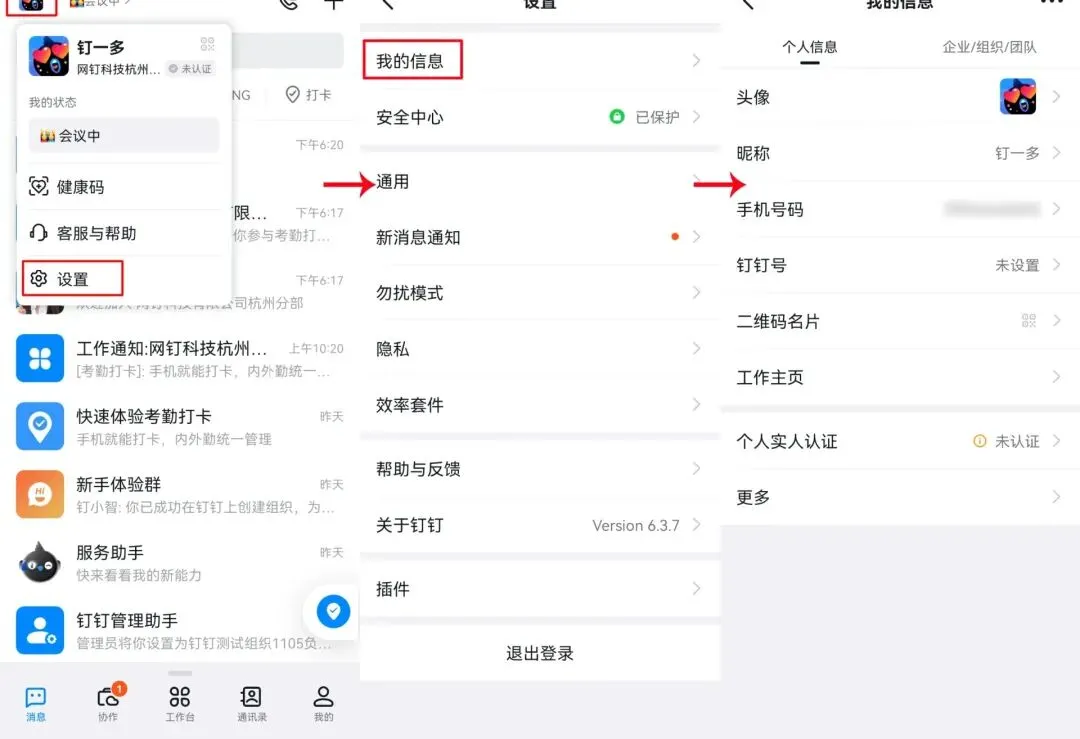
打开微信,点击底部「发现」,找到「小程序」入口 在小程序搜索栏输入「钉钉」,点击进入官方小程序 首次登录需扫码或输入账号密码,登录后即可直接使用核心功能 常用可点击右上角「⋮」,选择「添加到我的小程序」,下次在微信首页下拉就能快速打开
🔒 安全提示:请确认小程序名称旁带有「官方」标识,避免进入仿冒小程序导致账号信息泄露
📱 入口二:支付宝端打开,办公支付一站式搞定
配图插入建议:将图片放在小标题下方,用箭头标注出支付宝首页搜索栏和钉钉小程序的位置,清晰展示操作路径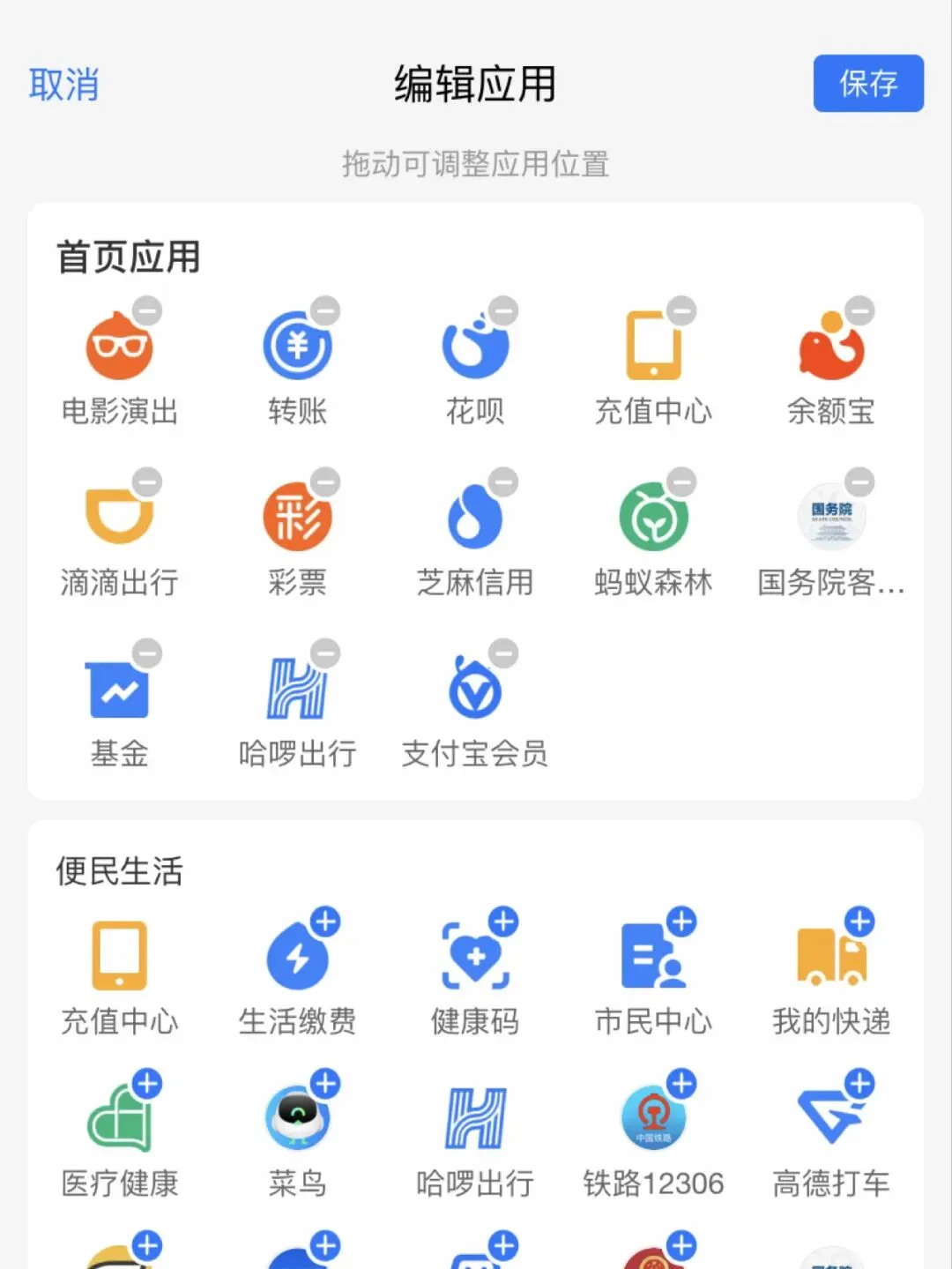
打开支付宝,在首页顶部搜索栏输入「钉钉」 找到官方钉钉小程序并点击进入 支持支付宝账号一键授权登录,无需重复输入密码 使用后可点击「收藏」,下次在支付宝首页「收藏」栏就能快速找到
🔒 安全提示:授权登录时,确认授权范围仅为“基础信息”,避免过度授权泄露隐私
📱 入口三:手机浏览器直接访问,灵活适配各种场景
配图插入建议:找一张手机浏览器打开钉钉官网,点击「小程序入口」跳转的截图,放在小标题下方,展示网页端的操作流程
打开手机自带浏览器,输入「dingtalk.com」进入钉钉官网 点击页面底部「小程序入口」,直接跳转至钉钉小程序 支持账号密码登录或扫码登录,登录后功能与APP端基本一致 可将页面添加至手机桌面,实现类似APP的快捷启动
🔒 安全提示:确认网址为官方域名「dingtalk.com」,避免点击陌生链接导致钓鱼诈骗
🚨 这些风险要注意!
配图插入建议:找一张带有🚨符号的简约警示图,放在小标题左侧,用浅灰色背景框突出警示内容,替代传统红色边框
🚨 警惕仿冒小程序:非官方小程序可能存在盗取账号、恶意扣费等风险,认准「官方」标识再进入 🚨 保护登录信息:不要在公共设备或陌生网络下保存登录状态,使用后及时退出账号 🚨 注意权限授权:仅授权必要的权限,如通讯录、相机等,避免过度授权泄露个人信息 🚨 及时更新版本:小程序会不定期更新功能和安全补丁,使用前确认为最新版本
💡 小程序 vs APP:哪个更适合你?
配图插入建议:制作一张对比表格的可视化图,放在小标题下方,用不同颜色区分小程序和APP的优缺点,增强可读性
如果你平时主要使用聊天、打卡、审批等核心功能,小程序完全能满足需求;如果需要使用直播、会议、文档协作等高级功能,建议还是使用APP端。
🎯 总结:轻量办公新选择
配图插入建议:找一张展示钉钉小程序多场景使用的拼接图,放在小标题下方,涵盖办公、出差、居家等场景,体现小程序的灵活性
钉钉小程序的出现,完美解决了办公APP占用内存大、启动慢的痛点,无论是临时处理工作,还是日常轻量办公,都非常合适。赶紧试试上面的入口,体验免装APP的高效办公吧!
免责声明:本文仅为钉钉小程序使用指南,具体功能以官方最新版本为准,因使用非官方渠道导致的风险与本文无关。