 夜雨聆风
夜雨聆风哈喽,我是高效蜗牛君!每天 2 个 Excel 小技巧,帮你摆脱繁琐操作,轻松提升办公效率~
你是不是也被这些办公难题困扰:单用VLOOKUP查找数据,匹配失败就满屏#N/A错误值,表格杂乱没法直接使用;传统VLOOKUP只能固定列数查找,表格新增、删除列后公式直接失效;多字段横向查找时,反复修改列序号,费时还容易出错?
别愁!这 2 个超实用的函数组合,几分钟就能学会,帮你一键搞定数据查找所有难题!
技巧1:IFERROR + VLOOKUP 函数组合
查找自动屏蔽错误值,表格整洁不用手动修改
单用VLOOKUP经常出现匹配不到内容就显示错误代码,影响表格美观和数据汇报。搭配IFERROR函数组合使用,能自动拦截查找失败的错误值,自定义替换成文字或空白,不用手动逐个删除错误值,员工信息匹配、产品价格查询、订单数据关联都特别适用。
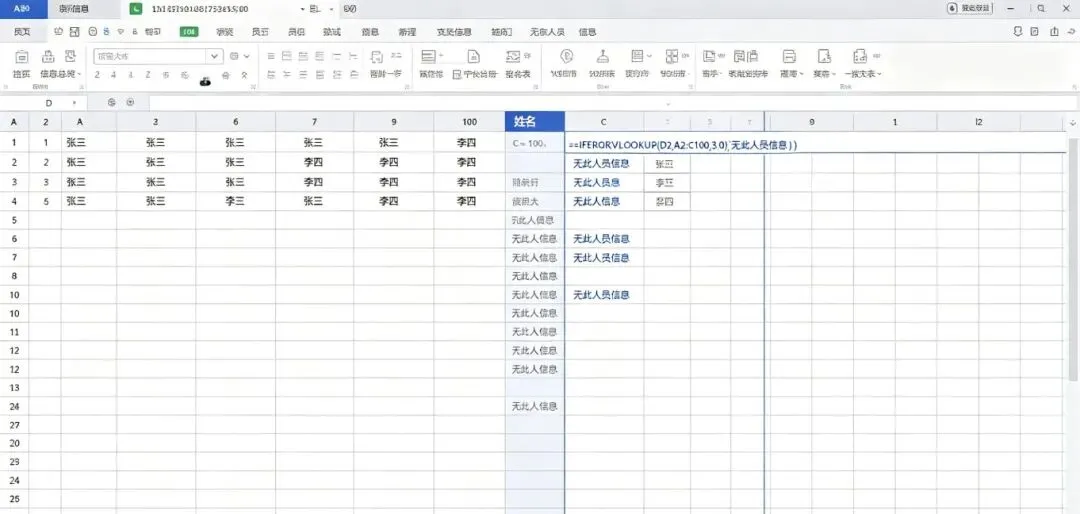
操作步骤:选中要显示结果的单元格,输入公式 =IFERROR(VLOOKUP(查找值,查找区域,返回列数,匹配模式),查找失败提示)
比如 =IFERROR(VLOOKUP(D2,A2:C100,3,0),"无此人员信息");D列是要查找的姓名,A2:C100是员工信息总表;
按下回车,能匹配到数据就正常显示内容,匹配不到自动显示自定义文字;
日常使用可把提示内容改成空白"",直接隐藏错误值,让表格干净又规整。
技巧2:VLOOKUP + MATCH 函数组合
动态列灵活查找,增删表格列不用改公式
普通VLOOKUP需要手动输入固定返回列数,一旦表格中间新增或删除列,公式就会出错。搭配MATCH函数组合,实现动态定位列位置,不用手动改列序号,适配多字段横向查找、批量匹配多列数据,人事档案、销售报表、库存数据表都能轻松套用。
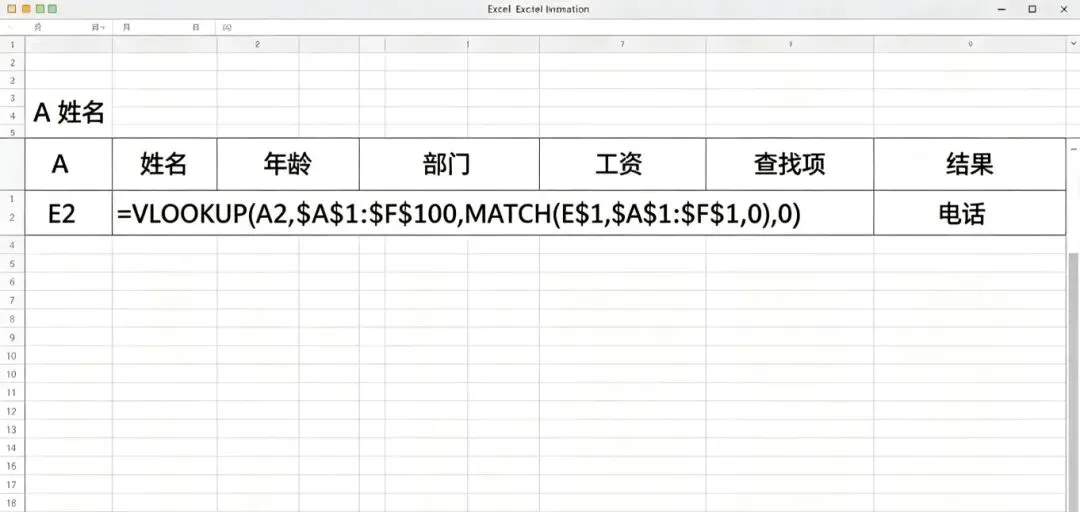
操作步骤:选中结果单元格,输入公式 =VLOOKUP(查找值,查找区域,MATCH(目标列表头,表头行,0),0)
比如 =VLOOKUP(A2,$A1:F$100,MATCH(E1,A1:F$1,0),0);A列为姓名,第一行是各类数据表头;
按下回车,自动根据表头匹配对应列的数据,精准带出所需内容;
后续表格随意新增、调整列顺序,公式依然正常生效,不用逐行修改,大幅节省返工时间。
今天的 2 个 Excel 函数组合小技巧你 get 了吗?操作步骤超简单,新手也能快速拿捏,赶紧收藏起来下次直接用!
关注高效蜗牛君,每天2个高效办公小妙招,助力你轻松搞定工作~