 夜雨聆风
夜雨聆风自学相伴,共同进步,大家好,这里是 EXCEL 自习室。
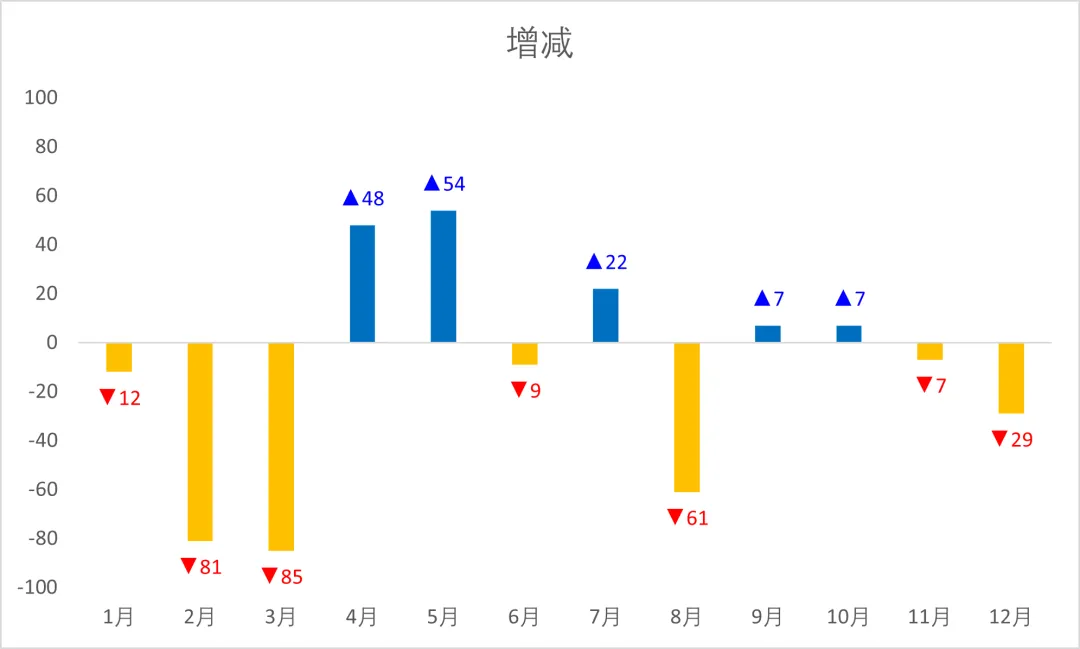
职场中我们经常需要做计划与完成数据的对比,比如月度销售目标、项目进度、预算执行情况,普通的表格只能看到干巴巴的数字,很难一眼看出每个月的超额 / 缺口情况。今天给大家分享制作带箭头的增减对比柱状图,正负值自动区分颜色,数据差异一目了然。
步骤 1:准备基础数据,自动计算增减值
首先在 Excel 中整理好你的基础数据:
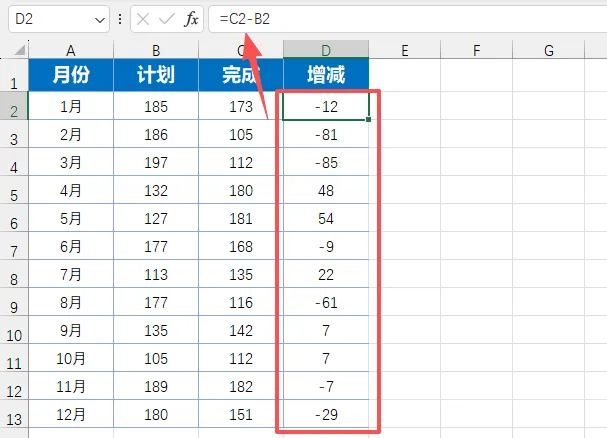
增减值的公式非常简单:=完成值单元格-计划值单元格。
步骤 2:选中数据,插入柱状图
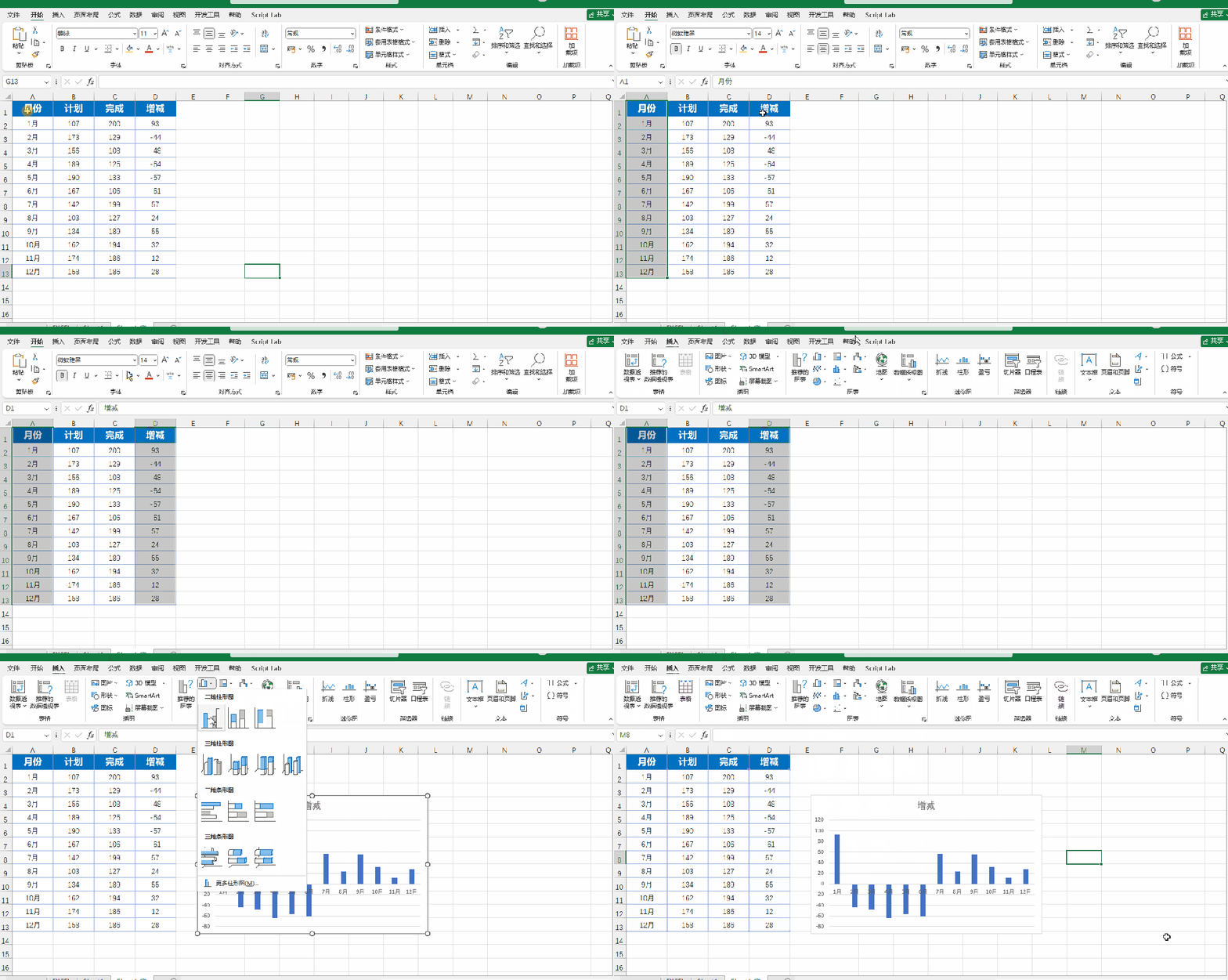
选中分类列(月份)和增减值列的所有数据(包括表头),点击顶部菜单栏「插入」→「柱状图」,生成一个基础的增减柱状图。
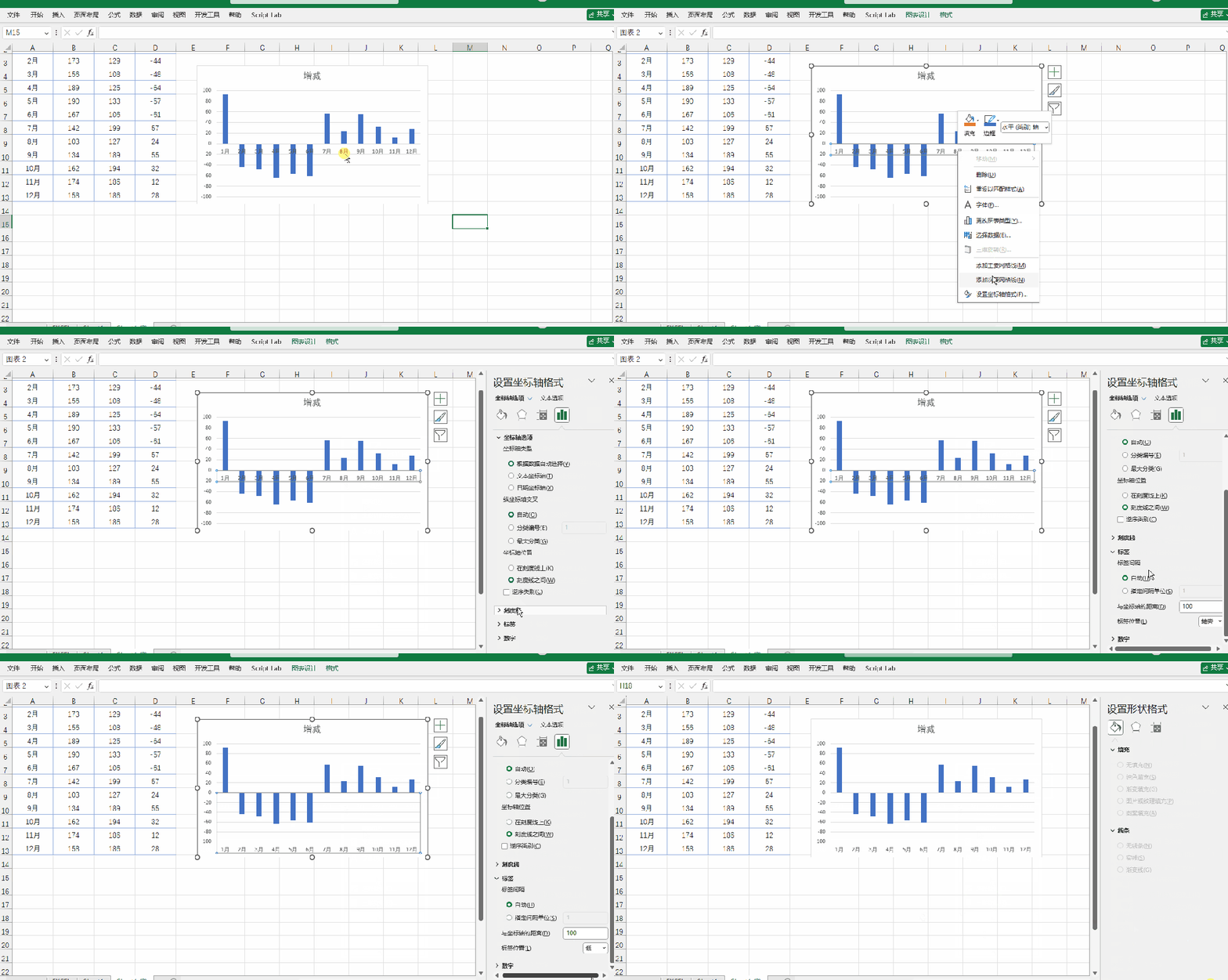
步骤 3:设置垂直坐标轴,打造对称展示效果
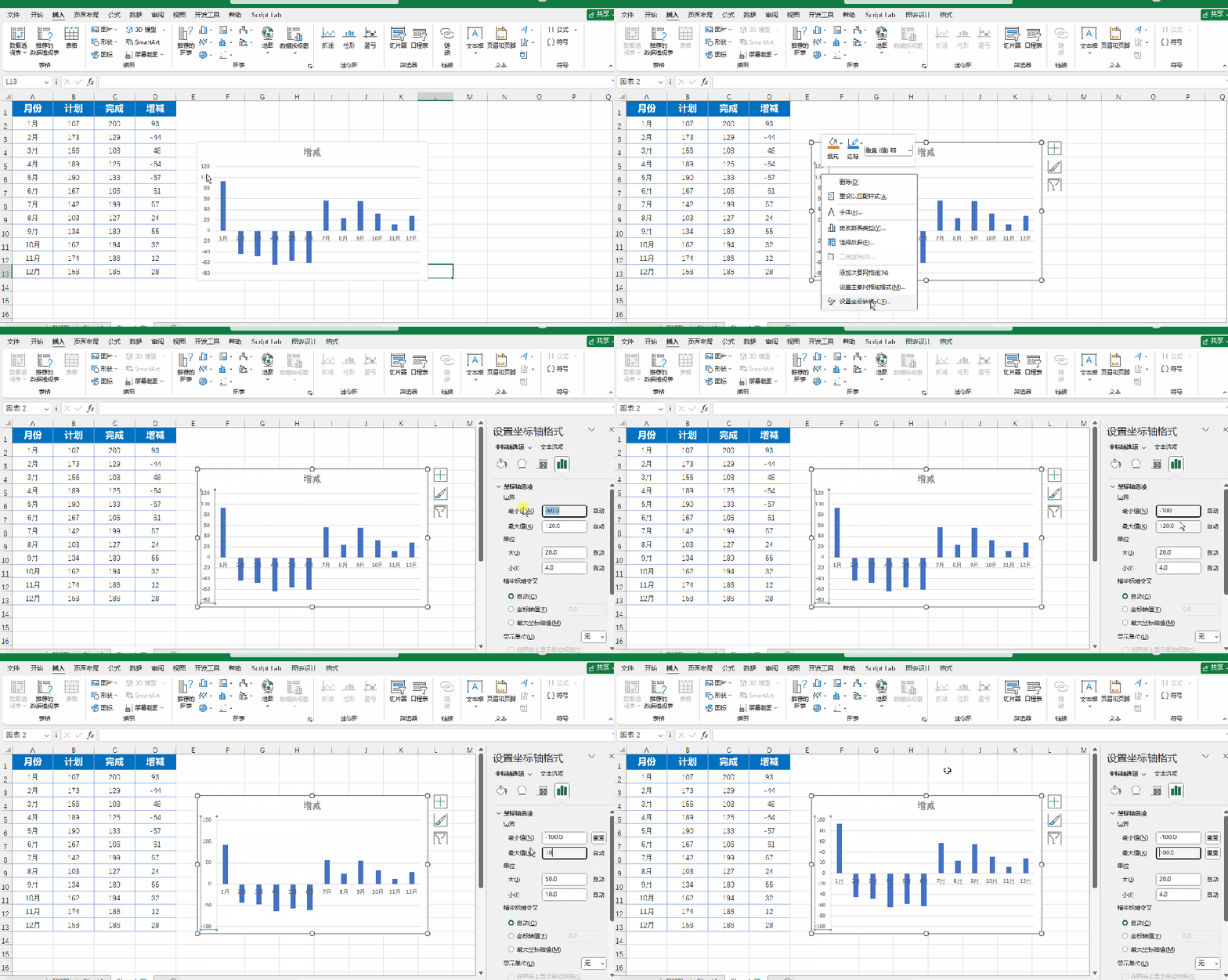
- 选中图表左侧的垂直坐标轴,右键点击「设置坐标轴格式」
- 在右侧弹出的面板中,找到「边界」设置
- 最大值和最小值设置为绝对值完全相同的数值,比如你的增减值最大是 100,最小值就设为 - 100;最大是 50,最小值就设为 - 50
这样设置后,正负值的展示空间完全对称,不会出现正值很长、负值很短的失衡情况。
步骤 4:优化标签位置,避免遮挡数据
默认的坐标轴标签位置可能会遮挡数据,我们可以调整得更舒适:
- 依旧在「设置坐标轴格式」面板中,找到「标签」选项
- 把「标签位置」设置为「低」
步骤 5:设置互补色,正负值一眼区分
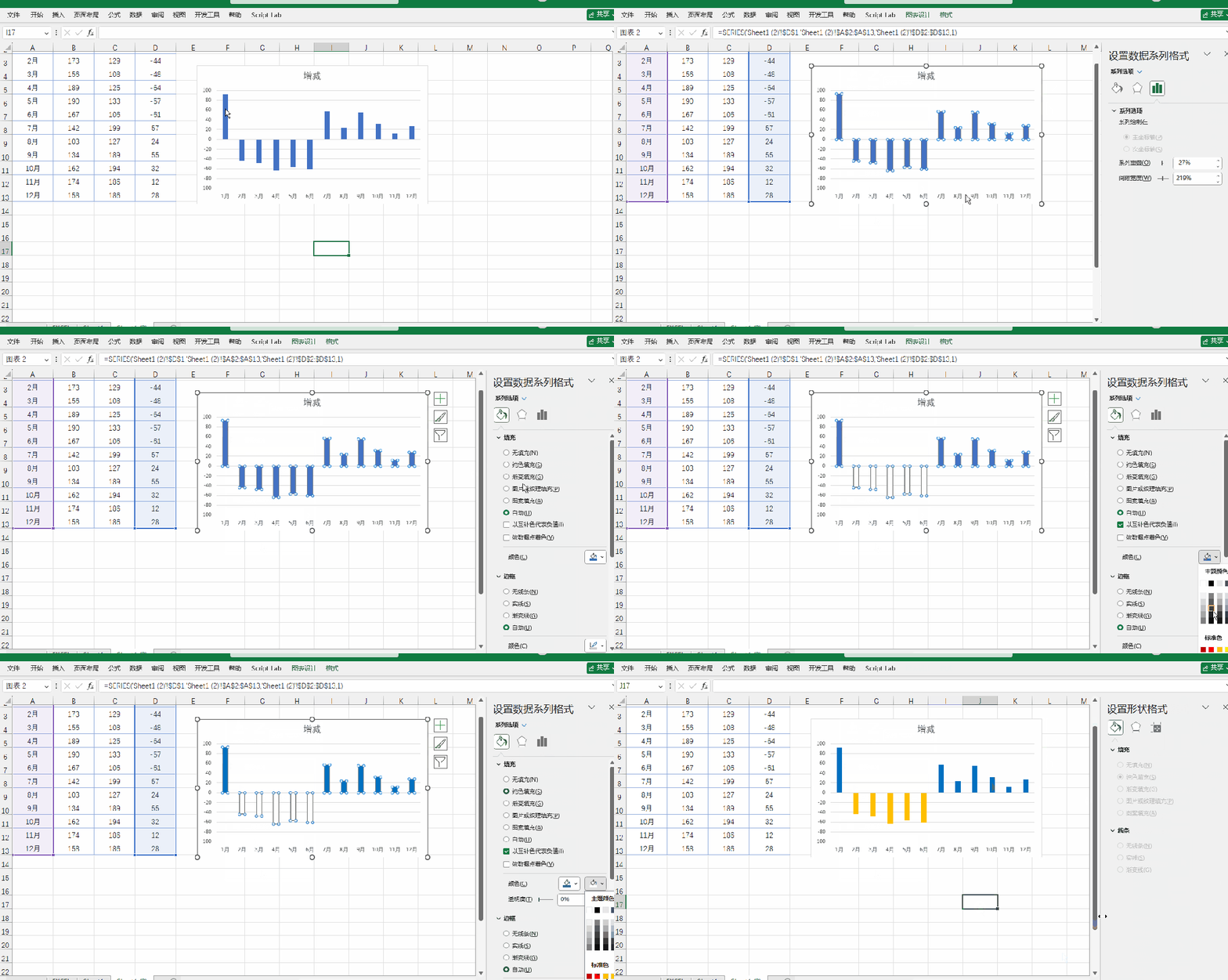
默认的柱状图只有一种颜色,正负值很难区分,我们可以设置自动互补色:
- 选中图表中的任意一个数据柱,右键点击「设置数据系列格式」
- 在右侧面板中,找到「填充」选项,勾选「以互补色代表负值」
- 分别设置正值和负值的填充色
步骤 6:添加带箭头的数据标签,核心信息直接展示
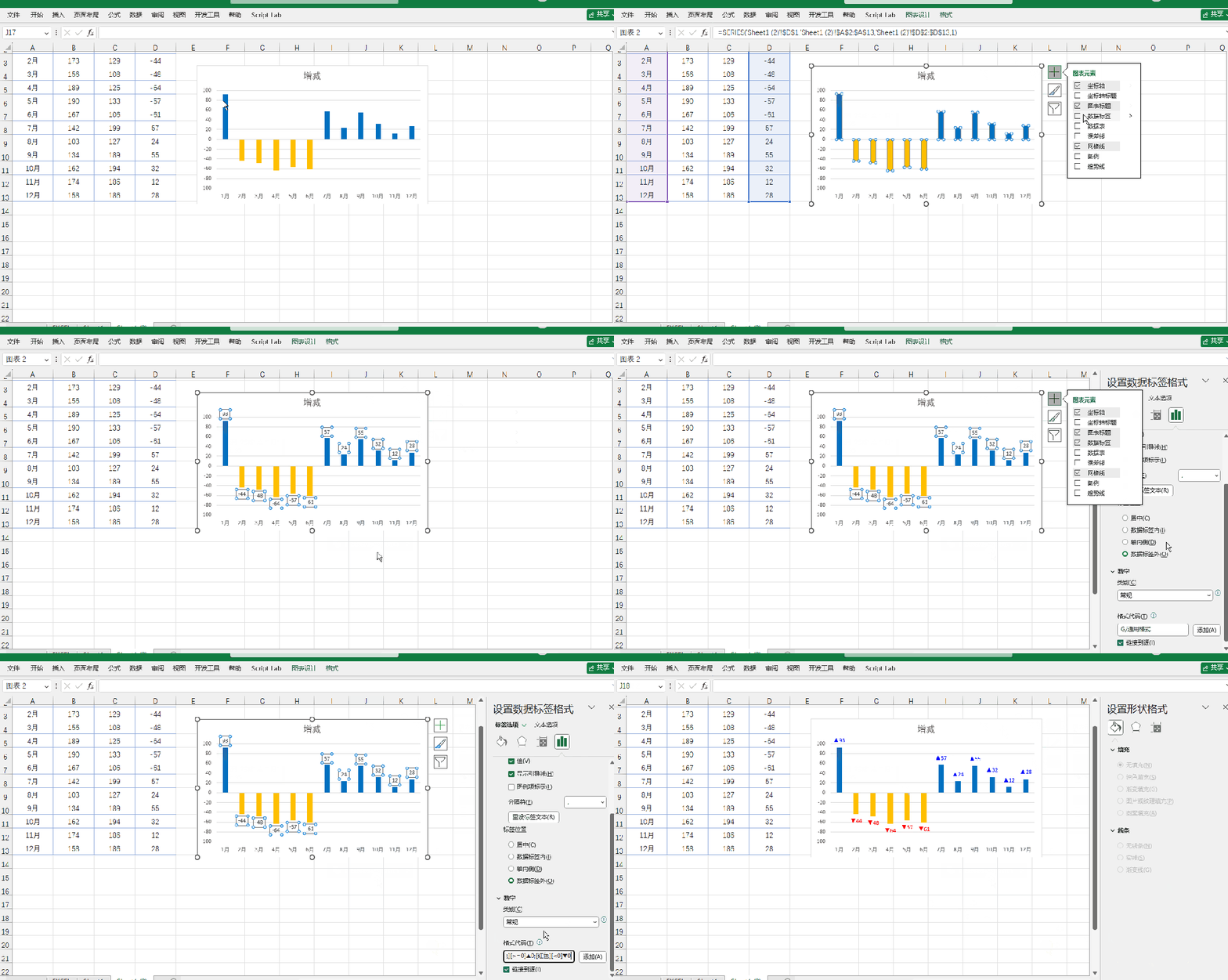
- 选中数据系列,右键点击「添加数据标签」,每个柱子上就会出现对应的数值
- 选中刚添加的数据标签,右键点击「设置数据标签格式」
- 在右侧面板中,找到「标签选项」→「数字」→「格式代码」
- 在格式代码输入框中,输入这段代码:
[蓝色][>=0]▲0;[红色][<0]▼0,点击「添加」
这段代码的含义是:
- 当数值≥0 时,显示蓝色的向上箭头 + 数字
- 当数值 < 0 时,显示红色的向下箭头 + 数字
步骤 7:美化图表
最后做一些细节美化,让图表更符合职场汇报的要求:
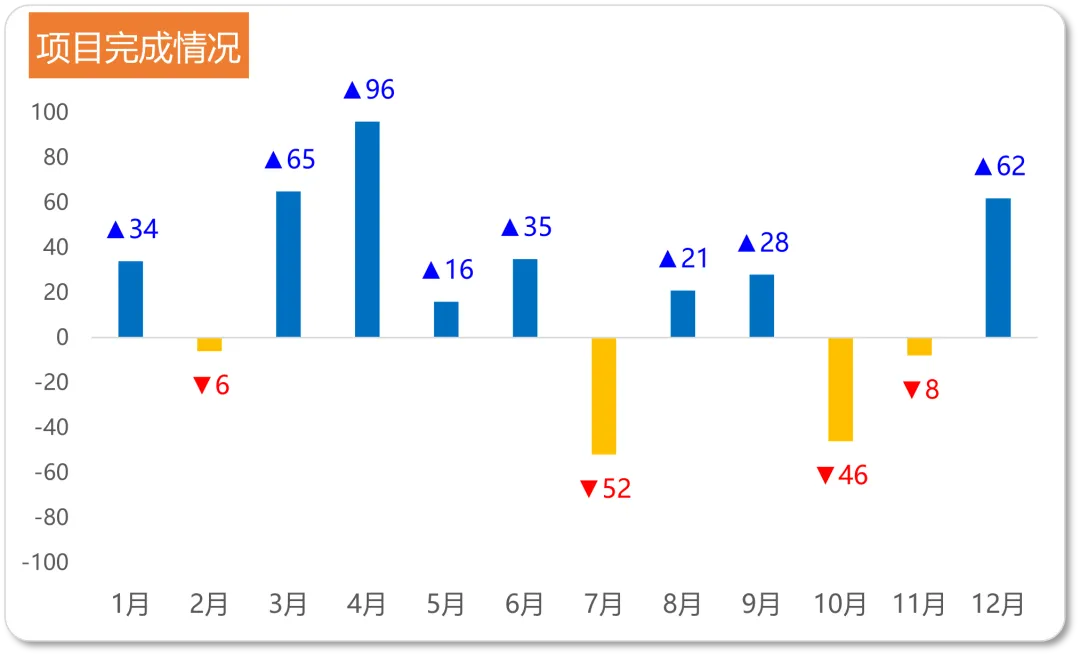
这个图表非常适合月度 / 季度计划完成汇报、销售数据对比、项目进度跟踪等场景,比普通的表格和折线图更能直观展示数据的差异情况。