夜雨聆风
夜雨聆风
10年青少年编程教育经验 | 资深Python专家
前大厂技术总监 | 现编程教育创业者
专注青少年编程教育技能提升

大家好,我是浩浩学编程的方老师,这是excel办公自动化系列的第22课。
今日技能
📱 一文给大家快速掌握python操作word的能力:文件转换-xlsx to word
你有没有经历过这样的崩溃时刻——
老板发来一个转正员工的名单,让你在下班前弄好对应的转正通知书,然后发给另一个同事。这个是作为HR经常做的事情,类似的还有行政函件,邀请函。
在日常工作中,Excel 转 word 几乎是"刚需操作",以上面的转正通知书为例:
一般Excel 里有每个人的转正信息,比如:
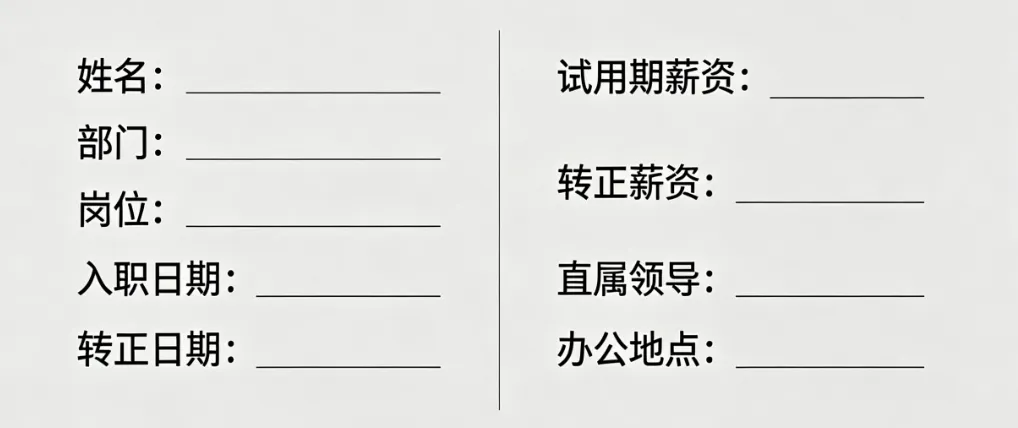
接下来你还要打开之前的word模板,把这些内容一个个复制粘贴到模板里,然后重新命名和保存。
数量少还好,如果这一次有50个人呢,甚至更多呢?
这都是机械复制的工作:
复制姓名 → 切到Word → 粘贴 → 切回Excel复制部门 → 切到Word → 粘贴 → 切回Excel复制岗位 → 切到Word → 粘贴 → 切回Excel...保存文件 → 命名为"张三-转正通知书.docx"关闭Word → 重新打开模板 → 下一个人
50个人,每个人要复制粘贴 9个字段,起码是 450 次复制粘贴!还要来回切换 Excel 和 Word 窗口!
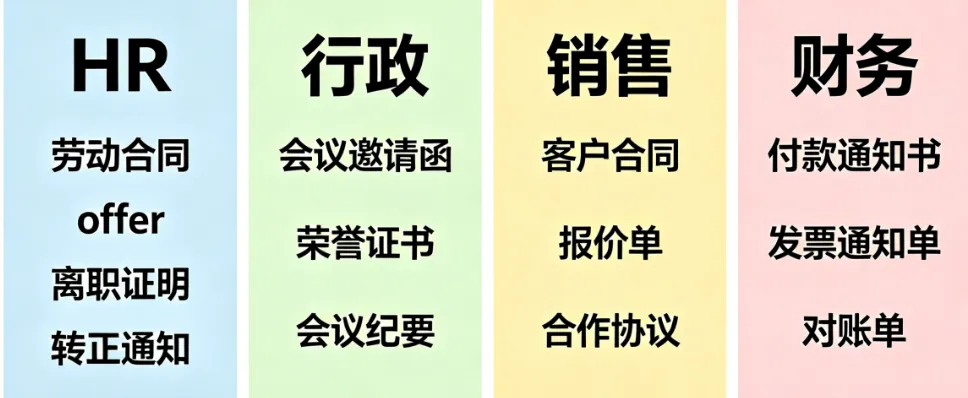
这还只是 HR 岗位的一个缩影
—— 行政做会议邀请函、销售做客户合同、财务做付款通知书... 几乎每个岗位都逃不过这个 "复制粘贴地狱"。
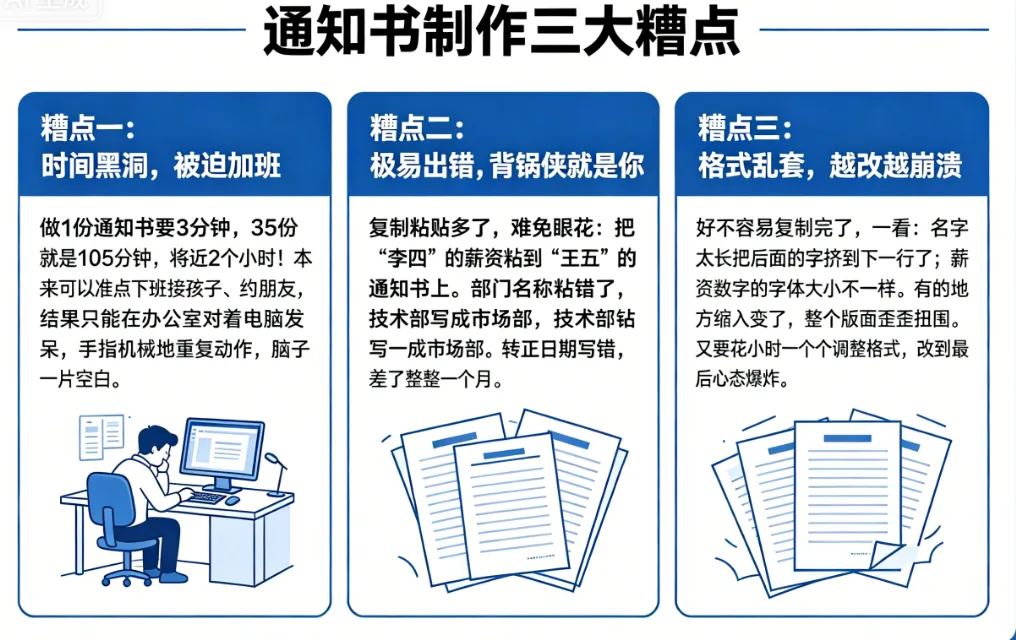
传统手动方式的三大 "糟点",说多了都是泪
Python 自动化:让电脑替你干活的核心逻辑
方老师教的这个方法:不用懂编程,不用背代码,照着抄就能用!
整体思路:模板 + 数据 = 一键生成
想象你是一个印刷厂老板:
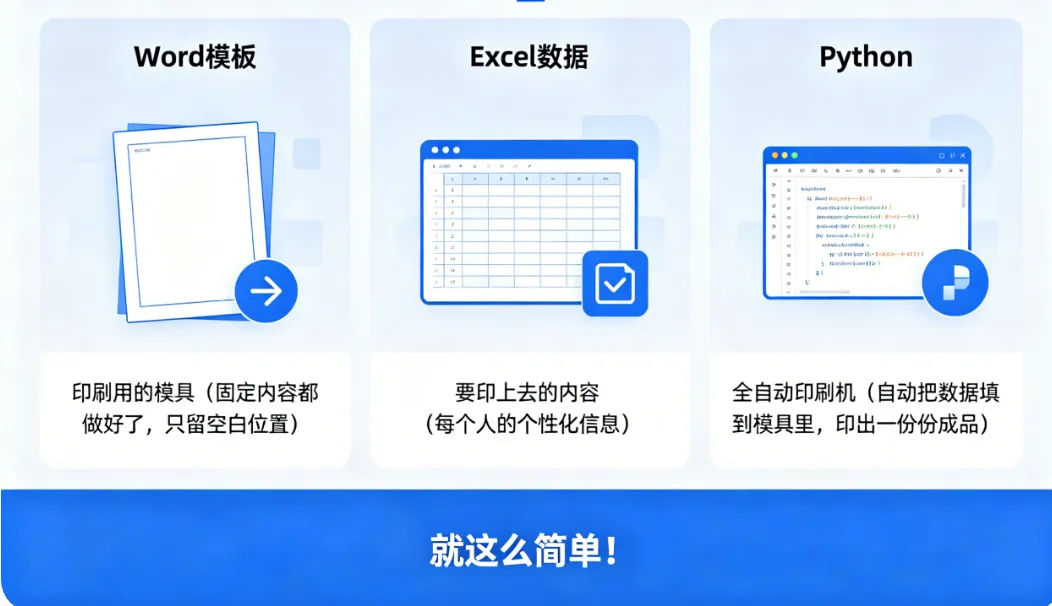
这里用到的三个 "工具"(python库)(不用记,照着装就行)
- python-docx
:让 Python 能看懂和修改 Word 文档 - pandas + openpyxl
:让 Python 能读取 Excel 里的表格数据
核心逻辑(大白话版)
Python 先打开 Excel,把 50 个员工的信息都读出来,存在缓存里 然后打开 Word 模板,找到那些 "空白位置"(我们用 {{姓名}}、{{部门}} 这样的标记,要事先弄好) 把第一个人的信息填进去,保存成 "张三 - 转正通知书.docx" 自动重复这个过程,直到 35 份全部做完
整个过程你只需要点一下鼠标,然后喝杯咖啡等着就行。
那具体要怎么做呢:4 步搞定,照着抄就能成
ps:如果没有按照python和vscode可以先看看这两篇
【从零开始学excel办公自动化】第一课:新手必看,引发90%新手学习焦虑的python安装问题,只要3步就能学会(第一弹)
包学包会,vscode的流式安装
第一步:安装那三个工具
pip install python-docx pandas openpyxl第二步:制作你的 "智能模板"(关键!)
打开你的转正通知书 Word 模板,把要替换的地方改成双大括号 + 变量名的格式:
改之前:
尊敬的________先生 / 女士:恭喜您通过试用期,将于____年__月__日正式转正。您的部门:________ 岗位:________
改之后:
尊敬的 {{姓名}} 先生 / 女士:恭喜您通过试用期,将于 {{转正日期}} 正式转正。您的部门:{{部门}} 岗位:{{岗位}}
⚠️ 避坑提醒:变量名要和 Excel 的列名完全一样!Excel 里叫 "姓名",模板里就写 {{姓名}},别写 {{名字}} 或者 {{员工姓名}}。
第三步:整理 Excel 数据(零难度)
确保你的 Excel 表格第一行是列名,下面每行是一个人的数据,就像这样:
把这两个文件放在同一个文件夹里:
转正模板.docx 转正名单.xlsx
第四步:运行代码(复制粘贴就行)
在文件夹里新建一个文本文档,把下面的代码复制进去,然后改名为自动生成.py(也可以是容易记得名字):
# ---------- 导入工具(不用改)----------from docx import Documentimport pandas as pdimport os# ---------- 配置区(这里改成你的文件名)----------TEMPLATE_NAME = "转正模板.docx" # 你的Word模板文件名EXCEL_NAME = "转正名单.xlsx" # 你的Excel数据文件名OUTPUT_FOLDER = "生成的通知书" # 输出文件夹名# ---------- 开始干活(小白不用看)----------# 1. 创建输出文件夹if not os.path.exists(OUTPUT_FOLDER):os.makedirs(OUTPUT_FOLDER)# 2. 读取Excel数据df = pd.read_excel(EXCEL_NAME)print(f"✅ 读取到 {len(df)} 条员工数据")# 3. 批量生成文档success_count = 0for index, row in df.iterrows():# 打开模板doc = Document(TEMPLATE_NAME)# 替换所有变量for paragraph in doc.paragraphs:for col in df.columns:placeholder = "{{" + col + "}}"if placeholder in paragraph.text:value = str(row[col])paragraph.text = paragraph.text.replace(placeholder, value)# 保存文件filename = f"{row['姓名']}-转正通知书.docx"doc.save(f"{OUTPUT_FOLDER}/{filename}")success_count += 1print(f"✅ 已生成: {filename}")print(f"\n🎉 全部完成!成功生成 {success_count} 份转正通知书")
这个只要在vscode里面点一下运行就可以。
10 秒钟后,文件夹里会出现一个 "生成的通知书" 文件夹,打开一看
—— 50 份整整齐齐、格式完美的转正通知书就好了!
数据越多效果越明显
四、总结
我知道很多没接触过的人一听 "Python" 就头大,觉得这是程序员才会的东西。
其实这个用在办公自动化上真的没那么难。
它不需要你懂算法,不需要你懂数据结构,只需要:
知道有这么个工具能解决你的痛点,然后照着步骤一步步做
今天方老师教的这个方法,能解决职场 80% 的 "复制粘贴" 问题:
记住:你的时间很宝贵,别浪费在电脑就能干的活上。
从今天开始,让电脑替你加班吧!
一句话总结:让 Python 帮你做重复的事,把时间留给更有价值的工作。
觉得有用?点赞收藏,支持方老师一下!
有问题欢迎留言讨论,我会一一解答 👇
🎉 同学们,看到这里,你学会了吗!
方老师说: 🚀 现在屏幕前的你已经比90%的同龄人领先一步了!
接下来可以:
介绍一下用定时自动执行Python脚本的(下期教程教!)
⚠️ 遇到问题?评论区甩截图,方老师尽量在24小时内回复!