 夜雨聆风
夜雨聆风🎯 适用场景
照片批量命名(如:2025春节_001.jpg)
工作报表统一加前缀(如:月度报告_销售数据.xlsx)
整理下载的文件,统一加后缀说明
任何需要批量修改文件名的时候
🛠️ 工具界面
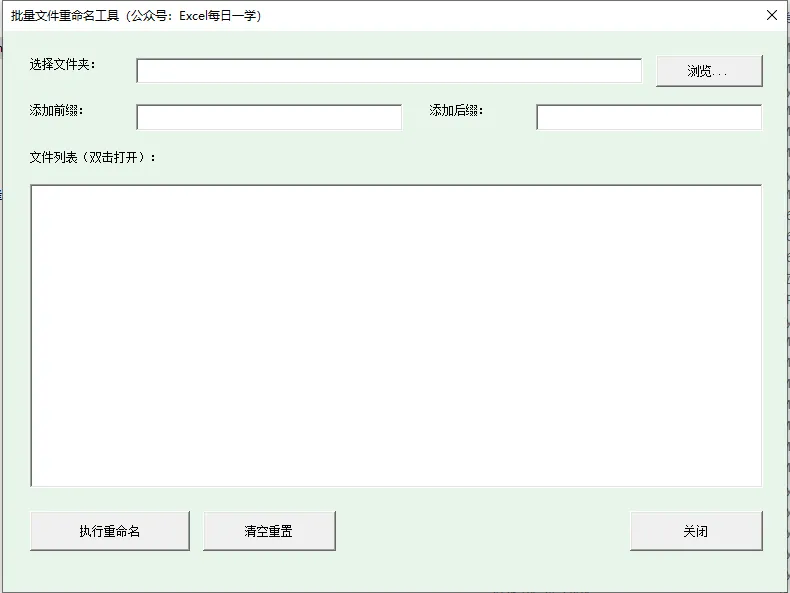
主要包含:
文件夹选择
前缀/后缀输入框
文件列表(显示原名 → 新名预览)
执行重命名、清空重置、关闭按钮
✨ 核心功能
选择文件夹 – 一键选取目标文件夹
添加前缀/后缀 – 输入任意文字,实时预览新文件名
文件列表展示 – 原文件名 + 新文件名并排显示
双击打开文件 – 在列表中双击即可打开文件,方便确认
智能重命名 – 自动保留扩展名,避免重复文件名覆盖
操作反馈 – 显示成功/失败数量,安全可靠
🔧 核心代码解析(关键部分)
1. 加载文件列表并预览新文件名
Private Sub LoadFileList()lbFiles.ClearDim fso As Object, folder As Object, file As ObjectSet fso = CreateObject("Scripting.FileSystemObject")Set folder = fso.GetFolder(selectedFolder)fileCount = 0For Each file In folder.FilesfileCount = fileCount + 1ReDim Preserve fileList(1 To fileCount)fileList(fileCount) = file.NamelbFiles.AddItem file.NamelbFiles.List(fileCount - 1, 1) = GetNewFileName(file.Name)Next fileEnd Sub
2. 根据前缀/后缀生成新文件名(自动保留扩展名)
Private Function GetNewFileName(oldName As String) As StringDim prefix As String, suffix As String, ext As String, baseName As Stringprefix = txtPrefix.Textsuffix = txtSuffix.Textext = GetExtension(oldName) ' 提取扩展名 .jpg/.xlsx 等baseName = GetBaseName(oldName) ' 提取文件名主体GetNewFileName = prefix & baseName & suffix & extEnd Function
3. 实时更新预览(输入前缀/后缀时自动刷新)
Private Sub txtPrefix_Change()UpdatePreviewEnd SubPrivate Sub txtSuffix_Change()UpdatePreviewEnd SubPrivate Sub UpdatePreview()If fileCount = 0 Then Exit SubDim i As IntegerFor i = 1 To fileCountlbFiles.List(i - 1, 1) = GetNewFileName(fileList(i))Next iEnd Sub
4. 执行重命名(带错误处理)
Private Sub btnRename_Click()' ... 省略路径检查 ...Dim fso As Object, successCount As Integer, failCount As IntegerSet fso = CreateObject("Scripting.FileSystemObject")For i = 1 To fileCountoldPath = selectedFolder & "\" & fileList(i)newPath = selectedFolder & "\" & GetNewFileName(fileList(i))If oldName <> newName ThenIf Not fso.FileExists(newPath) ThenName oldPath As newPathsuccessCount = successCount + 1ElsefailCount = failCount + 1End IfEnd IfNext iMsgBox "重命名完成!成功:" & successCount & " 失败:" & failCountEnd Sub
5. 双击打开文件(快速查看内容)
Private Sub lbFiles_DblClick(ByVal Cancel As MSForms.ReturnBoolean)If lbFiles.ListIndex = -1 Then Exit SubDim fileName As StringfileName = lbFiles.List(lbFiles.ListIndex, 1) ' 新文件名优先If fileName = "" Then fileName = lbFiles.List(lbFiles.ListIndex, 0)ThisWorkbook.FollowHyperlink selectedFolder & "\" & fileNameEnd Sub
📦 获取完整代码
由于篇幅限制,上文只展示了核心逻辑。完整窗体代码包含所有控件绘制、边界判断、清空重置等功能。
👉 关注公众号 【Excel每日一学】 ,回复关键词 “206051400” 即可获取完整示例文件。
💡 小贴士
支持任意文件类型(照片、Word、Excel、PDF等)
如果新文件名已存在,工具会跳过该文件,避免覆盖
前缀/后缀支持中英文、数字、符号(注意不能包含
\ / : * ? " < > |等非法字符)建议先在测试文件夹中试用,确认无误后再操作重要文件
📢 结语
批量重命名是日常办公的刚需,有了这个VBA小工具,再也不用装第三方软件。打开Excel,几行代码就能搞定。
如果你觉得有用,欢迎点赞、在看、转发支持!
有任何问题欢迎评论区留言交流