 夜雨聆风
夜雨聆风感谢您抽出

.

.

阅读本文
大家好!我是“锋说你听”,欢迎关注本小号!
 点击上方“锋说你听”,关注后了解更多精彩内容!!
创作不易,希望也欢迎喜欢的朋友点赞、转发,让周围的朋友也能获得帮助,如果是商业用途,请提前联系我。
有的文章末尾会有关键词,在公众号发消息处回复正确的关键词即可获取相关链接,回复词须“精确”,随便输入的内容,机器人会统一回复“已失效”等,望周知。
所有软件和资源都有时效性,教程有时也有时效性(比如系统更新、软件被打补丁等),请尽量在第一时间阅读,以免错过机会。
忙的时候有了素材也没时间整理并写出来,等到闲下来时,有的内容已经忘了,有的已经过了时了,再写无意义了。希望大家在工作、生活中发现的电脑、手机小问题、困惑,可以发送给我,我可以尝试给大家解决一下,这样既帮了你,给我增加了素材,写出来也可能会帮到更多人!

本教程适用于向日葵个人版for Windows用户,指导您如何通过识别码功能发起或接受远程协助。识别码是向日葵为每台设备生成的唯一9位数字代码,用于快速建立临时远程连接,非常适合为他人提供一次性技术支持。
第一部分:作为控制端(帮助他人)
当您需要远程控制他人的电脑以提供帮助时,请按以下步骤操作:
打开向日葵控制端:
在您的电脑上启动向日葵远程控制软件(个人版)。 进入远程协助功能:
在软件主界面,找到并点击【远程协助】功能选项卡。 输入对方识别码:
在【远程协助他人】的输入框中,准确输入您要协助的对方电脑的9位识别码。 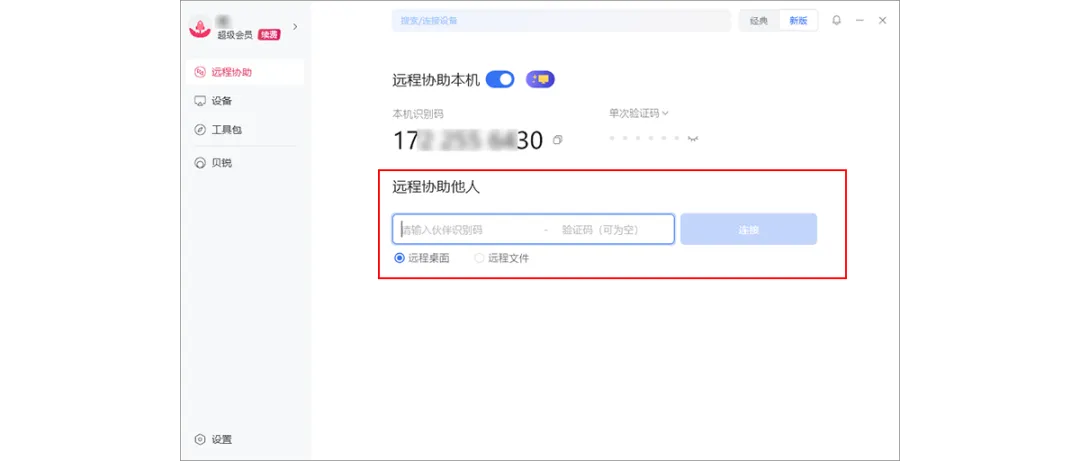
发起连接请求:
如果您同时拥有对方设备的验证码,可以在连接时直接输入。输入验证码后,无需对方确认,即可立即建立远程连接。 控制端会向被控端发送一个持续60秒的远程控制请求。 
在此期间,您需要等待对方在其电脑上点击确认,同意您的远程控制请求。 点击输入框旁的“连接”按钮。 连接过程: 快速连接(若已知验证码): 管理识别码记录:
远程协助结束后,本次使用的识别码会自动保存在历史记录中。 快速重连:下次您可以直接在记录中点击该识别码,一键发起远程控制。 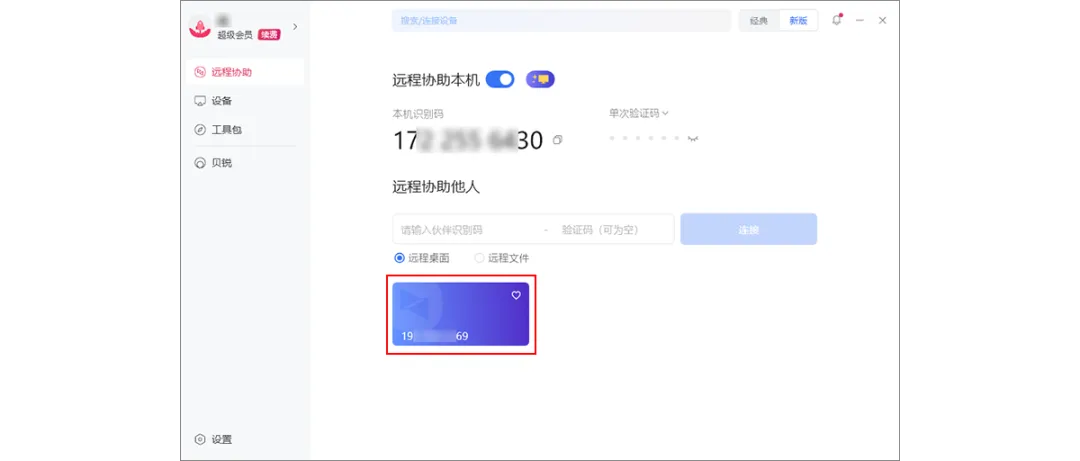
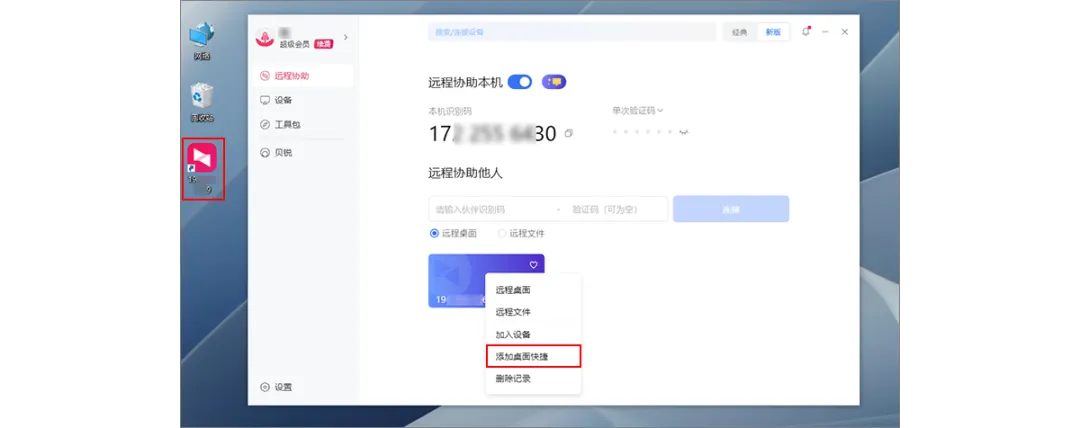
创建桌面快捷方式:向日葵支持将常用的识别码生成桌面快捷方式。点击此快捷方式,即可直接向该设备发起远程控制,非常方便。 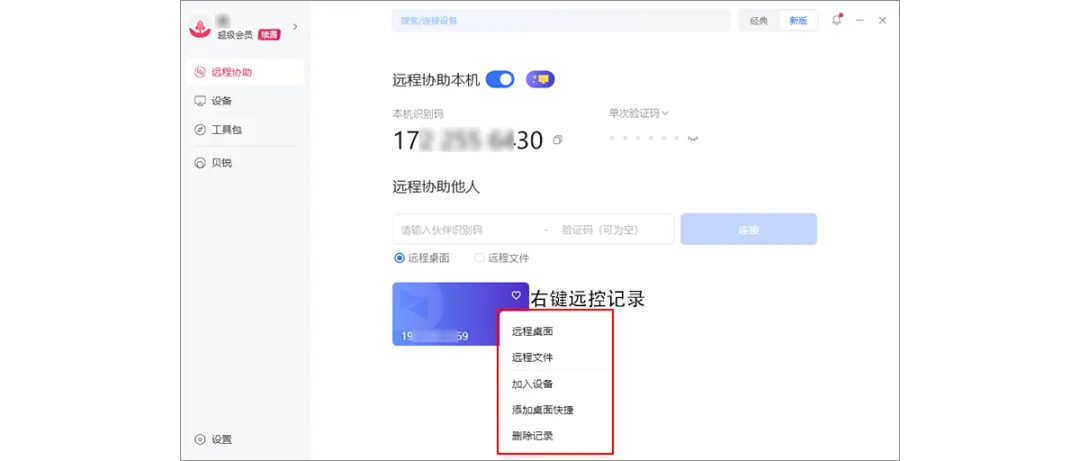
第二部分:作为被控端(请求他人帮助)
当您需要他人远程协助您解决问题时,请按以下步骤操作:
找到本机识别码:
在您电脑的向日葵客户端主界面上,找到本机的9位识别码(通常显示在显眼位置)。 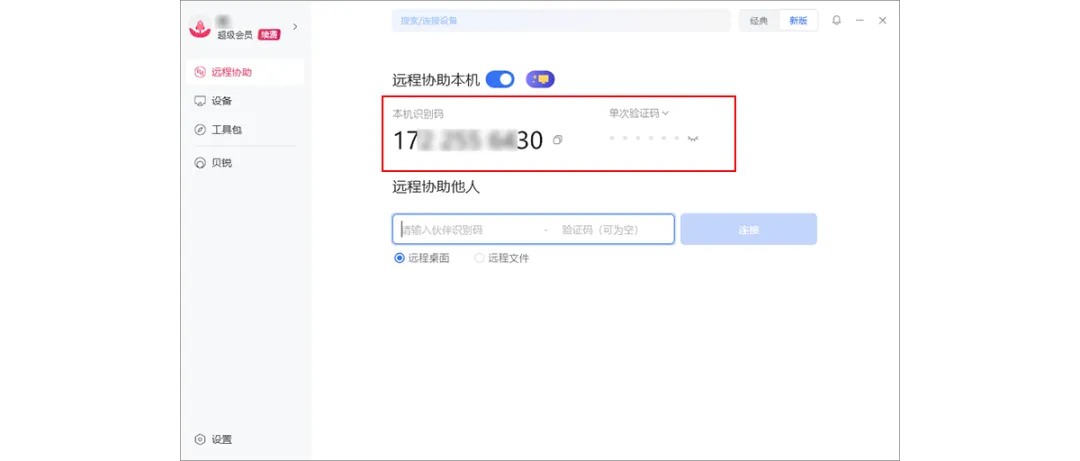
发送识别码:
将此识别码通过QQ、微信、邮件等方式发送给帮助您的人(控制方)。 等待并确认连接:
对方使用您的识别码发起连接后,您的电脑会收到一个弹窗请求。 您需要在60秒内点击确认,允许对方控制您的电脑。
回复“1191”获取下载,下图是教程。
原创不易,你的关注就是持续更新的源泉。
好了,本文就说到这里。 欢迎关注、转发、在看❤❤❤❤! 喜欢的朋友点击上面公众号关注,以免漏掉文章。