 夜雨聆风
夜雨聆风自学相伴,共同进步,大家好,这里是 EXCEL 自习室。今天分享一个超实用的Excel小技巧,无需复杂函数,几步操作就能实现:输入查询条件,自动高亮符合条件的数据,不管是按姓名、部门、职务还是专业查询,都能轻松搞定,新手也能一看就会!
先看效果:高效又直观
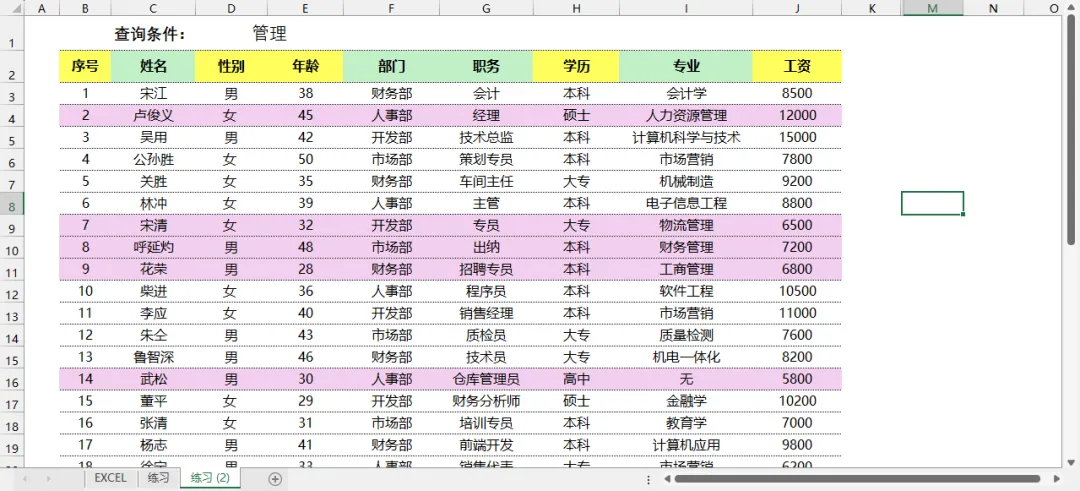
假设我们有一份员工信息原始表格,包含姓名、部门、职务、专业等字段(如图所示,可根据自己的表格调整字段)。
只要在指定单元格(比如D1)输入查询条件(比如“销售”“张”“会计”“计算机”),表格中所有包含该关键词的数据行,都会自动高亮显示,模糊查询也完全支持,再也不用一个个找数据啦~
具体操作步骤
核心原理:利用「条件格式」+ 简单函数,让Excel自动识别查询条件,对符合条件的单元格进行高亮填充。
步骤1:选中需要设置的原始数据区域
打开你的Excel表格,找到原始数据,用鼠标选中所有需要参与查询的单元格区域。
步骤2:找到「条件格式」,新建规则
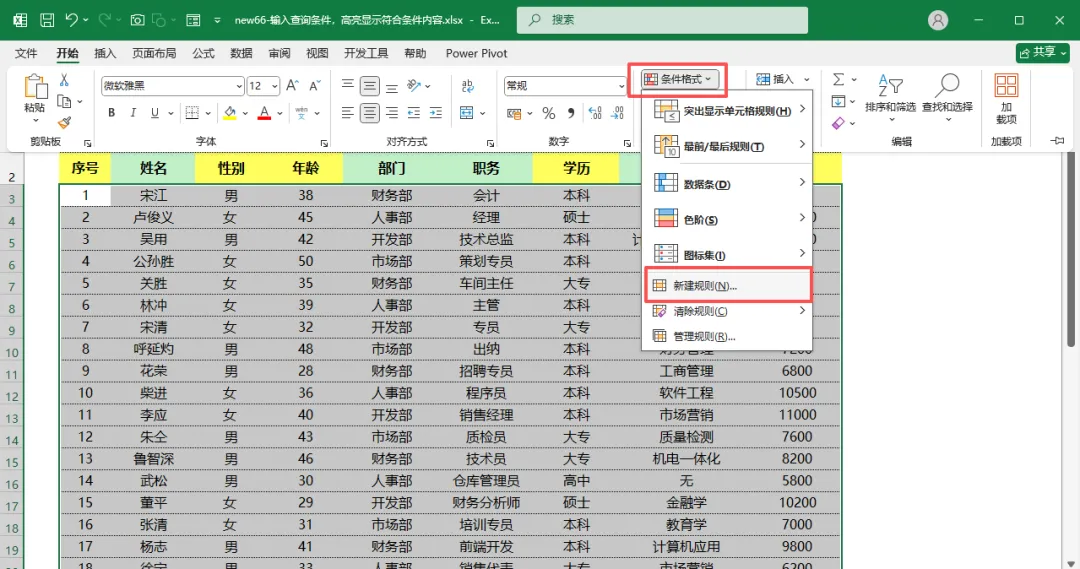
点击Excel顶部菜单栏的「开始」选项卡,在「样式」组中找到「条件格式」,点击下拉菜单,选择「新建规则」(如图所示,找不到的可以直接搜索“条件格式”)。
步骤3:选择规则类型,输入核心公式
在弹出的「新建格式规则」窗口中,找到并选择「使用公式确定要设置格式的单元格」(这是关键一步,不要选错其他规则类型)。
然后在窗口下方的「为符合此公式的值设置格式」编辑栏中,输入以下公式(直接复制粘贴即可,无需修改,后续可根据自己的表格调整单元格引用):
=ISNUMBER(SEARCH($D$1,$C3&$F3&$G3&$I3))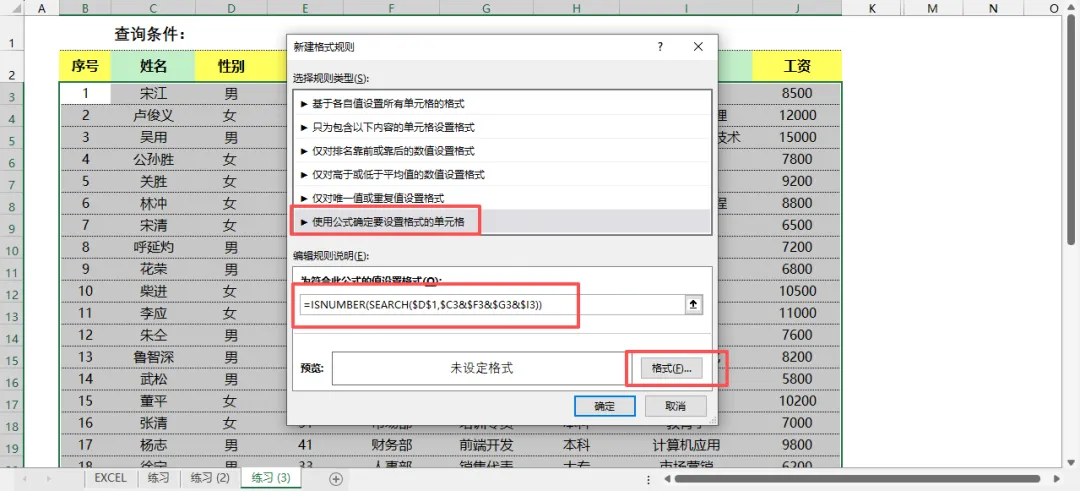
公式简单解读
- $D$1:代表「查询条件单元格」,也就是你用来输入关键词的单元格,注意前后的$符号不能删,否则查询会出错。
- $C3&$F3&$G3&$I3:代表「需要查询的字段列」,这里对应表格中的姓名(C列)、部门(F列)、职务(G列)、专业(I列),&符号是“拼接”的意思,就是让Excel同时检查这4列是否包含查询条件;如果你的表格字段列不一样,把C、F、G、I改成自己的列标即可(比如姓名在B列,就改成$B3)。
简单说:这个公式的作用是“检查D1单元格的查询关键词,是否存在于C3、F3、G3、I3这4个单元格中(即一行数据的4个字段),如果存在,就触发高亮”。
步骤4:设置高亮格式,完成操作
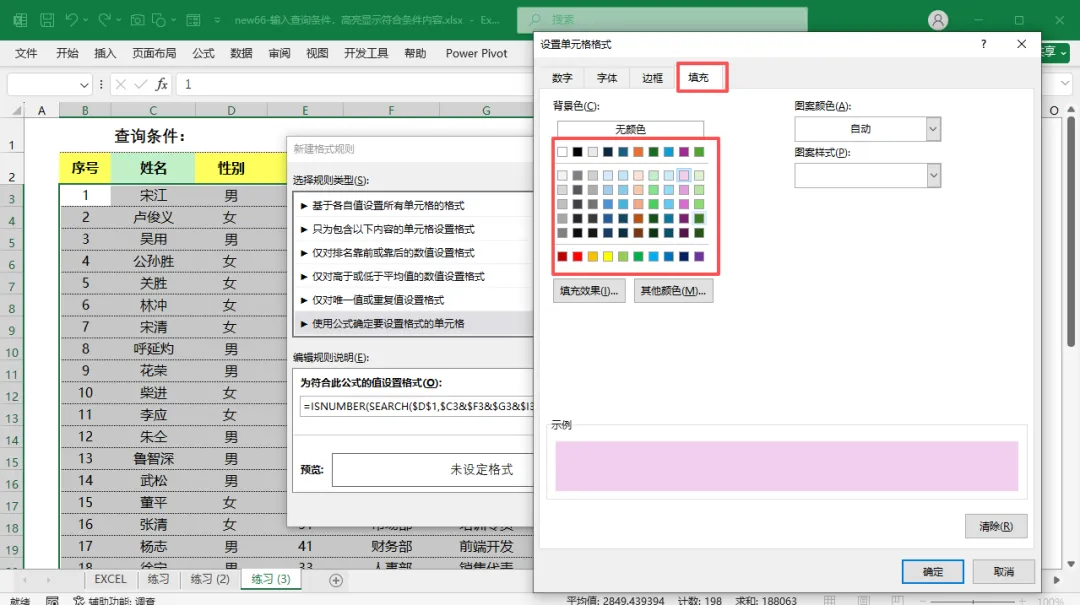
输入公式后,点击「新建格式规则」窗口中的「格式」按钮,在弹出的「设置单元格格式」窗口中,切换到「填充」选项卡,选择你喜欢的高亮颜色(比如浅黄、浅蓝,建议选浅色系,不遮挡文字),点击「确定」。
最后再点击「新建格式规则」窗口的「确定」,所有操作就完成啦!
总结:
1:不用输入完整关键词,比如想找所有姓张的员工,输入“张”即可;想找所有技术部的员工,输入“技术”即可,Excel会自动匹配所有包含该关键词的数据。
2. 如果你的表格不需要查询4个字段,比如只查姓名和部门,就把公式中的字段列删减即可,比如改成:=ISNUMBER(SEARCH($D$1,$C3&$F3))。