夜雨聆风
夜雨聆风Dev-C++ 是一款免费的、轻量级的集成开发环境(IDE),它集成了编辑器、编译器、调试器等工具,非常适合C/C++语言的入门学习。
一、下载
https://share.weiyun.com/m7TRh05h
推荐复制链接到浏览器,腾讯微云保存资源后,再到电脑端打开下载
二、安装
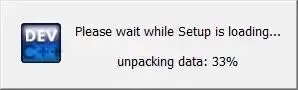
1、开下载好的 exe 文件,等待加载完成,如下图。
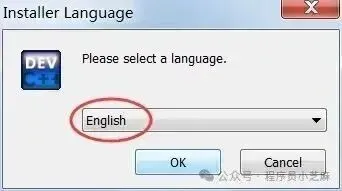
2、加载完成后,选择 English(英语),点击OK。(默认(English)即可,因为这一步没有中文可选)。
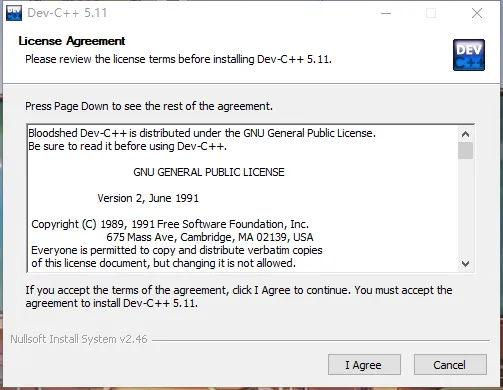
3、这一步是他的一些说明,不用管,直接点 I Agree 或者直接敲回车进入下一步。
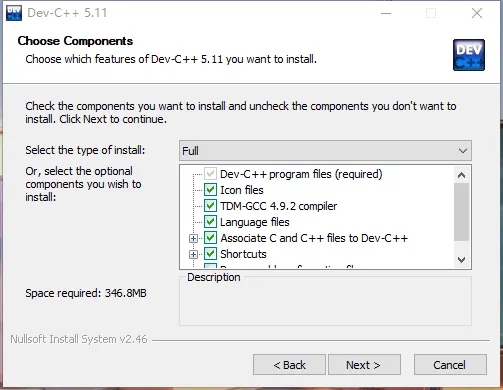
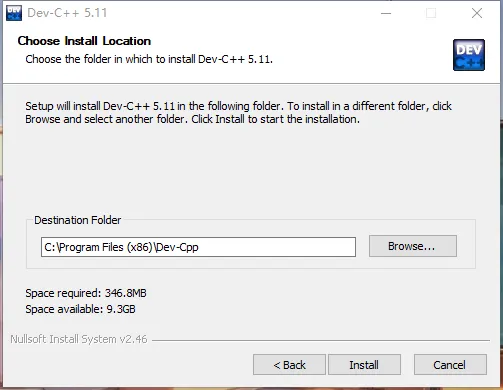
6、点击了右下角的 “Install” 按钮,安装程序就会开始安装。如下:
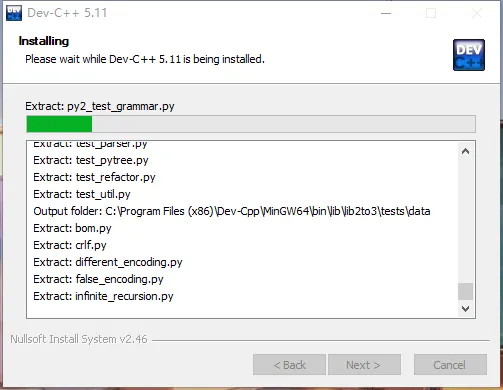
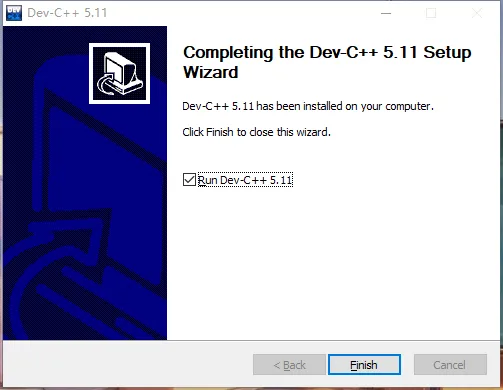
(注:这些设置忘了不影响使用,后续我们也可以在软件中修改配置)
当我们第一次打开 Dev-C++ 时,会弹出这个窗口:
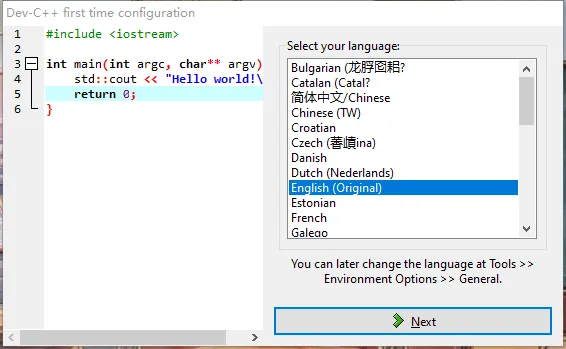
2、这是让我们选择软件的语言,默认是 English(Original),我们需要将其修改为中文,具体操作是:
鼠标点击 简体中文/Chinese,然后点击右下角的 “Next” 按钮即可。
接着在后一个弹窗点击 “Next”,再后一个弹窗点击 “OK”,我们就完成了第一次打开 Dev-C++ 的流程了。
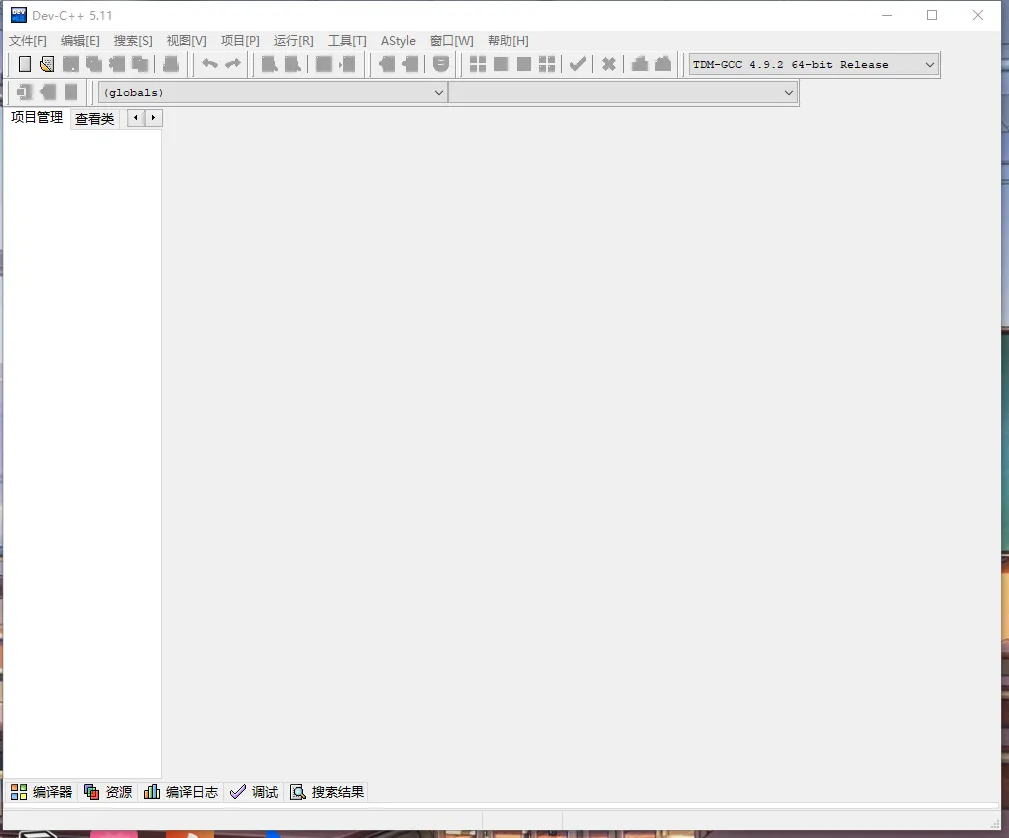
打开的 Dev-C++ 窗口如下:
四、编写一个 C++ 程序
我们可以按 Ctrl + N 新建一个文件,然后在文件中编写程序。
初始的字体可能有点小,我们可以按住 Ctrl 键,然后滑动鼠标滚轮来调整字体大小。
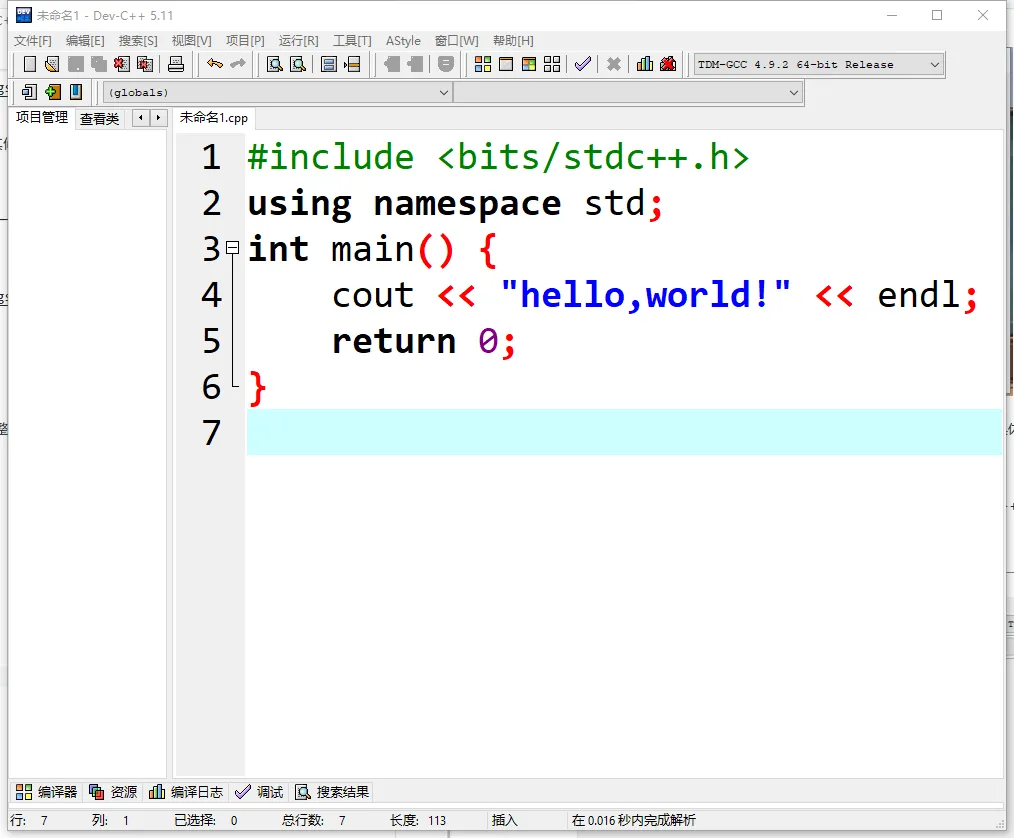
我们接着编写一个程序,例如:

编写完程序后,我们可以点击上方的这个
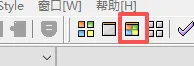
按钮运行程序,或者按键盘上的 F11 按键运行程序。
(运行时可能会提示“文件已存在,要替换它吗?”,选择“是”即可)
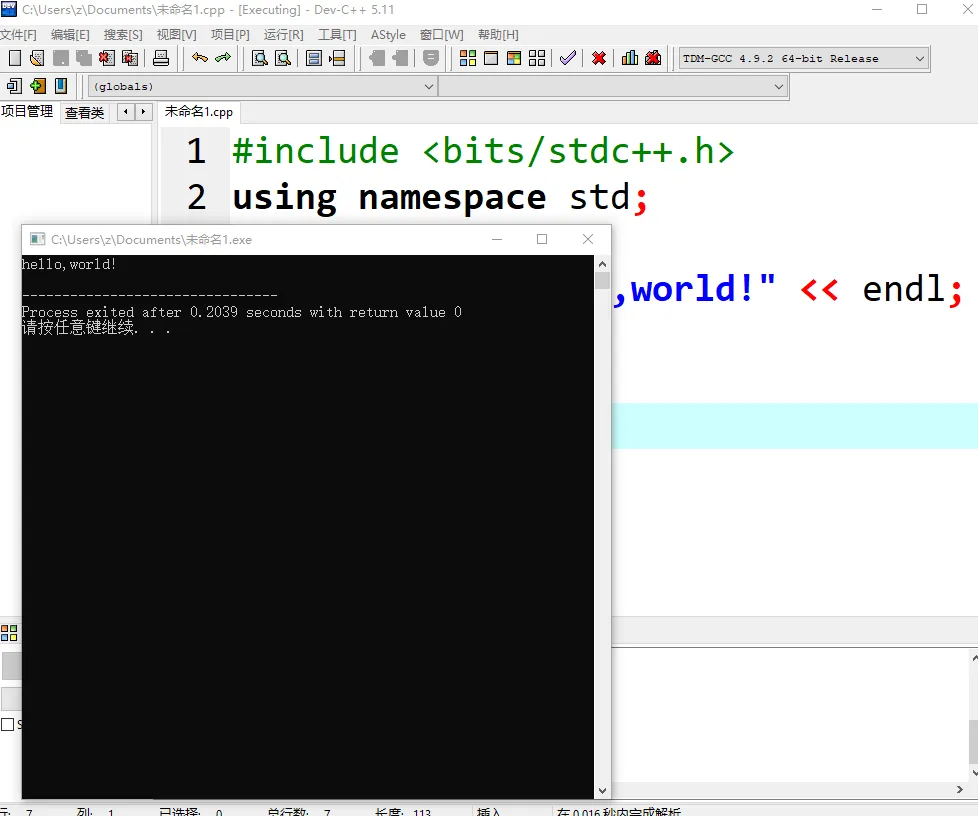
上述程序的运行结果如下:

用最优质的服务为孩子打开科教之路!
乐博AI编程教育是专业的青少年科教编程教育品牌,依托科学系统的课程体系,针对3~18岁青少年儿童,通过启蒙编程、趣味编程、应用编程、竞赛编程四大板块进行逻辑思维能力、语言表达能力、动手实践能力,全方位提升孩子发现问题、分析问题、解决问题的能力,充分激发孩子的创造力。