 夜雨聆风
夜雨聆风iPhone的操作系统经过多年迭代,功能越来越丰富,但许多实用特性并不容易发现。以下是10个值得掌握的iPhone使用技巧,适用于已升级至iOS 26系统的用户。
应用图标转换为小组件
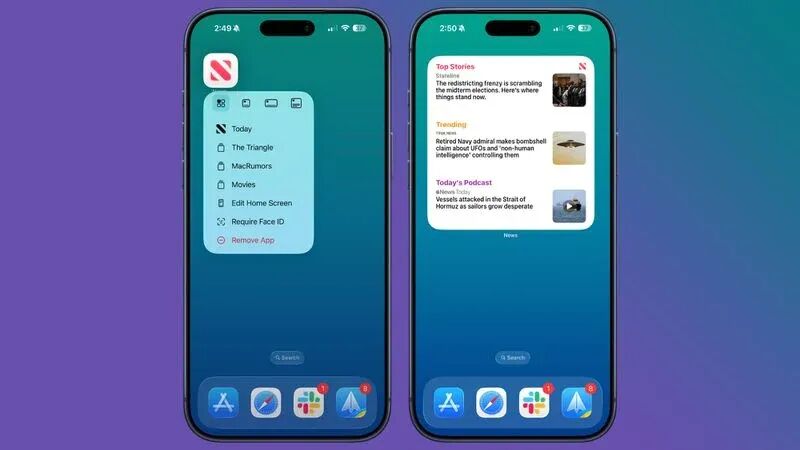
桌面的应用图标可以直接转换为小组件。长按任意应用图标,从顶部弹出的选项中选择不同尺寸的方形图标即可完成切换。这项功能适用于所有支持小组件的应用,包括苹果自带应用和第三方应用。如需恢复原始图标,再次长按并选择左上角的网格图标即可。
查看历史足迹
地图应用内置了位置历史记录功能,可以查看你去过的所有地点。打开地图应用,点击右上角的头像进入个人页面,选择"地点"选项卡,再点击"已访问地点"即可查看。记录按休闲、购物等分类整理,也支持按城市筛选。如需清除历史,可在页面底部找到相应操作;如需完全关闭该功能,可前往"设置-地图-位置-已访问地点"进行关闭。
自定义振动模式
如果经常将iPhone调至静音模式,可以为不同联系人设置独特的振动反馈,这样无需查看屏幕就能分辨是谁发来的消息。进入通讯录选择联系人,点击右上角"编辑",依次选择"短信铃声"或"电话铃声",再进入"触感"选项创建新的振动模式,通过轻点或长按自定义振动节奏。
自定义锁屏快捷按钮
锁屏界面的手电筒和相机图标可以替换为其他功能。长按锁屏界面进入编辑模式,点击"自定"可修改当前壁纸和锁屏样式,或点击加号创建新的锁屏。点击左右两侧的减号可移除现有图标,点击加号则可添加任意控制中心功能,包括第三方应用。
背扣手势快捷操作
背扣功能虽然存在已久,但很容易被忽略。轻敲或重敲iPhone背面即可触发预设操作,可以是截图、打开手电筒,也可以是运行自己创建的快捷指令。设置路径为"设置-辅助功能-触摸-背扣",分别设置双击和三击对应的操作。
截取完整网页长图
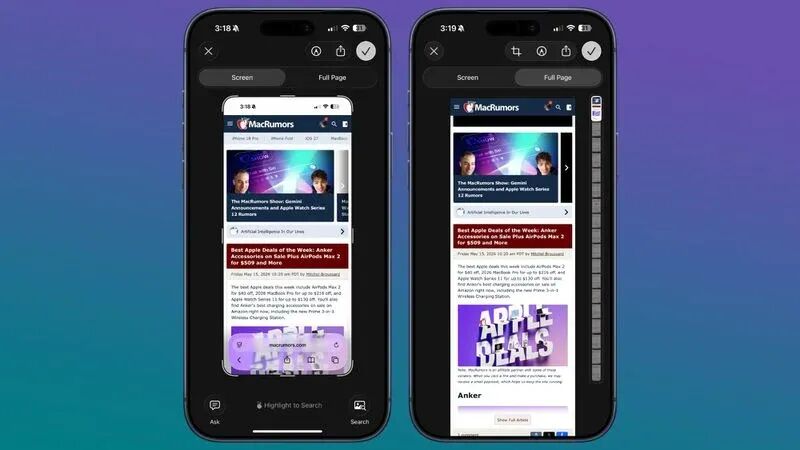
普通截图只能捕捉当前屏幕内容,如需截取整个网页或PDF文档,有专门的方法。正常截图后点击预览图,在界面顶部选择"整页"选项,即可将页面内容完整保存。
隐藏应用页面
对于不想显示在桌面上的应用,可以单独隐藏或隐藏整个页面。长按桌面进入编辑模式,点击屏幕底部的页面圆点,选中想要隐藏的页面即可。被隐藏的页面不会出现在App资源库的"隐藏"文件夹中,但可以通过搜索找到。
快捷设置计时器
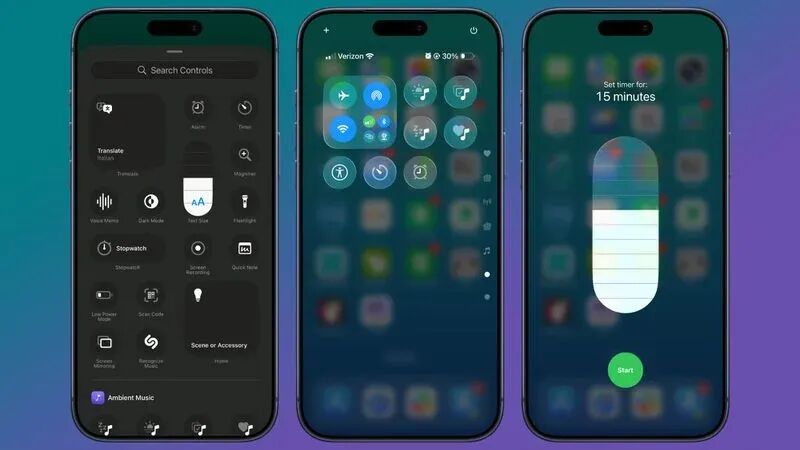
将计时器添加到控制中心后,长按即可快速滑动选择时间。添加方法是在控制中心点击加号,搜索并添加计时器。需要使用时直接长按计时器图标,从滑杆上选择时长后点击开始,时长范围从1分钟到2小时。
移除照片位置信息
分享照片前可以移除位置等元数据。方法一是在照片应用中打开图片,上滑查看详情,点击"调整位置"选择"无位置";方法二是在分享时选中照片,点击分享按钮后进入选项设置,关闭"位置"开关即可。
定时停止媒体播放
睡前听音乐或播客时,可以使用计时器控制播放时长。在时钟应用设置好时间后,点击"计时结束时"选项,向下滑动选择"停止播放"。计时结束前,媒体文件会自动暂停,非常适合助眠场景使用。