 夜雨聆风
夜雨聆风处理 PDF 这件事,方案已经很多了。
Adobe、福昕、PDFgear,随便挑一个都能把 PDF 编辑安排得明明白白。
但是找一个轻量、干净、不折腾的工具,我一直没找到好的方案。
要么安装包几百 MB,打开要等半天;要么功能堆一大堆,弹窗比功能还多;要么就是各种催你开会员、升级、订阅。
你想简单改个字、签个名、拼几个文件,反而要被软件绑架。
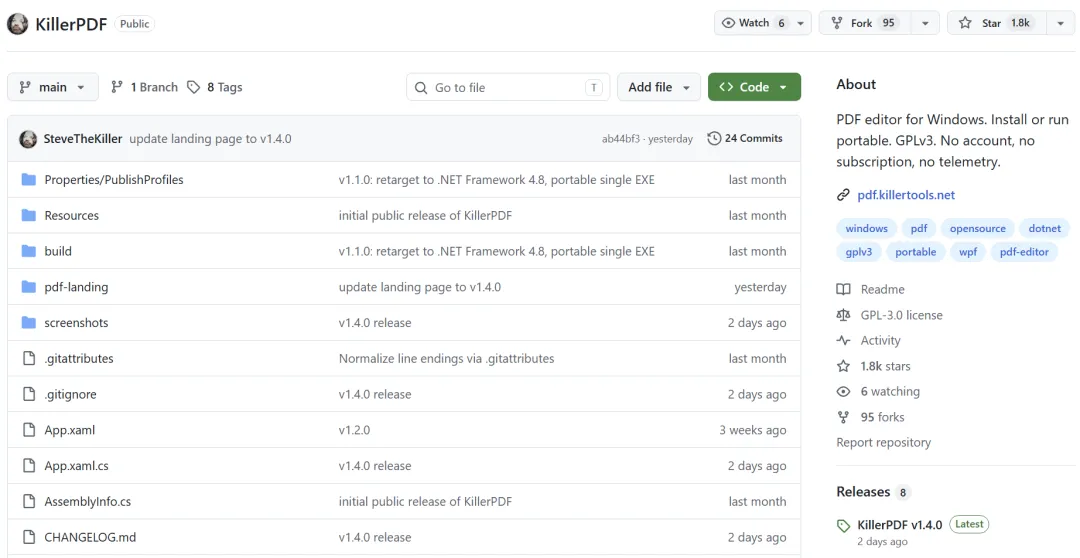
最近在 GitHub 上刷到了 KillerPDF 开源项目。
上线几周就收获了 1800+Star。
01 开源项目简介
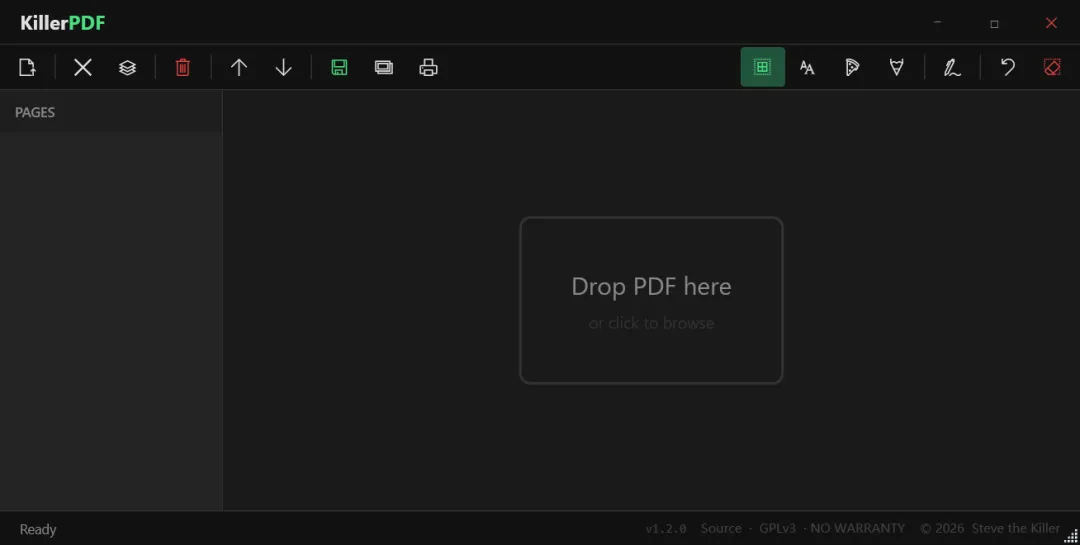
KillerPDF 是一个 Windows 上的 PDF 编辑工具。
一句话概括就是一个能快速查看、编辑、合并、拆分、批注、签名和打印 PDF 的本地小工具。
它不依赖云端服务,不需要登录账号,更不要联网验证。
整个安装包只有 6MB,下载解压直接运行 exe 就可以。
02 几个核心亮点
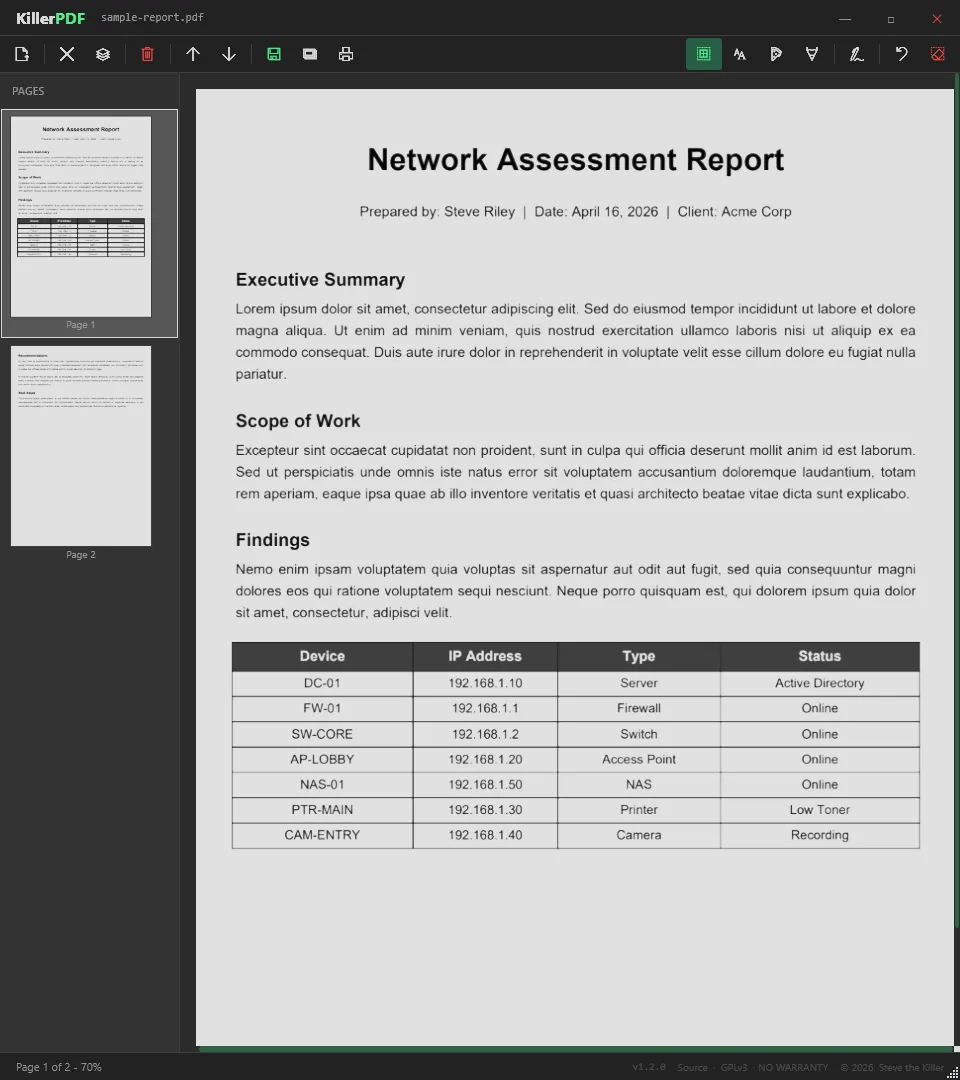
① 直接改字,排版不乱
这个看似简单的功能,好些工具做得很烂。
很多压根不支持内联编辑,或者一动字体就错位、布局全崩。
KillerPDF 导入 PDF 就能直接改里面文字,还能自动适配原来的字体格式,改完排版依旧整齐不乱。
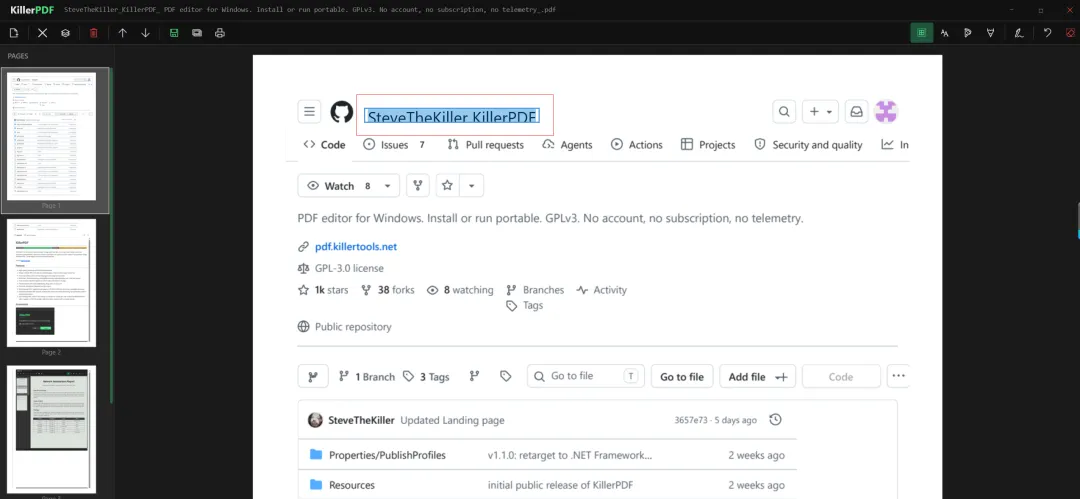
只是要改个标题、更新个日期、修正个别错字这种轻量需求的话,它完全可以胜任 。
② 合并拆分,拖拽操作
直接把多个 PDF 拖进来就能一键合并成完整文件,还能从长 PDF 里挑出想要的页面,单独导出保存成新文档。
交互操作逻辑直观,想调整页面顺序直接拖动就行。
③ 标注签名,效率翻倍
自带高亮笔、文本框、随手画笔这些实用标注功能,线条粗细、颜色深浅还有透明度都能随心调整,用着特别顺手。
签名可以拖放到文档的任意位置。
手写签名单次录入后会永久存档,后面可以随时选用。
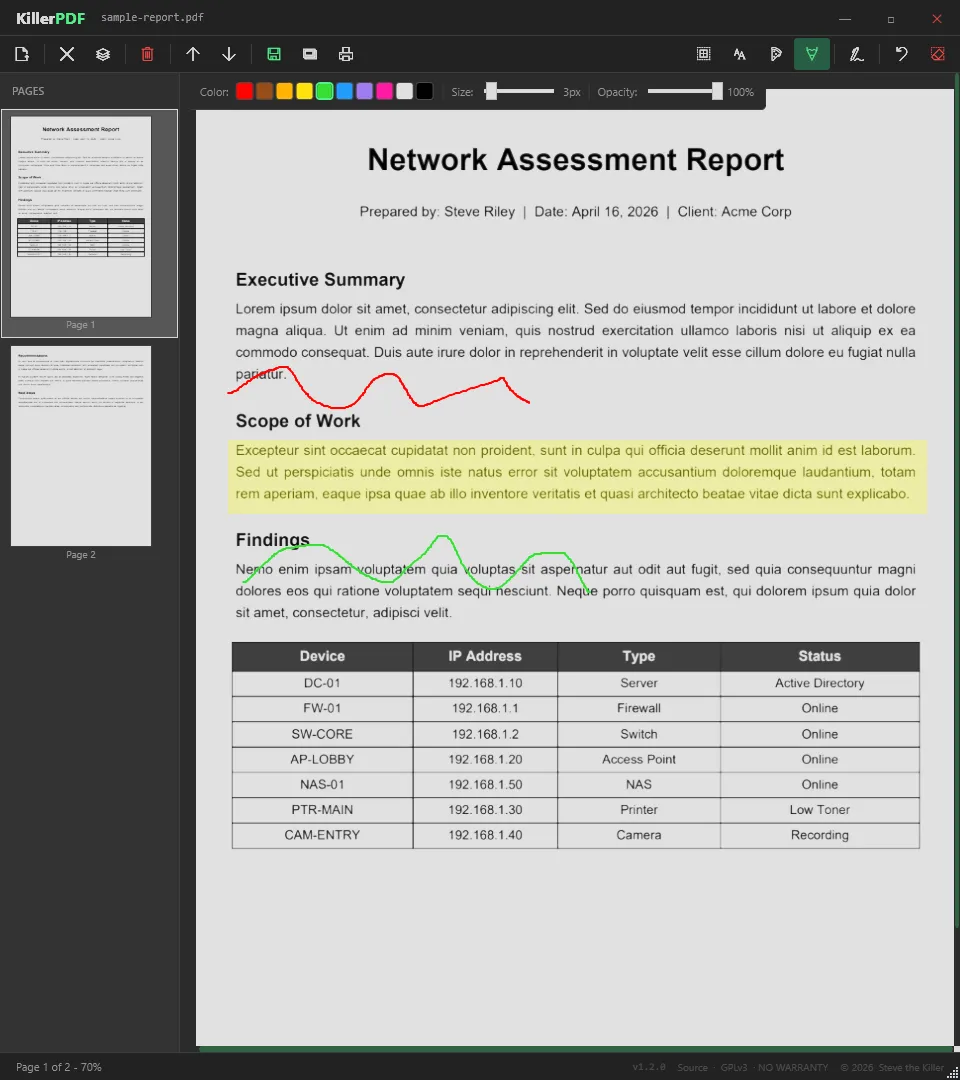
告别打印出来手写签字再扫描回电脑的传统流程,圈画重点以及电子签章一气呵成。
④ 关键词搜索
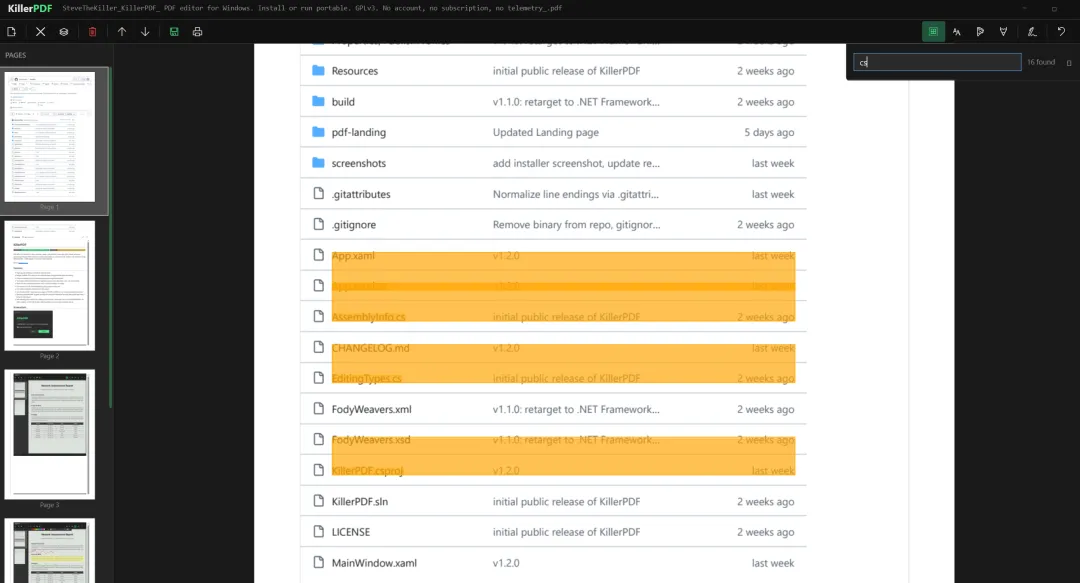
日常经常需要在PDF文件中查找关键词,快速定位到相关位置。
它也提供了关键词搜索功能,直接输入关键词马上跳转到对应位置,匹配结果会自动进行高亮标记。
⑤ 打印导出,安全可控
输出打印时,所有添加过的批注内容以及电子签名都会正常呈现,无需额外配置参数。
它还提供了一个非常实用的扁平化导出选项——一键把PDF渲染为图片格式,接收方无法再对文本进行任意篡改。
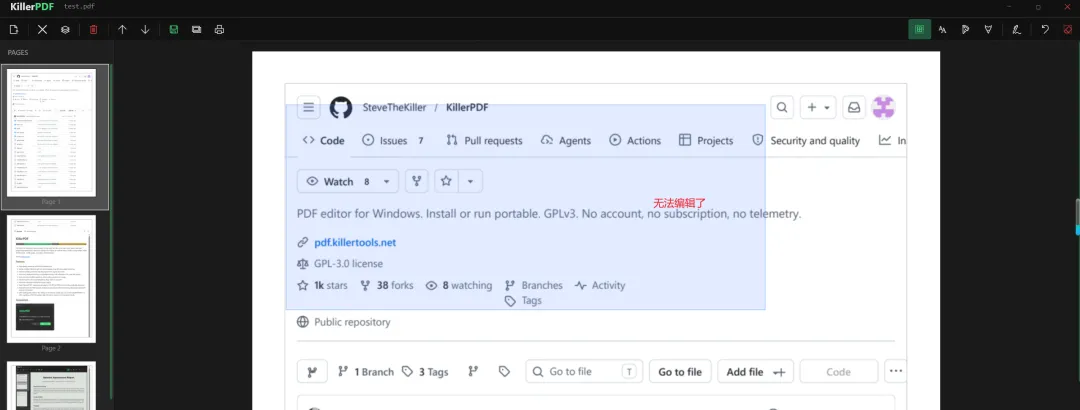
对外发送合同文件或提交正式备案材料时特别适用,从技术层面杜绝了文档被偷偷修改的风险。
⑥ 加密文件,顺利打开
工作中经常遇到设置了访问密码的PDF文档,普通工具遇到这种情况往往直接报错拒绝访问。
自v1.2.0版本起,软件会在检测到加密时主动弹出密码输入界面,验证通过后即可正常浏览以及编辑,兼容性做得相当到位。
⑦ 便携运行,不留垃圾
出厂默认即为免安装便携模式,随下随用。
当然首次启动时你也可以切换为标准安装模式,它会自动帮你关联PDF文件类型、创建桌面以及开始菜单快捷方式,整个过程不需要管理员授权。
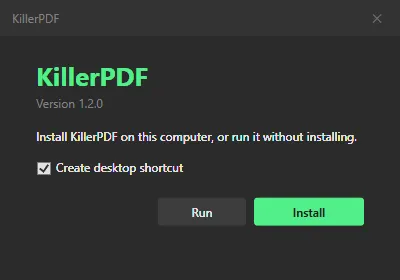
卸载时同样干净利落,不会在系统里残留任何多余文件或注册表项。
03 快速上手
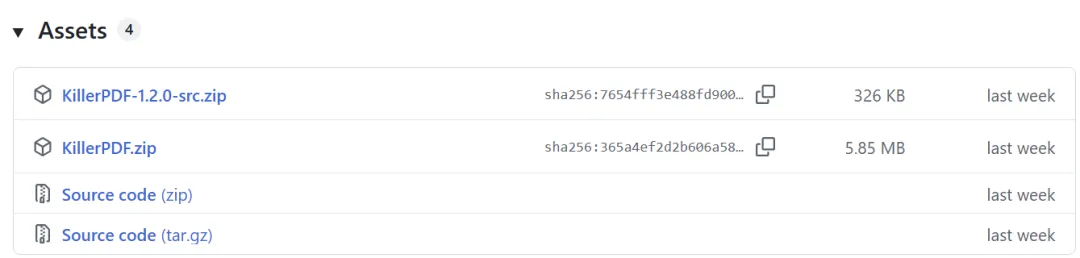
前往GitHub Releases下载KillerPDF.zip压缩包,解压缩后执行其中的KillerPDF.exe可执行文件。
初次运行时会弹出模式选择窗口。
如果只是偶尔使用,选择直接运行即可;若希望把它设为系统默认的PDF阅读器,则选安装到系统。
对运行环境几乎没有要求,无需额外安装任何依赖库,Windows 10/11系统内置的.NET Framework 4.8运行时已完全足够。
04 它能做什么,不能做什么
先说清楚边界,这款工具有它的定位,不是万能的。
不支持OCR也就是光学字符识别功能,因此对于纯图像扫描生成的PDF,无法提取或修改其中的文字内容。
也不提供跨格式转换能力,无法把PDF导出为Word、Excel等可编辑文档格式。
至于高级交互式表单设计、批量自动化作业流程、多人在线协同编辑等企业级特性,目前均未涵盖。
另外需要注意,当前版本仅面向Windows 10/11的64位操作系统构建,macOS以及Linux暂无对应版本。
选购建议:如果你的场景涉及OCR识别、格式互转或多平台需求的话,建议考虑PDFgear或PDF24这类综合方案;若只是日常快速修文、签字、合并文档,KillerPDF绰绰有余。
05 总结
之前总觉得功能越多越好,结果电脑里装了一堆软件,哪个都启动慢,打开还得先关半天广告。
仔细想想,平时用得最多的不就是改几个字、签个字、把几个文件合在一起吗?就这几件事。
KillerPDF就是这样,看着不起眼,但干活确实利索。
我不是说它能完全代替Acrobat,但说实话,大部分时候我就想赶紧把活干完收工,这时候打开它就够了。
项目采用GPLv3开源协议发布,欢迎感兴趣的开发者前往GitHub仓库查阅源代码以及详细文档。
开源地址:https://github.com/SteveTheKiller/KillerPDF