乐于分享
好东西不私藏

Windows电脑文件恢复工具Puran File Recovery 实测:误删救回+深度扫描,免费便携

Windows电脑文件恢复工具Puran File Recovery 实测:误删救回+深度扫描,免费便携
上周五下班前,我干了件蠢事——整理桌面的时候,顺手把"年度述职报告_终稿.pptx"给删了,还习惯性地清空了回收站。
那瞬间脑子嗡嗡的。那份报告我改了11版,周五下班前必须交。找了一圈恢复软件,要么收费,要么扫出来的文件全是乱码。最后是公司运维大哥甩给我一个工具:Puran File Recovery,免费,把我救回来了。
ENTERTITLE
Puran File Recovery是一款Windows平台的文件恢复工具。不管你是从硬盘、U盘、SD卡还是手机存储里误删了东西,或者干脆把整个分区格式化了,它都有机会找回来。

支持快速扫描和深度扫描两种模式,内置了50多种文件格式识别规则。完全免费,没有功能限制,还有便携版,解压就能用。
ENTERTITLE
使
我亲手试出来的步骤,你们照着做就行:
第一步:下载并打开
有便携版,解压就能用。我把它放U盘里备用,以防下次手贱。
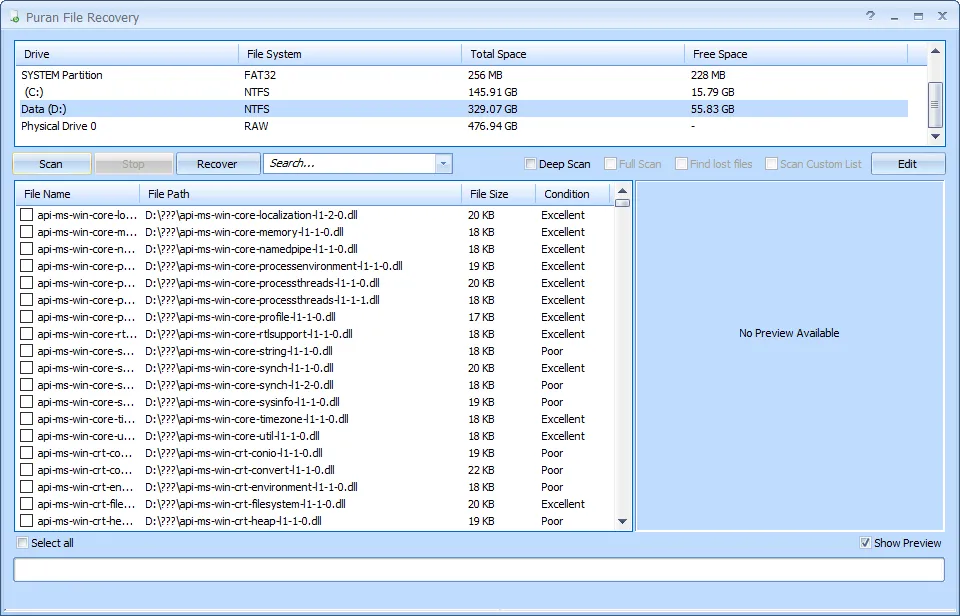
打开软件,界面有点老派,但别嫌弃。第一步选"Recover Files"(恢复文件)。
第二步:选择磁盘
我删的是C盘的文件,就选C盘。如果是U盘或SD卡,插上后也能认出来。
第三步:选择扫描模式
  • Quick Scan(快速扫描):刚删掉的文件,几秒钟就能列出来。
  • Deep Scan(深度扫描):逐字节扫描磁盘,时间久一点,但能挖出更多东西。
  • Full Scan(完整扫描):连分区都没了的时候用,能找回丢失的分区。
我那次用的是Deep Scan。扫完之后,软件会把找到的文件按目录列出来。注意:文件名可能变成乱码或者序号,但别慌——勾选"Preview"可以预览内容,看一眼就知道是不是你要的。
第四步:恢复文件
找到目标文件后,勾上它,点击"Recover"按钮。
关键一步:不要恢复到同一个磁盘! 我专门选了个D盘文件夹来存,防止覆盖。
打开恢复的文件,完好无损。那天我差点就要写辞职信了。
几个我踩过的坑,提前告诉你:
  • 发现误删后立刻停止往那个磁盘写入任何新文件。继续存东西可能会覆盖掉被删文件的数据,神仙也救不回来。
  • 从相机SD卡恢复照片时,Deep Scan花了将近20分钟,但最后找回了300多张。别急,去泡杯咖啡等。
  • 如果恢复的是文档,打开后发现是乱码,说明数据已经被部分覆盖了。这时候可以试试用"File Type"模式,按文件格式搜索。

ENTERTITLE
我之前用过Recuva免费版,恢复出来的文件经常损坏,而且不支持预览。Puran有几个实打实的长处:
✅ 深度扫描能识别文件特征
即使文件名和目录结构都丢了,它也能根据文件头(比如PDF的"%PDF"标识)把文件找出来。我上次从一个格式化过的U盘里恢复出毕业论文,就是靠这个功能。
✅ 恢复时保留原有目录结构
不需要在一堆乱码文件里翻找,文件夹层级都在,省了太多时间。
✅ 支持预览
扫出来的文件可以先预览内容,确认是要的再恢复,不用盲目恢复一堆垃圾。
✅ 提供WinPE便携版
有一次电脑彻底开不了机,我进PE系统运行Puran,照样把文件救出来了。这个对IT运维来说太实用了。
✅ 完全免费,无功能限制
不像有些工具免费版只能恢复小文件或者限制次数,Puran所有功能全开放。
唯一需要提醒的是: 恢复成功率取决于你删除后有没有写入新数据。越快动手,希望越大。别像我一样等了两天才想起来。
总之,这个工具我存了一份在云盘,也放在U盘里随身带着。希望你永远用不上,但万一翻车了,它能让你少赔一个月工资。
ENTERTITLE
0519
海鱼小说APP实测:自带书源免费看,安卓iOS双端可用

Windows时间统计工具Tai实测:本地记录使用时长,免费离线

网盘下载加速工具实测:Git开源工具OpenSpeedy提升速率,免安装

233乐园实测:小游戏免下载即玩,不占内存

电子印章生成器实测:免费制作圆形章,PNG透明底导出

一键去水印助手实测:短视频解析,画质无损免广告

PDF批量骑缝章盖章工具实测:一键处理+骑缝章,免安装

电视投屏工具实测:手机零安装,网页链接一键投

1./

2.

3.使24

4.广广