 夜雨聆风
夜雨聆风别再乱装插件了:Obsidian 这 12 个才值得长期使用
很多人第一次接触 Obsidian 时,都会经历一个阶段:打开社区插件市场,看到 2000 多个插件,眼花缭乱。于是开始疯狂安装,装了 30 个,每个都试了一下,每个都没深入。两个月后回看——真正长期留下来的,不超过 5 个。
我自己就是这样。2023 年刚开始用 Obsidian 的时候,我一口气装了 40 多个插件,花了一整个周末配置,感觉自己终于"准备好了"。结果接下来三个月:
• 插件栏越来越长 • 快捷键越来越乱 • 启动越来越慢 • 真正写的内容却越来越少
因为大部分时间,都花在了"折腾插件"上,而不是写内容上。
后来我做了一次大清理——把所有插件卸掉,从零开始,只装真正解决问题的。最后从 40 个,删到了 12 个。
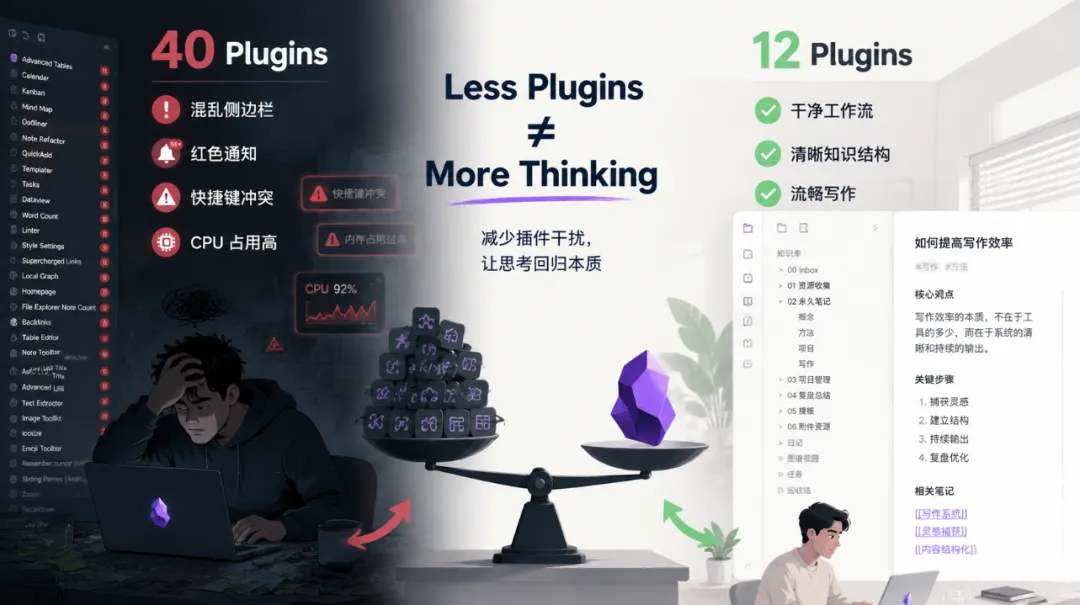
今天这篇文章,就是这 12 个插件的完整清单。每一个我都长期使用,每一个都会讲清楚:它解决什么问题、为什么值得装、怎么配置、什么时候该装。
不用一次全装。先装对,用起来,再装多。
一、先装这 3 个:立刻提升体验
很多插件,需要长期使用才会感受到它的价值。但下面这 3 个属于——装上当天,就能明显感觉 Obsidian 更顺手。它们解决的是最底层的问题:输入效率、编辑体验、知识结构。这些搞定之后,Obsidian 才会从"能用"变成"顺手"。
1. Various Complements:干掉链接阻力,双链终于能"盲打"
它解决了什么问题?
当你的笔记超过 300 条之后,你会发现每天都在重复输入同样的东西:笔记名、标签、标题、双向链接。尤其是输入 [[ 的时候,你明明知道自己写过那篇笔记,但就是记不清它到底叫《锚定效应》还是《锚定效应 - 认知偏差》,于是开始翻列表,找半天。
Various Complements 解决的就是这个问题——你还没打完,候选列表已经弹出来了。
它最大的价值不是"补全",而是:
让双向链接真正变成一种"无压力行为"。
不用再记住完整笔记名,链接阻力会瞬间下降。当链接变轻松之后,你会自然开始建立更多连接。
功能介绍
插件会自动补全文件名、标签、标题、块引用和 Alias 别名。体验很像 VS Code 的智能提示:输入几个字,候选列表自动弹出,方向键选择,回车确认。
配置建议
安装后在设置中开启 Files、Tags、Headings、Aliases 四种补全类型。
两个关键设置:
• Active in all files:全局可用• Minimum characters to trigger = 0:输入即触发
第二个特别重要。很多人觉得"不好用",其实是触发字符数太高。设成 0 之后,体验会完全不一样。
使用场景
• 高频双链写作 • 大型知识库 • 长文创作 • MOC 页面整理
这是那种一开始觉得"还好",后来发现已经离不开的插件。
2. Advanced Tables:手动对齐表格的痛苦,到此为止
它解决了什么问题?
如果你在 Obsidian 里手写过 Markdown 表格,大概率经历过:手动补 |、调整空格对齐、想加一列特别痛苦。以前写表格,更像在"修表格",而不是"写内容"。
装上之后有什么变化?
Advanced Tables 会让 Markdown 表格第一次真正像"电子表格"——Tab 切换单元格、Enter 自动创建新行、自动对齐列宽、Shift+Tab 反向跳转。体验很像简化版 Excel。
为什么它值得装?
这个插件最大的价值是:
它让你不再抗拒写表格。
很多人以前会刻意避免用 Markdown 表格,因为太难编辑。但表格其实是最高效的信息组织方式之一,尤其适合对比、分类、参数整理、结构化摘录。装了之后你会发现,自己的笔记开始自然"结构化"。
使用场景
插件整理、学习记录、工具参数、内容排期——装完之后,编辑体验立刻升级的插件。
3. Templater:告别重复劳动,一套模板定秩序
很多人第一次感受到 Obsidian 的"系统感",就是从 Templater 开始的。Obsidian 自带模板本质上只是"复制粘贴",但 Templater 已经接近一个自动化引擎。
它能做什么?
支持自动插入日期、标题、YAML,自动定位光标,还支持 JavaScript、条件逻辑和自动触发。例如:
title: <% tp.file.title %>date: <% tp.date.now("YYYY-MM-DD") %>## 为什么读这本书<% tp.file.cursor(1) %>插入模板的瞬间,标题自动生成、日期自动填入、光标自动定位——你只需要开始写。
推荐配置
安装后建议开启:Trigger Templater on new file creation,Template folder 设为 templates。
为什么它重要?
模板决定了你的知识结构。
没有模板的时候,今天一种格式,明天另一种格式,三个月后回头看,整个知识库会越来越乱。但当你开始用统一格式写读书笔记、用统一结构写项目笔记、用统一模板写日记——你的知识库会第一次出现"秩序感"。
🔥 新手最值得先装的组合
如果你现在插件不多,我最推荐先装:Various Complements、Advanced Tables、Templater。因为它们分别解决输入效率、编辑体验和知识结构。
很多人的错误顺序是先装各种"高级玩法",结果工作流还没建立,插件已经装了一堆。真正有效的顺序应该是:先解决摩擦,再谈自动化。
二、工作流核心插件
前面 3 个插件解决的是"用着舒服",下面这些解决的是"用着有系统"——真正的第二大脑不只是"记录",而是捕获、执行、管理、复盘的完整闭环。
4. QuickAdd:10 秒无感收割灵感,告别繁杂的"新建"动作
QuickAdd 本质上是 Obsidian 的自动化入口。你可以一键创建笔记、一键追加内容、一键执行宏、一键运行工作流。
为什么很多人低估它?
因为第一次打开设置的时候会觉得特别复杂,但真正理解之后会发现,它其实是在帮你减少重复动作。这是我后期最依赖的插件之一。
一个真实场景
比如你突然有一个灵感。
以前:
• 打开文件夹 • 新建文件 • 输入标题 • 套模板 • 再开始写
现在:快捷键 → 输入一句 → 自动归档,整个过程 10 秒完成。
它真正的价值
很多人以为 QuickAdd 是"高级玩家插件",但其实它最大的意义是:把重复动作自动化。当你开始频繁写作之后,这个插件会越来越重要。
5. Tasks:终结"待办焦虑",把散落的任务一网打尽
很多人第一次装 Tasks 时都会说"不就是 TODO 吗?",但真正开始用之后会发现,它已经接近一个轻量级任务系统。
它增强了什么?
相比原生 TODO,它支持截止日期、优先级、重复任务、自动记录完成时间和任务查询。例如:
- [ ] 写 Obsidian 教程 📅 2026-05-25 ⏫它真正强在哪里?
很多人不是没有执行力,而是任务散落得到处都是——有的在日记里,有的在项目里,有的在读书笔记里,最后根本不知道自己还有多少待办。Tasks 最强的地方就是聚合。
查询示例
```tasksnot donepriority is highdue before tomorrow```它会自动把所有符合条件的任务聚合出来,不管这些任务原本在哪篇笔记里。
使用场景
• GTD • 内容排期 • 项目推进 • 习惯打卡
属于一旦用上就回不去原生 TODO 的插件。
6. Periodic Notes:没有复盘的人生,只是在重复
Daily Notes 解决的是"今天写什么",Periodic Notes 解决的是"怎么形成长期成长轨迹"。
它补齐了什么?
除了 Daily Notes,它还支持 Weekly Notes、Monthly Notes、Quarterly Notes 和 Yearly Notes。
为什么复盘重要?
很多人记了几年笔记,却始终没有"成长感"。问题往往不是没记录,而是没有周期性回顾。
推荐组合
Periodic Notes + Templater + Dataview,这三个配合起来之后,你会形成日记录、周复盘、月总结、年回顾的完整链路。
一个重要认知
每天记录像是在拍照片,而复盘是在整理相册。只有整理之后,成长轨迹才会真正出现。
7. Kanban:别再用脑子记"哪个任务到哪一步了"
如果你习惯 Trello、飞书看板或 Jira,那 Kanban 插件会非常舒服。
它真正的价值
很多项目一旦复杂,纯文本就会失控。而看板最大的价值是让"状态"可视化——你会一眼看到哪些在推进、哪些卡住了、哪些已经完成。
适合什么?
• 内容创作排期 • 项目推进 • 视频选题 • 学习计划
属于把项目管理直接搬进 Obsidian 的插件。
⚙️ 自动化工作流组合
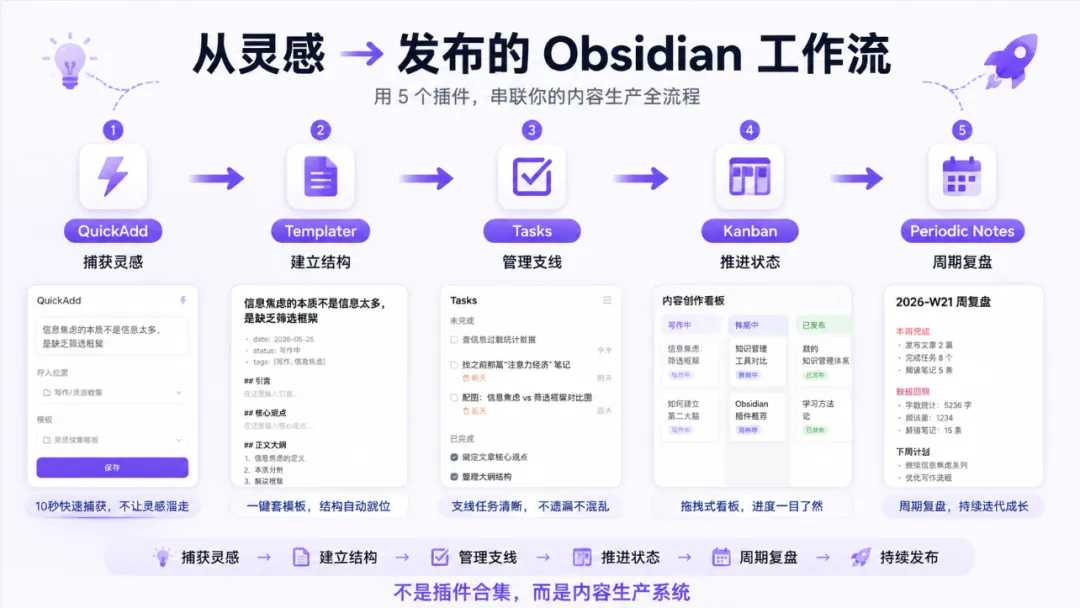
单独一个插件只是工具,但当它们开始联动,Obsidian 就从"笔记软件"变成了"系统"。不信?来看一个完整的案例——从一个灵感,到一篇文章发布。
场景:走在路上,突然有了好点子
下午三点,你在地铁上刷到一条帖子,突然想到"我可以用这个角度写一篇关于信息焦虑的文章"。
以前的做法:打开手机备忘录 → 记一句 → 回家后找备忘录 → 复制到 Obsidian → 手动建文件夹 → 手动套模板 → 开始写。中间任何一个环节被打断,这个灵感就丢了。
现在:掏出手机,按下快捷键,输入一句话:"信息焦虑的本质不是信息太多,是缺乏筛选框架",回车。
搞定。
QuickAdd 自动创建了一条草稿笔记,命名、归档、打标签,全程 10 秒。
你继续坐地铁。
回到电脑前:3 秒搭好骨架
打开 Obsidian。
刚才那条草稿已经躺在"写作中"的文件夹里了。
点击打开——Templater 自动触发:
• 标题填好了 • 日期填好了 • 标签打上了 • frontmatter 里的状态自动设为"写作中" • 光标停在正文第一行
你还没打一个字,一篇文章的骨架已经搭好了。
写到一半,冒出三个支线任务
写着写着,你发现需要查一下"信息过载"的统计数据、找一篇之前收藏的相关笔记、找时间做一张配图。以前的做法是要么忘掉,要么随手写在某个便签上,然后真的忘掉。现在每想到一件事,输入一个 - [ ],补一句描述,完事。
- [ ] 查信息过载统计数据 📅 今天- [ ] 找之前那篇"注意力经济"笔记关联一下 📅 明天- [ ] 配图:信息焦虑 vs 筛选框架对比图 📅 后天Tasks 会自动把这些待办聚合起来——不管你是在这篇草稿里写的,还是在日记里写的,还是在另一篇笔记里写的。晚上回家一看 Tasks 查询:哦,还有 3 件事没做完,优先处理统计资料。
写完了,拖一下
文章写完,打开 Kanban 看板,把"信息焦虑"这张卡片从"写作中"拖到"排期中"。一拖,状态就更新了。 下周打开看板,一眼就知道哪些文章在排队、哪些已经发布、哪些卡住了,再也不用在脑子里记"那篇写到哪了"。
周日复盘:一切自动汇总
周日晚上,Periodic Notes 自动生成了本周复盘笔记。Templater 填好了日期、链接了本周七天的日记,Dataview 自动拉取了这周完成的任务、发布的文章、延期的事项。你只需要坐下来,写几句感悟:
这周发了 2 篇,比上周多 1 篇。信息焦虑那篇阅读量不错,下周继续这个方向。
这时候再回看整条链路:
QuickAdd 捕获 → Templater 建骨架 → Tasks 管支线 → Kanban 跟进度 → Periodic Notes 做复盘
每一个插件负责一个环节,串联起来,Obsidian 就不再是一个"写 Markdown 的工具",而是一个内容生产系统。你不需要一次性搭建完整条链路,先用 1-2 个,熟悉了再逐步连接。工作流是演化出来的,不是设计出来的。
⚠️ 插件避坑建议
这个部分特别重要,因为很多人最后不是不会用 Obsidian,而是被插件"反向控制"了。
1. 不要一次装几十个插件
插件越多,启动越慢、配置越复杂、工作流越混乱。真正有效的方式是:一次只加 1 个,用熟了再加下一个。
2. 先稳定,再折腾
建议每个插件至少连续使用 7 天,再决定是否长期保留。
3. 不要为了插件而插件
很多人最后天天研究配置,却很少真正写内容。记住:插件只是辅助,写作和思考才是核心。
三、不同阶段,该装什么插件?
![[纳戒/不同阶段的插件成长路线.png]]很多人最大的问题不是"插件太少",而是在错误阶段装了错误插件。
新手阶段(0~100 条笔记)
重点:Various Complements、Advanced Tables、Templater,先解决输入、编辑和结构。
成长期(100~1000 条)
重点:Tasks、QuickAdd、Periodic Notes,开始建立工作流。
长期维护阶段(1000+)
重点:Linter、Homepage、Git,开始维护秩序。
四、当你的笔记超过 1000 条之后
有些插件前期感知不强,但知识库越来越大之后,会突然变得不可或缺。
8. Linter:笔记越多越乱?格式问题让它一次扫清
很多人低估了"格式统一"的重要性,但当笔记越来越多之后,格式混乱会严重影响维护。
它能自动做什么?
• 统一 YAML • 自动更新时间 • 修复标题层级 • 删除多余空行 • 统一列表格式
最推荐的设置
• Lint on save• YAML Timestamp• Header Increment
为什么重要?
长期维护知识库,本质上是在维护"秩序"。
9. Homepage:打开 Obsidian 不知道从哪开始?你缺一个"入口"
这是一个很容易被忽略的小插件,但体验非常好。
它解决什么问题?
很多人打开 Obsidian 后第一反应是"我今天该去哪?"——Homepage 会在启动时自动打开指定页面,给你一个稳定入口。
推荐首页
• Daily Notes • Dashboard • MOC • 今日任务页
为什么有价值?
因为每天打开 Obsidian 的第一眼,会影响你接下来半小时的状态。
10. Obsidian Git:丢了整库才后悔?免费的后悔药在这里
真正让人开始重视 Git 的,往往不是同步,而是第一次误删整库。
它的价值
• 自动备份 • 多端同步 • 历史回滚 • 版本管理
推荐设置
• 自动备份:15 分钟 • 启动自动同步 • Push 前先 Pull
一个建议
如果你开始长期维护知识库,Git 迟早会成为必修课。
五、按需安装的生态插件
不是所有插件都适合所有人,下面两个属于"有需求时特别香"。
11. Readwise Official:读完就忘?让每一条高亮自动回家
如果你本身就在用 Readwise,这个插件几乎必装。
它解决了什么?
自动同步 Kindle、微信读书、网页高亮和 PDF 标注。
为什么重要?
"输入"终于能自动进入知识库。阅读最大的痛点不是读,而是读完之后高亮就消失了。但当所有高亮自动进入 Obsidian 后,它们才真正进入了你的知识系统。
12. Admonition:笔记太平?给你的内容加点"表情"
Obsidian 原生 Callout 已经够用,但 Admonition 更强。
增强功能
• 可折叠 • 更多类型 • 自定义图标 • 嵌套支持
适合谁?
如果你经常写教程、经常整理知识卡片、经常做结构化内容,会非常好用。
建议先收藏这一张表
后面装插件的时候,回来对照会方便很多。
12 个插件速查总结
必装(效率基石)
| Templater | |
| Advanced Tables | |
| Various Complements |
强烈推荐(工作流核心)
| QuickAdd | |
| Tasks | |
| Periodic Notes | |
| Kanban |
推荐(长期维护)
| Linter | |
| Homepage | |
| Obsidian Git |
按需安装(生态增强)
| Readwise Official | |
| Admonition |
不用一次全装。建议先从 Templater、Advanced Tables、Various Complements 开始。工作流不是设计出来的,而是慢慢演化出来的。
小结
插件真正强大的地方,从来不是"功能很多",而是它能不能减少你的摩擦。好的插件会让记录更轻松、链接更自然、复盘更系统、知识更有秩序。
其实很多插件真正强大的地方,是和 Dataview 联动——Tasks 提供任务数据,Templater 提供结构,Periodic Notes 提供时间维度,Dataview 负责聚合展示,最后形成真正的"第二大脑系统"。真正长期留下来的插件,往往不是最酷的,而是那些让你更愿意打开 Obsidian 的插件。
![[纳戒/Obsidian 插件生态联动图.png]]
💬 互动话题
你现在长期留下来的插件是哪几个?有没有哪个插件,是你"装了之后就再也卸不掉"的?
评论区打编号告诉我,我看看哪种插件类型最受欢迎 👇
如果你刚开始用 Obsidian,想系统了解知识图谱思维和笔记方法,推荐先看第 7 篇《真正的第二大脑,不是文件夹》。
Tip
我整理了一份Obsidian安装包和常用插件(持续更新)。需要的可以:👉 点个赞 + 在看👉 后台回复:Obsidian我把整套直接发你。