 夜雨聆风
夜雨聆风我是【桃大喵学习记】,欢迎大家关注哟~,每天为你分享职场办公软件使用技巧干货!
——首发于微信号:桃大喵学习记
今天给大家介绍Excel的是TOCOL函数,很多小伙伴会认为它仅仅只是个“转列”函数。其实,TOCOL函数还有很多好用的经典用法,却容易被忽略或者被严重低估!
TOCOL函数介绍
功能:将二维数组转化成一列数据
语法:=TOCOL(数组,[忽略特殊值],[通过列扫描])
第1参数:数组就是要转化成一列显示的数据
第2参数:忽略特殊值
如果输入0:不忽略特殊值
输入1:忽略空白单元格
输入2:忽略错误值
输入3:忽略空白单元格和错误值
第3参数:通过列扫描,FALSE,按行,TRUE按列,如果省略默认按行
经典用法一:多表提取数据
如下图所示,需要将1月、2月、3月三个工作表中的B列员工名单合并到一列,并自动去除错误值和空白单元格。
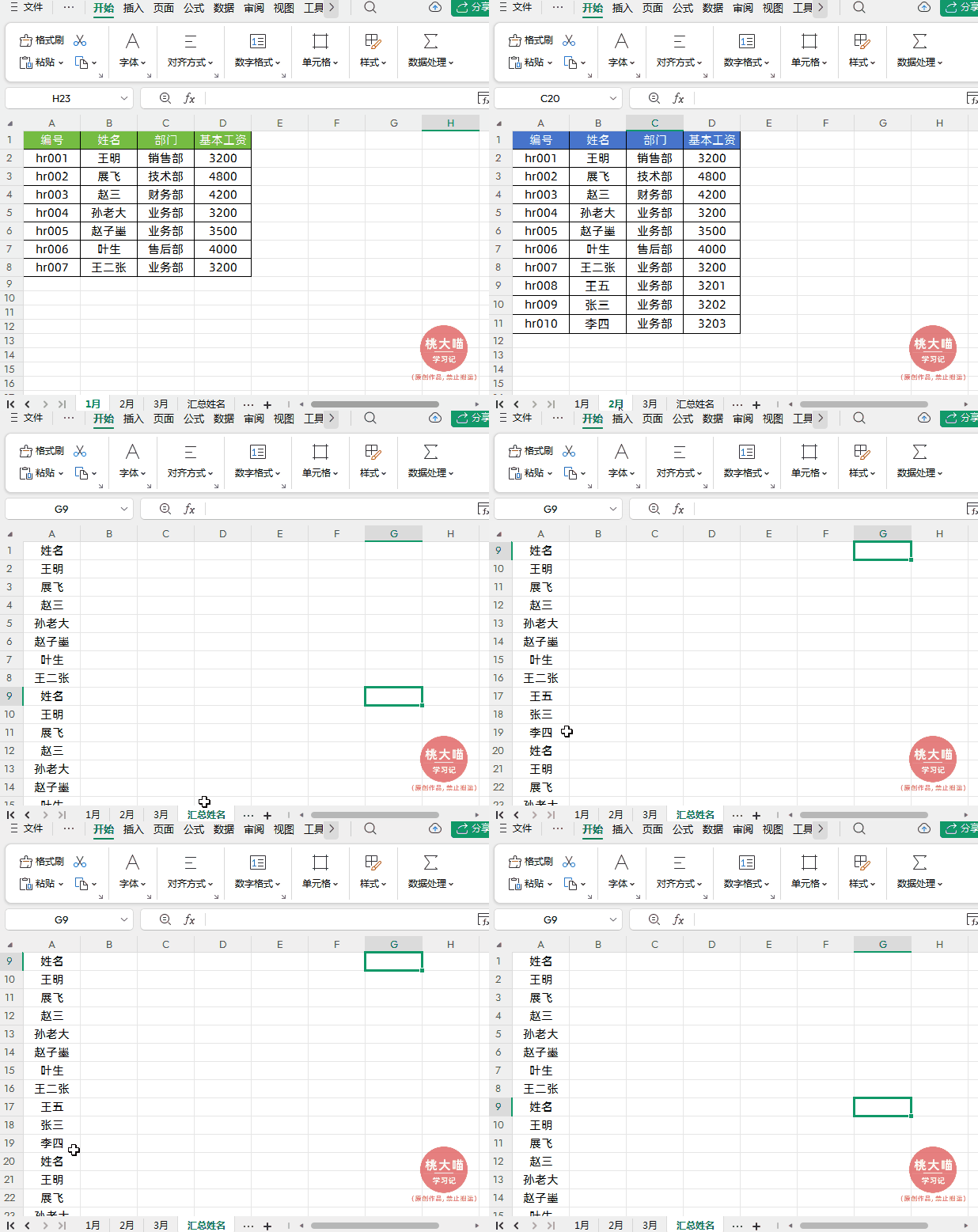
在目标单元格中输入公式
=TOCOL('1月:3月'!B:B,3)
然后点击回车即可
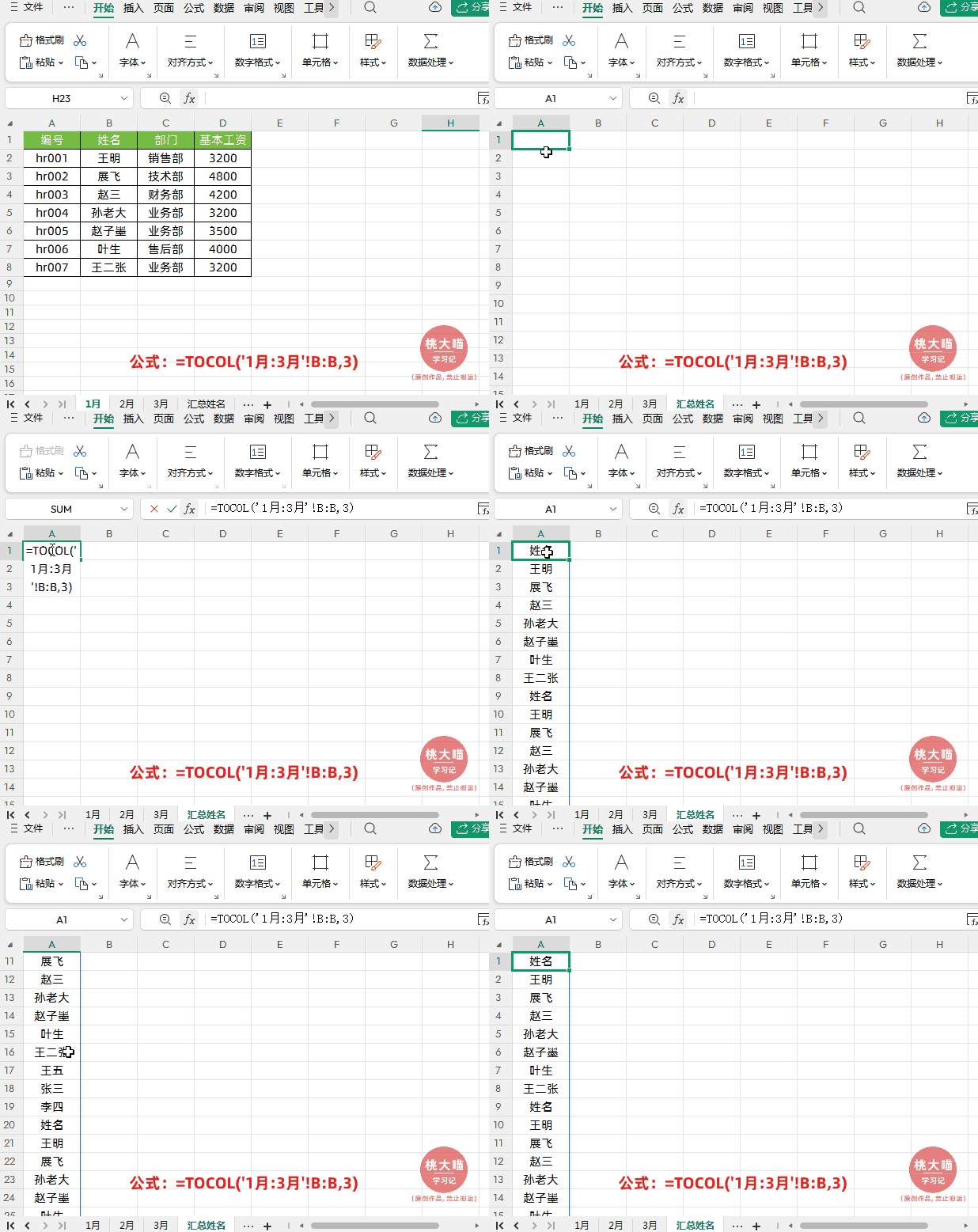
解读:
①'1月:3月'!B:B:这是Excel/WPS表格特有的三维引用语法,代表从名为“1月”到“3月”的连续工作表中,提取每个表的B:B区域。
②3:第二参数为3,表示忽略空格和错误值,避免出现空行或者错误值。
经典用法二:对多行多列数据去重
如下图所示,需要对多行多列姓名数据进行去重处理。
在目标单元格中输入公式:
=UNIQUE(TOCOL(A2:E4,3))
然后点击回车即可
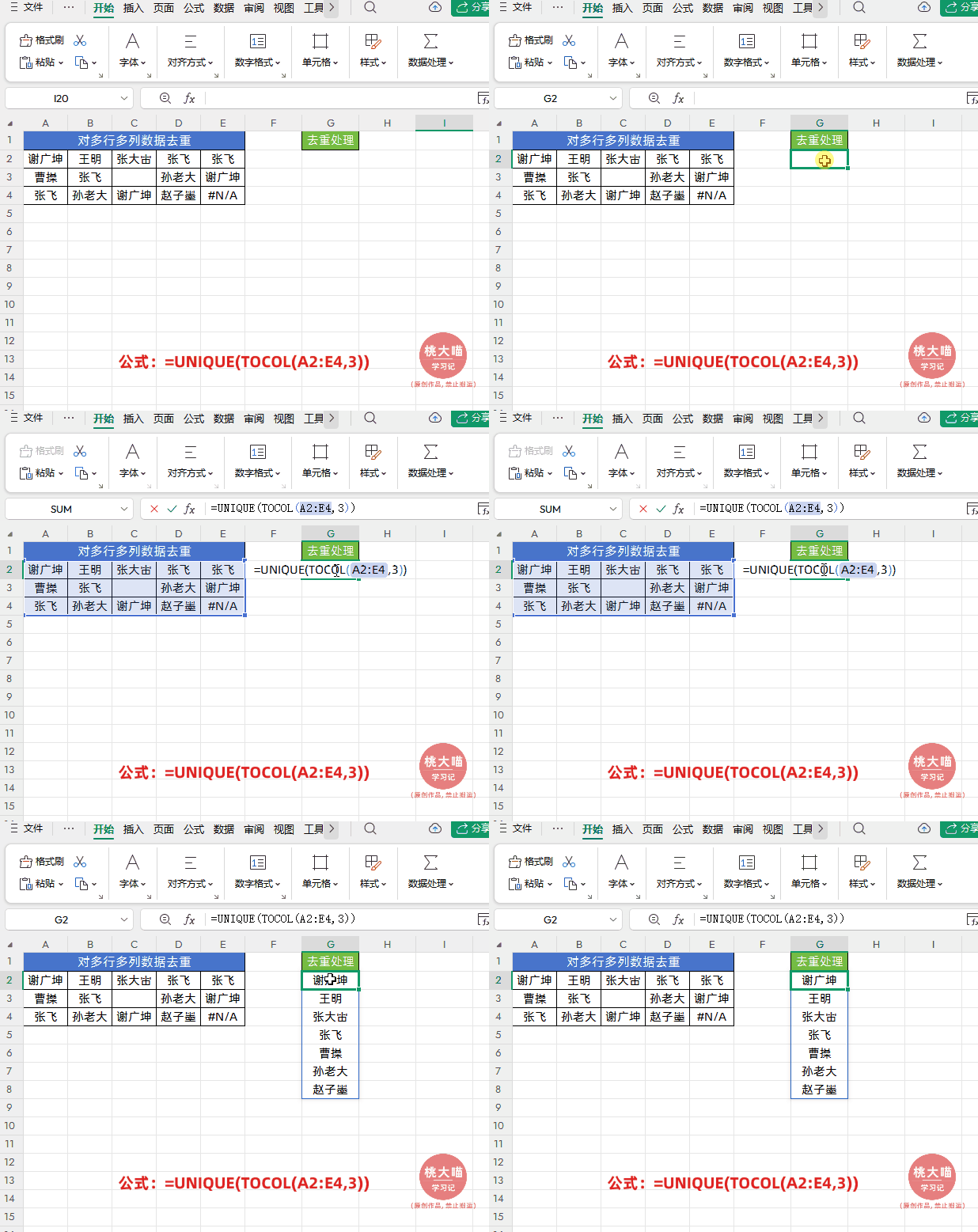
解读:
①因为UNIQUE函数只能对单列或者单行数据进行去重处理,无法对多列多行数据进行去重。
②首先使用TOCOL函数把数据区域转换成一列数据,并且忽略空格和错误值。
③然后再使用UNIQUE函数对转换后的结果进行去重处理即可。
三:单条件筛选查询(多对一查找)
如下图所示,根据姓名查找该员工对应的基本工资。
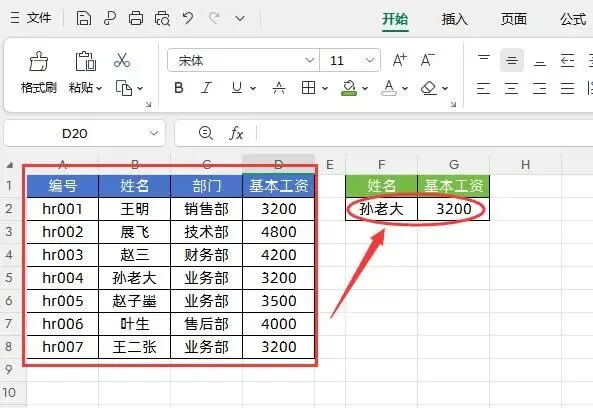
在目标单元格中输入公式:
=TOCOL(IF(B2:B8=F2,D2:D8,NA()),3)
然后点击回车即可
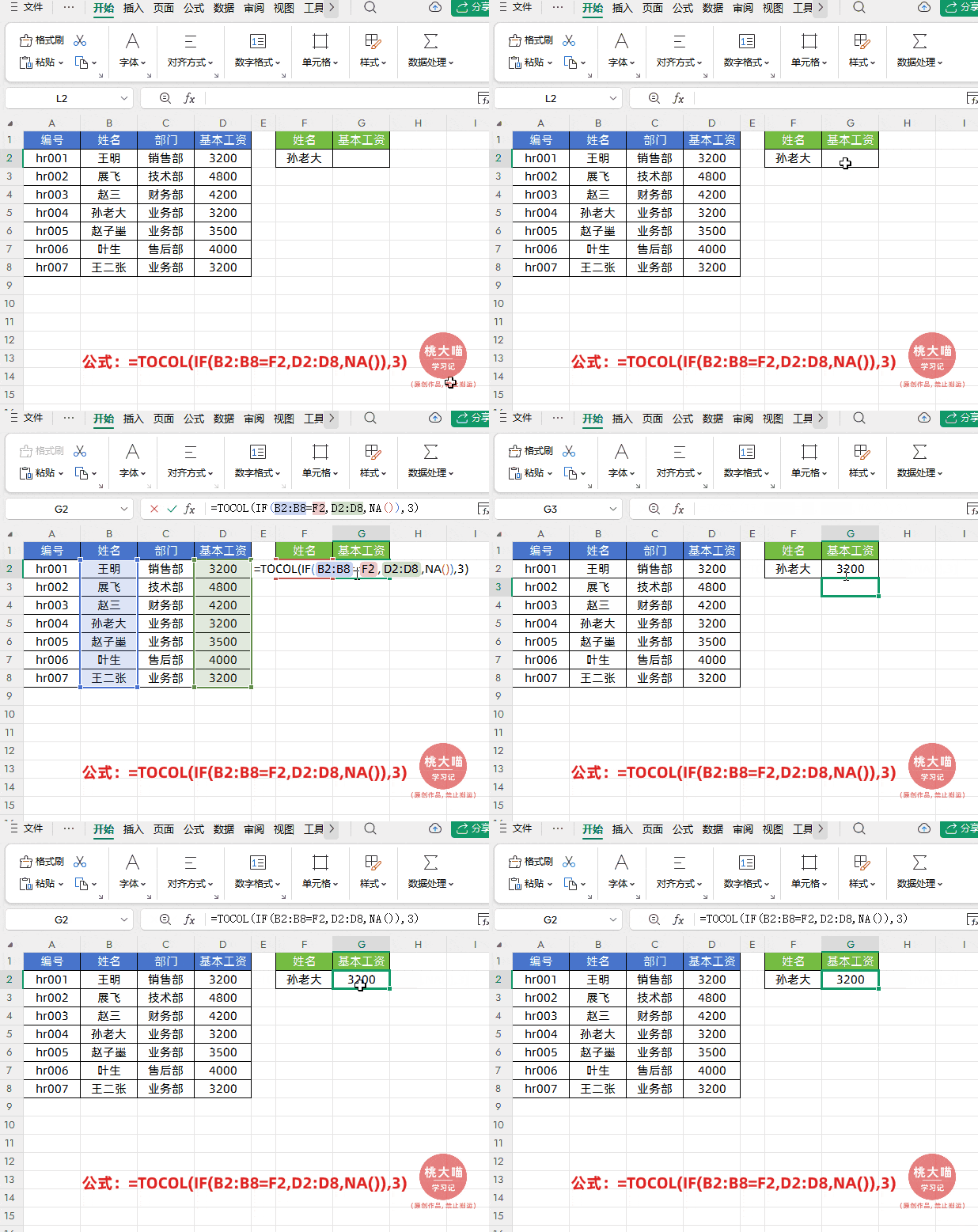
解读:
①首先用IF函数判断整个姓名区域(B2:B8)。如果单元格等于查找值(F2),则返回对应的基本工资(D2:D8);如果不等于,则返回错误值#N/A(NA函数会把不符号条件的数据全部转换成错误值)。
②最后用TOCOL函数配合第二参数2,自动忽略错误值,只留下符合条件的名单。
四:多条件筛选查询(多对多查找)
如下图所示,如果只按姓名查询,查询“孙老大”会有两条信息,这时就需要用2个条件判断(根据姓名和部门查询)。
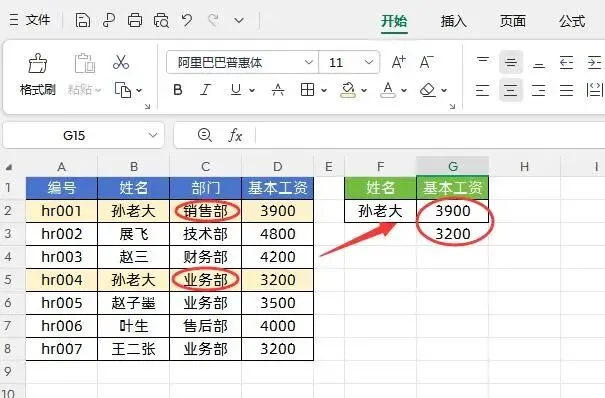
在目标单元格中输入公式:
=TOCOL(IF((B2:B8=F2)*(C2:C8=G2),D2:D8,NA()),3)
然后点击回车即可
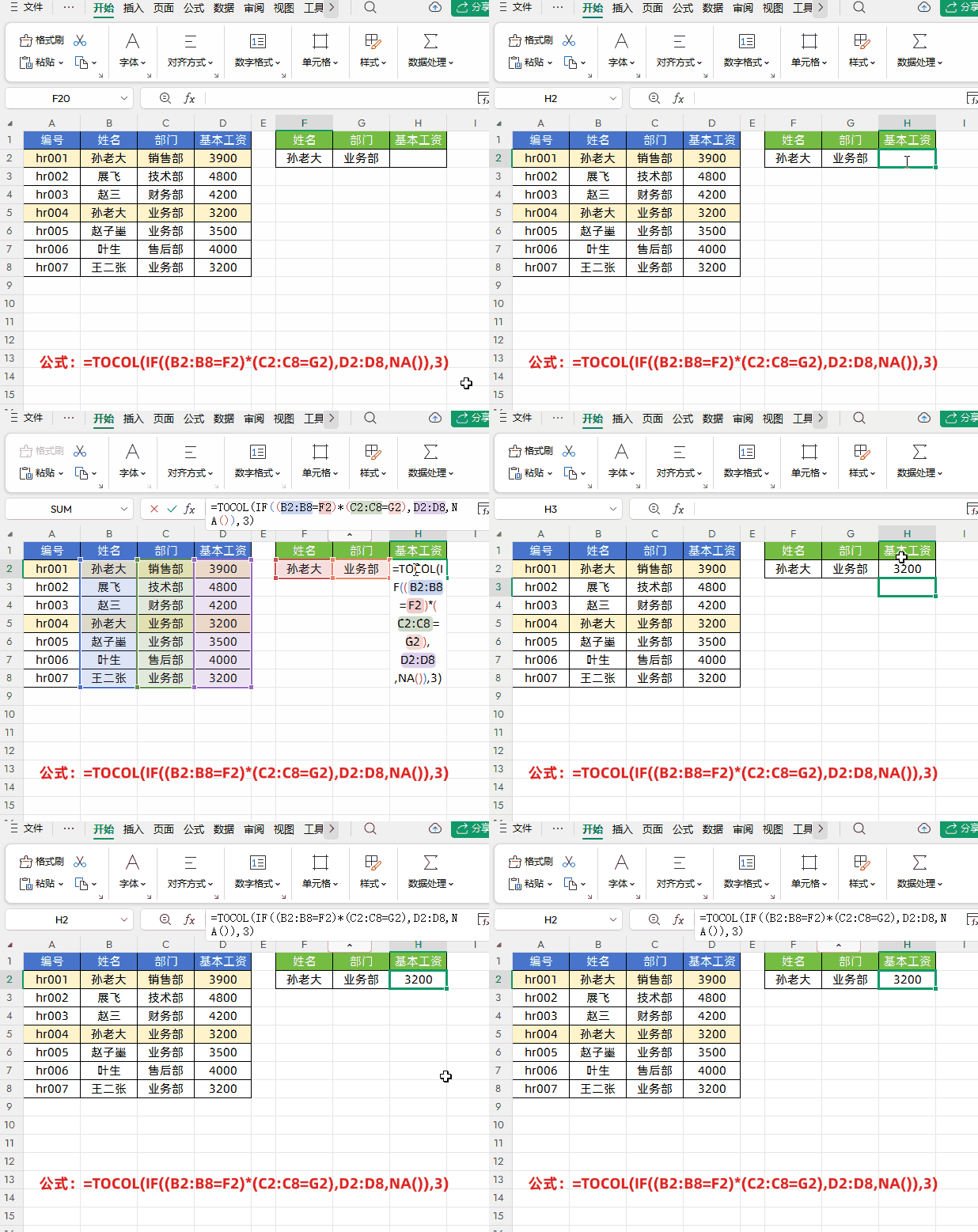
解读:
公式原理跟单条件筛选查询(多对一查找)一样,只是增加了一个判断条件。
亲爱的小伙伴们:
如果你正在为复杂繁琐的WPS表格/Excel操作困扰,希望通过掌握实用技能显著提升工作效率、减少无效加班——你可以考虑下我的WPS表格/Excel系列课程。

以上就是【桃大喵学习记】今天的干货分享~觉得内容对你有所帮助,别忘了动动手指点个赞哦~。大家有什么问题欢迎关注留言,期待与你的每一次互动,让我们共同成长!