 夜雨聆风
夜雨聆风
是不是你也经历过这样的“社死”时刻?
场景一:月底加班赶考勤
你是公司HR,月底统计了全公司500号人的考勤异常表。熬夜核对完数据,自信满满点下打印。第二天开会,领导拿着从第2页开始的纸,指着一堆“09:32、迟到、缺卡”的数据问你:“这行是谁的?你让我对着第一页去数这是第几个吗?”

场景二:班主任的家长会准备
你是班主任,班上60个学生的期末成绩,语文、数学、英语、物理、化学……足足打印了3页。发给家长时,第2页和第3页光溜溜的,家长群里炸锅了:“老师,这排90分是数学还是英语啊?”

场景三:仓库盘点的痛
仓管小哥打了几十页的出入库明细,字密密麻麻。因为后面几页没表头(品名、规格、数量),仓管员对着数据猜谜,结果发错货赔了钱。

如果你也遇到过 “明明在电脑上看着好好的,一打印出来后面全是无头数据” 的情况,别慌!这不是打印机坏了,也不是Excel/WPS成心跟你作对,是你没给它下对指令!
想要每一页顶部都自动重复表头,根本不需要傻傻地复制粘贴表头到每一页,也不用什么高级代码,只需10秒钟设置!
操作步骤(Excel 和 WPS 表格通用):
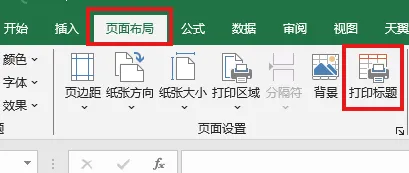
1.找入口:打开你的表格,点击顶部菜单栏的 【页面布局】 选项卡。
2.点按钮:找到最右边(或中间)的 【打印标题】 按钮并点击。
Excel:页面布局 → 打印标题
WPS:页面布局 → 打印标题 或 顶端标题行
(注:千万别去点“打印”,是“打印标题”!)
3.选区域:弹出“页面设置”框,默认在 【工作表】 标签下。找到 “顶端标题行(R)” 这一栏。
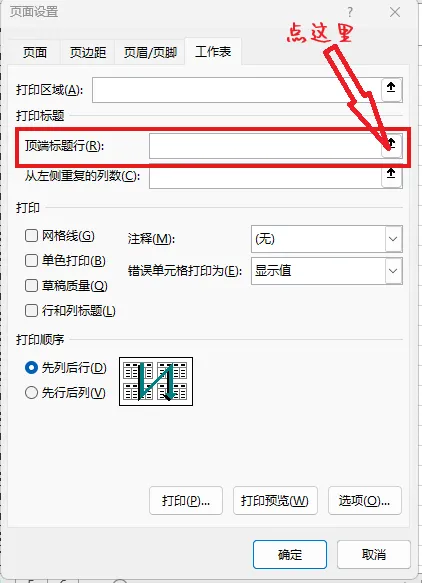
4.框选表头:点击输入框右边的 小箭头图标(折叠对话框),然后用鼠标去表格里 选中你的表头行(比如 $1:$1表示第1行,或者 $1:$2表示前两根行都是表头)。
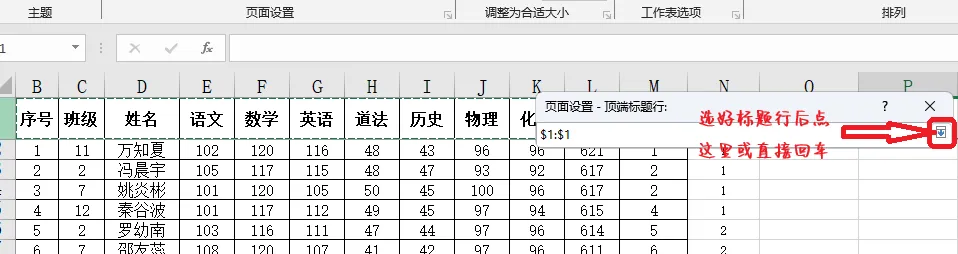
5.确定:选好后点箭头返回,再点“确定”。
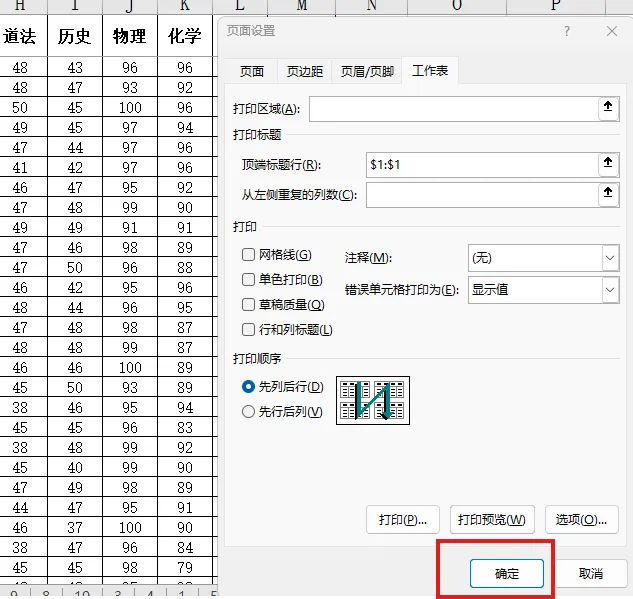
📌 最后,直接 Ctrl + P 进入打印预览,你会发现,无论你的表格有多少页,每一页的最上方都整整齐齐带着表头!
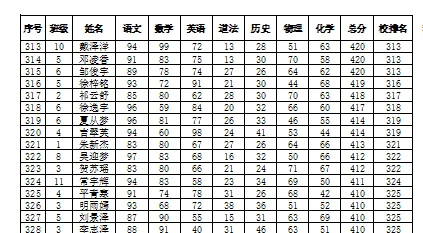
🚫 避坑指南:为什么“冻结窗格”没用?
很多新手朋友会说:“我明明设置了‘冻结窗格’啊,电脑滚动的时候表头也在呀!”
注意啦: “冻结窗格”是只看屏幕滚动用的,它是“视觉辅助”,打印机根本不认这个!要想打印出来每页都有,必须是 “打印标题”,这是给打印机读的指令!
赶紧点赞+在看+转发给你身边那个每次打印长表格都要手工抄表头的同事吧!提高工作效率,早点下班不香吗?👋