夜雨聆风
夜雨聆风本文编辑:科研小通
都是干货。
无需引导。
答辩、工作汇报、作品展示,都少不了PPT。这些重要场合,相信大家都会把PPT做的非常漂亮。
但是,很多人都会遇到这样的问题,现场的PPT效果和设计的相差甚远,甚至出现乱码等严重问题。
导致这个问题原因,是放映的电脑、软件与制作时不一样。
因此,赶紧给你的PPT做个备份,以免这种情况影响你的表现。

PDF格式就不用过多介绍了。Windows、Mac OS和Linux,甚至iOS、安卓移动操作系统都可以使用,真正的全平台文件格式。
而且,可以存储文字、位图、矢量图、视频等PPT支持的素材。
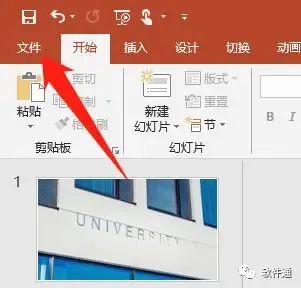
▼PPT软件中,点击文件
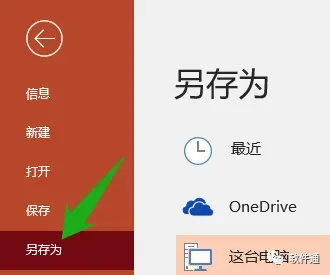
▼点击另存为
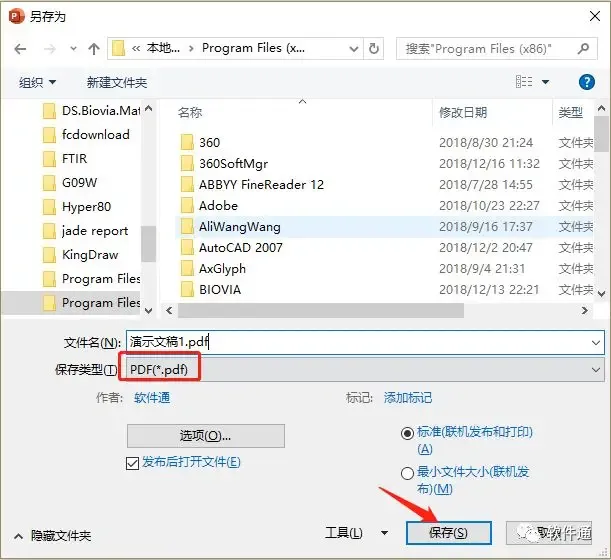
▼保存类型选择PDF
▼Adobe Reader中有全屏模式
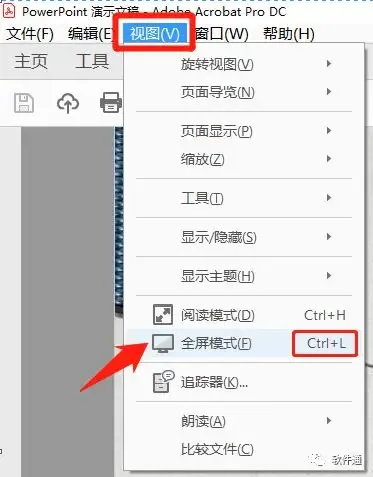
按快捷键”Ctrl+L”,即可全屏放映

全图PPT PPT乱码通杀技能
如果做的PPT中含有一些特殊字体,导致不能正常显示时,转换为PDF格式也无能为力。当然可以预先在放映的电脑上安装好字体文件,但这需要提前沟通好。
还有一个方法,就是将PPT内容全部转换为图片,这个问题就迎刃而解了。
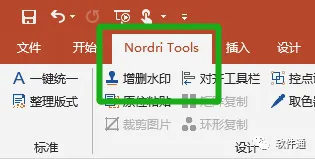
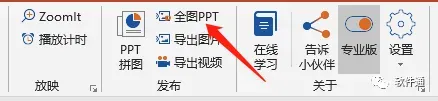
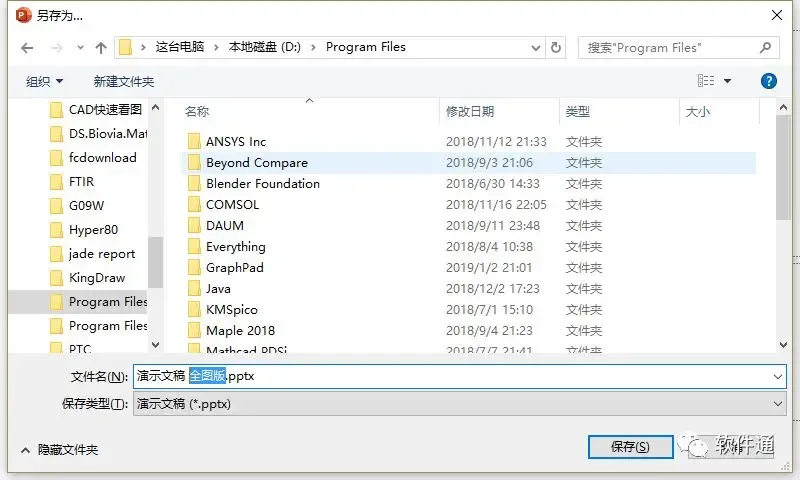
注意:全图PPT不能编辑,请务必先保存好原版本
Nordri Tools插件,才是 PPT 正确的打开方式
(👆点击查看)
总结
◆ ◆◆
将PPT转换为PDF:可以有效解决大部分排版和乱码问题,但是不能解决特殊字体引起的乱码问题;
全图PPT:可以有效解决所有文字、图片、视频等引起的排版和乱码,使用时记得保存好原版本PPT;
PPT放映动画:这两种方法都不能解决,建议使用和放映电脑一样的office版本制作PPT。
// 往期推荐 //


软件通 ID:SetupMaster 点 击 下 方 名 片 , 关注+星标 来 一 波