 夜雨聆风
夜雨聆风说实话,PyCharm 就是个专门写 Python 代码的软件,你可以把它当成写代码的 “专属记事本”,但比普通记事本强太多了。不用自己瞎配置一堆东西,打开就能写代码、运行代码、查错误,一条龙服务,特别省心。不管你是刚学编程的小白,还是上班写项目的程序员,用它都合适,算是 Python 圈里最常用的工具之一了。
| 软件名称:pycharm | |
| 软件语言:简体中文 | IDE软件 |
| 系统要求:Windows10或更高, 32/64位操作系统 | |
| 硬件要求:CPU@2.5+GHz ,RAM@4G或更高 | |
百度网盘链接https://pan.baidu.com/s/1mAVYaL3SewUU33j2pEA-5g?pwd=8888夸克网盘链接https://pan.quark.cn/s/acb98c1860ea123云盘链接https://www.123865.com/s/j5j1jv-M8TTH 备用网盘总链接(上面链接失效用这个)https://www.kdocs.cn/l/crQ0aQ7xud0q?from=docs | |
『下载方法』将链接复制到浏览器网址栏,输入提取码,点击【下载】。 『解压密码』公众号菜单栏点击解压密码,获取软件密码后,如果遇到安装问题,我们会有专业人员免费解决安装问题,直到安装成功! 如果您觉得有用,可以推荐给自己的朋友、同学,或者给我们点个右下角的“在看”,您的支持是我们做下去的动力! |
安装步骤
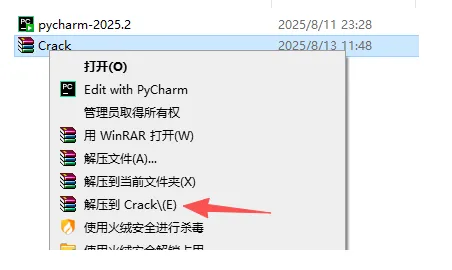
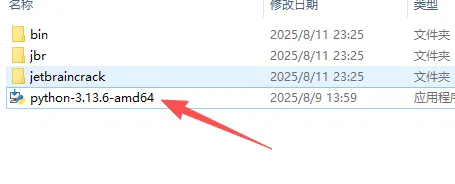
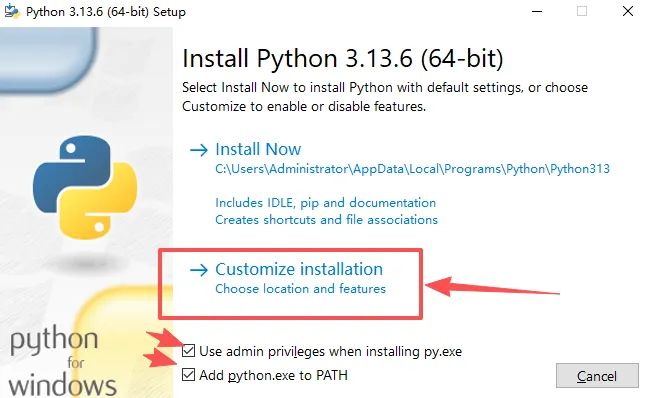
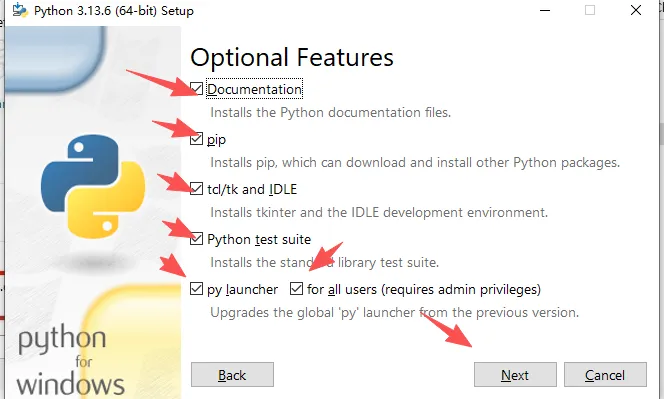
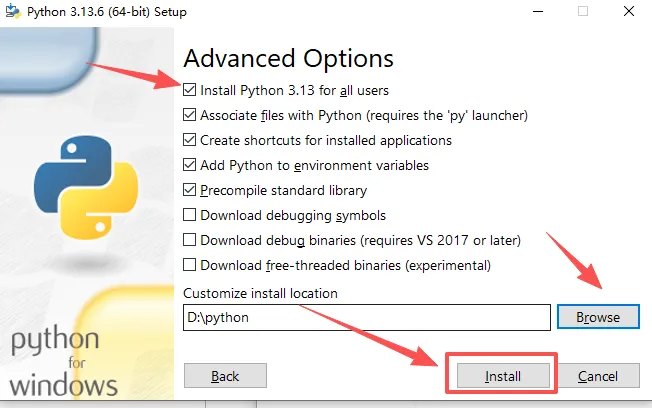
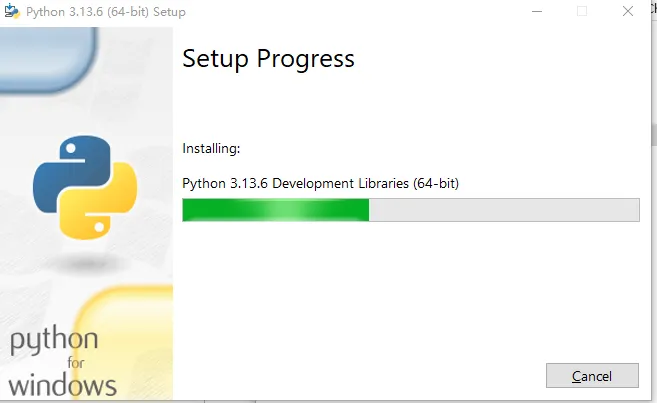
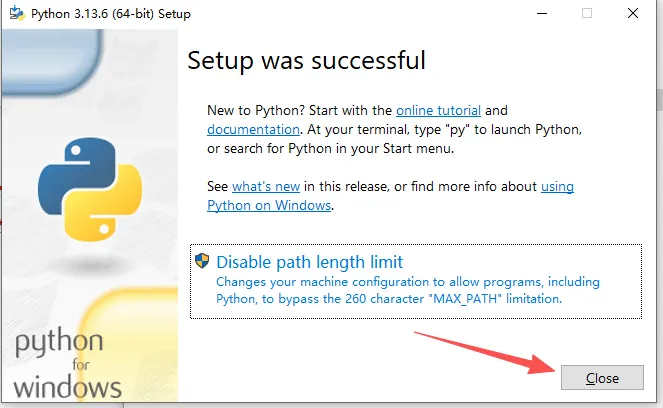
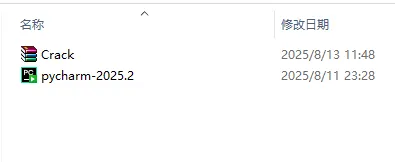
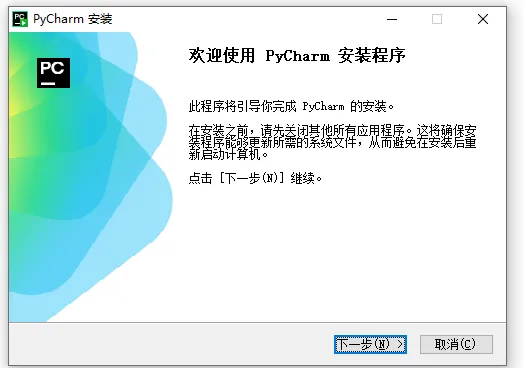
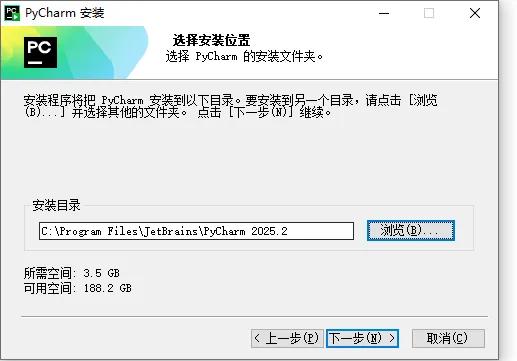
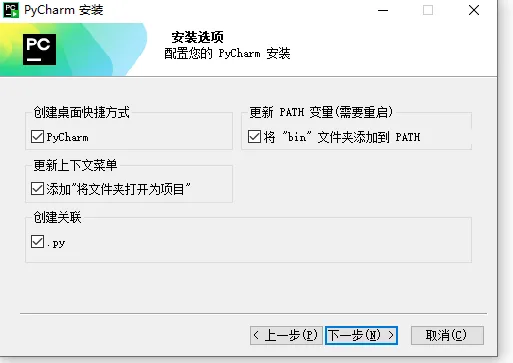
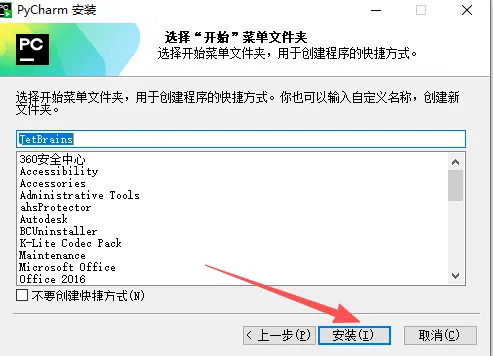
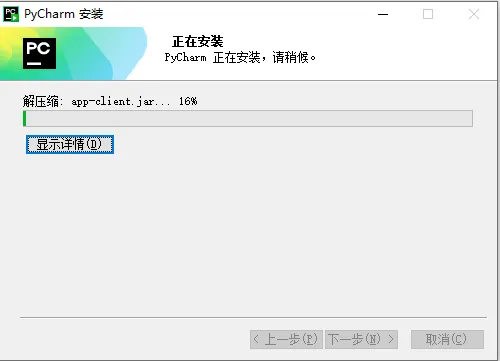
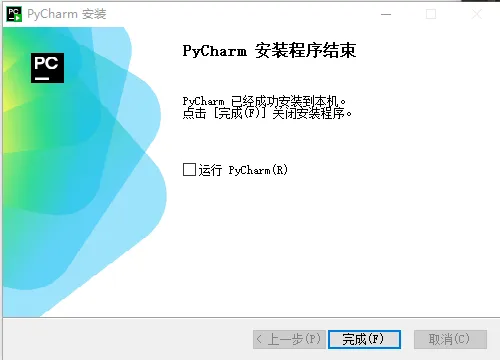
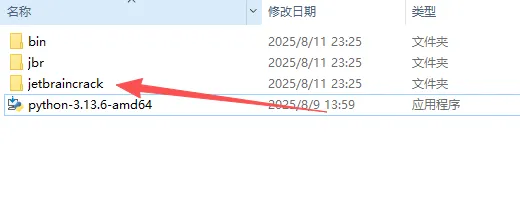
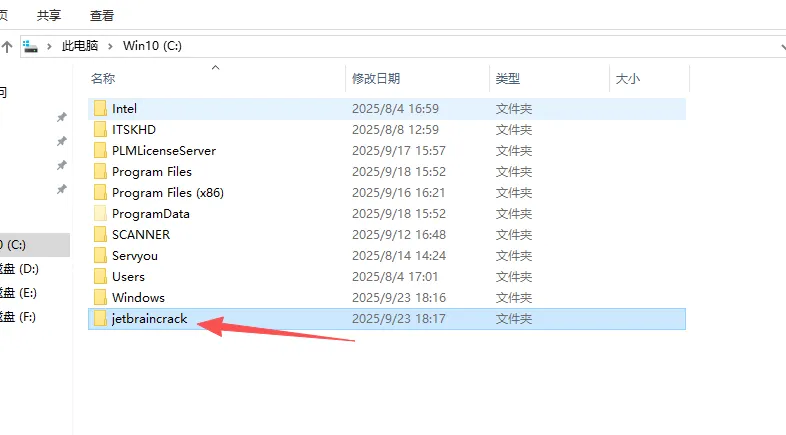
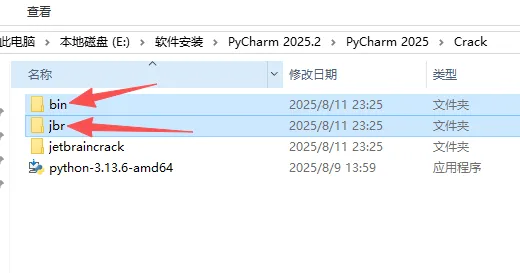
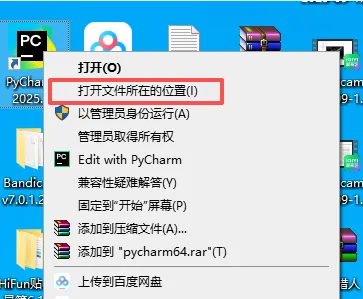
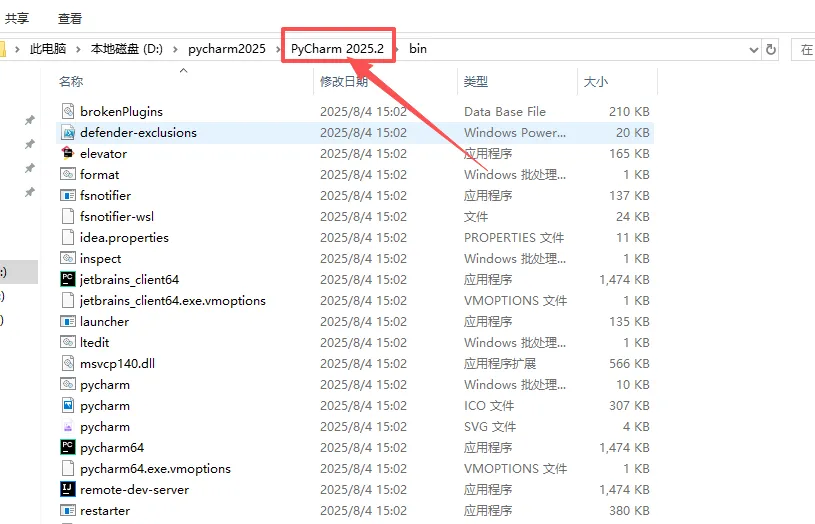
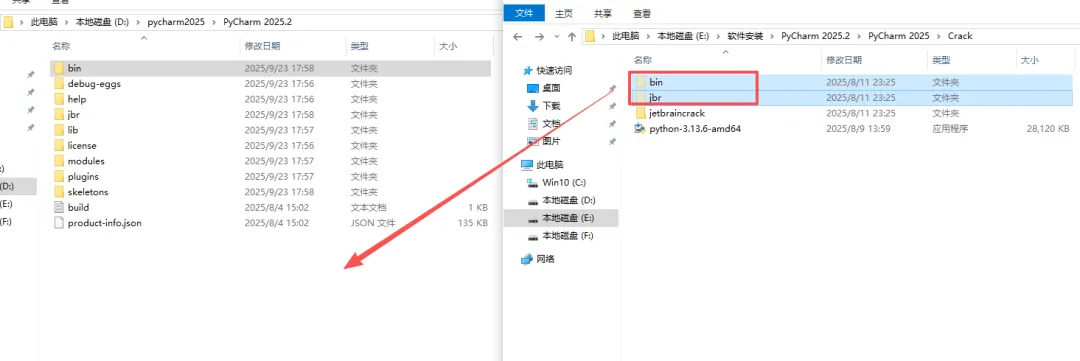
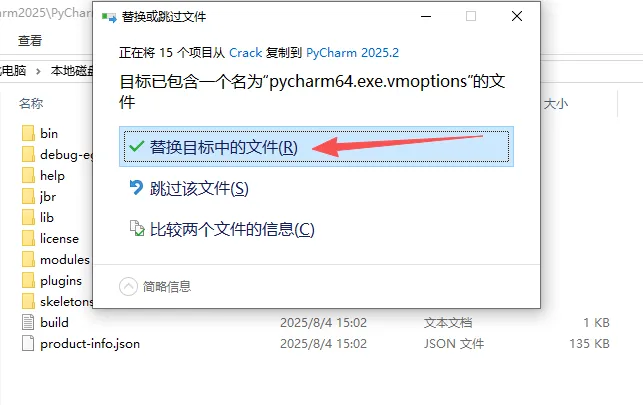
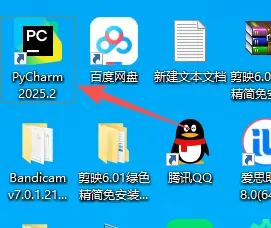
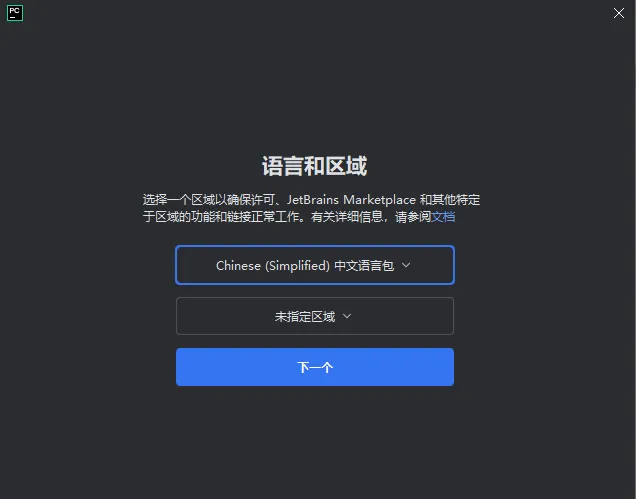
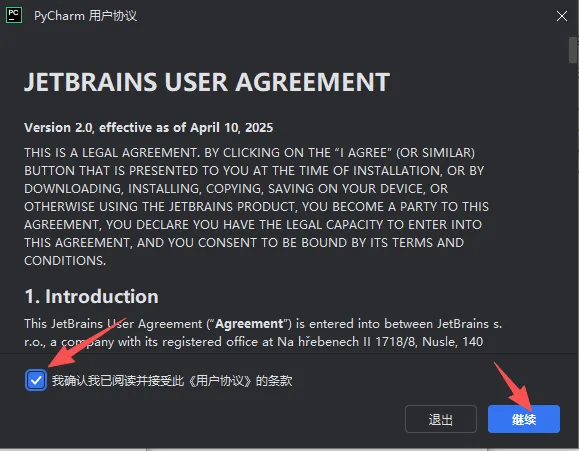
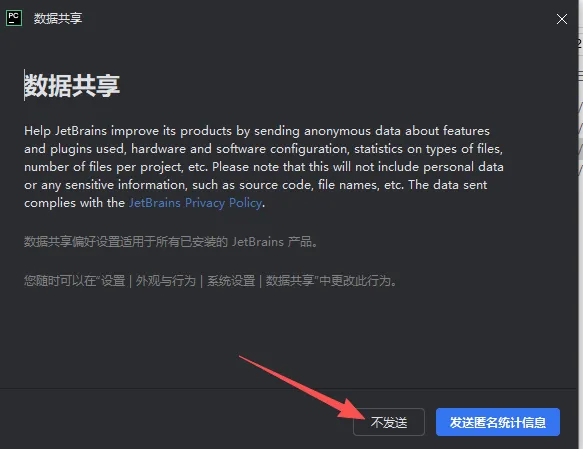
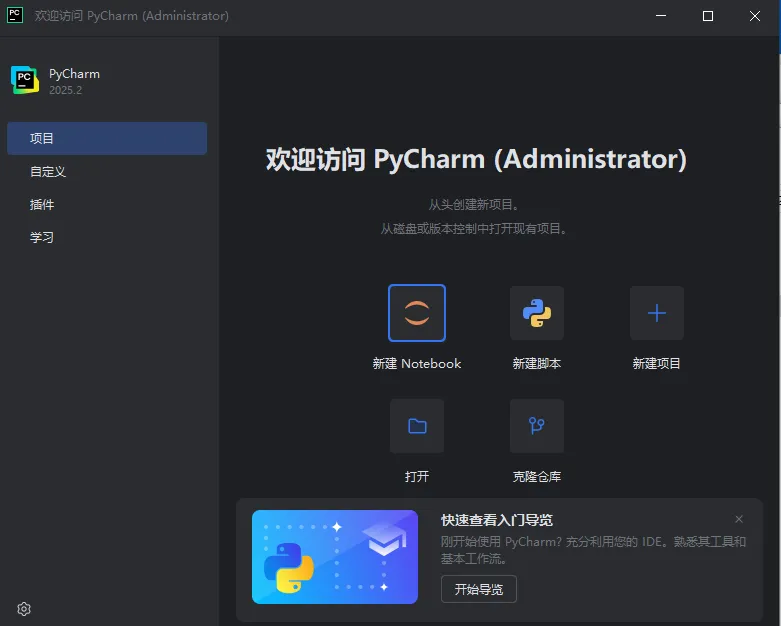
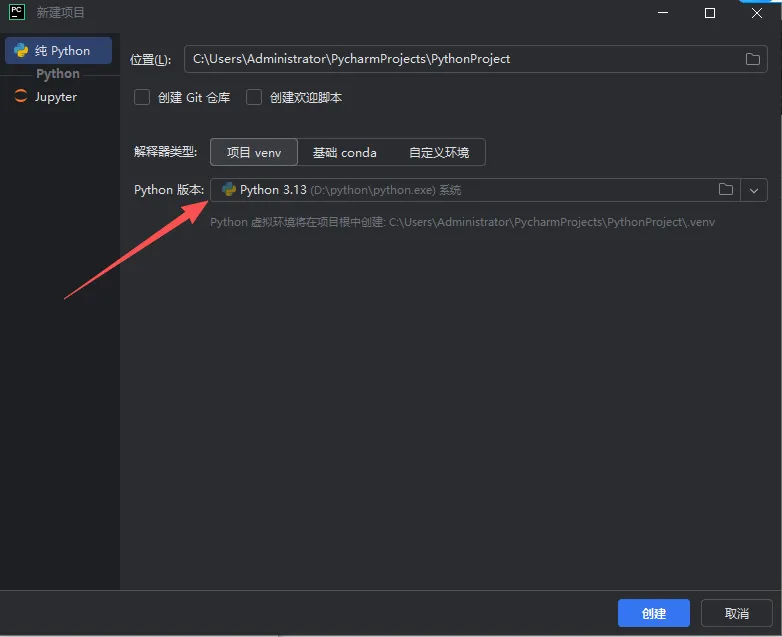
我第一次用 PyCharm 的时候,真的一脸懵。大学刚学 Python,老师让装这个软件,下载安装完打开,界面上一堆按钮,不知道点哪个,新建个文件都琢磨半天。当时连 “解释器” 是啥都不懂,瞎选了个路径,结果运行代码就报错,折腾一下午没搞定,差点放弃。现在想想,新手刚开始都这样,不用慌,慢慢摸就熟了。
后来用久了,才发现这软件是真的香。最实用的就是代码自动补全,你打几个字母,它就能猜出你想写啥,省得记那些复杂的函数名,还不容易写错。还有实时报错提示,代码哪里写错了,下面直接标红,鼠标放上去就知道问题在哪,不用运行半天再找错。我大学做课设、上班做项目,全靠它,写数据分析代码、做简单的网页小程序,都能搞定,不用换别的工具。
不过新手用它,真的特别容易踩坑。我刚学的时候,最常犯的错就是项目路径带中文,比如把项目建在 “我的代码” 文件夹里,结果运行代码就乱码报错。还有就是不会配置虚拟环境,装完第三方库(比如 pandas、numpy),结果软件找不到,提示 “没有这个模块”,其实就是解释器没选对。还有人刚打开软件,找不到运行按钮,或者不知道怎么新建 Python 文件,这些都是超常见的问题。
给你们分享几个我自己总结的小经验,真的特别实用。第一,新建项目的时候,路径一定要用纯英文,别带中文、空格,能少踩很多坑。第二,装第三方库的时候,直接在软件底部的终端里输命令,别自己瞎琢磨,而且要确认用的是当前项目的虚拟环境。第三,记住几个常用快捷键,比如 Ctrl+S 保存、Ctrl+Shift+F10 运行,不用每次都用鼠标点,效率高很多。第四,要是软件卡顿或者报错,试试删除项目里的.idea 文件夹,重启软件,很多小问题都能解决。
说实话,PyCharm 虽然上手稍微有点门槛,但用熟了真的离不开。它不像有些工具,需要装一堆插件才能用,它自带的功能就够普通人用了。对新手来说,它能帮你养成好的代码习惯,减少低级错误;对上班的人来说,能大大提高写代码的效率,不用在配置环境、找错误上浪费时间。
我现在不管写啥 Python 代码,第一个打开的就是 PyCharm。从大学课设到工作项目,它陪我解决了不少问题,虽然偶尔也会出点小状况,但总体来说,绝对是 Python 新手和开发者的首选工具。如果你也想学 Python,别纠结选啥工具,直接装 PyCharm 社区版就行,免费够用,跟着教程慢慢摸索,很快就能上手。