Excel:如何让数值(整数、小数)四舍五入?
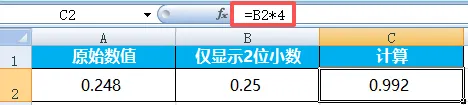
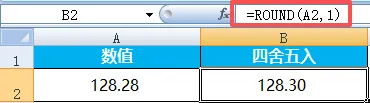
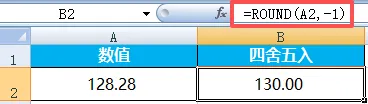
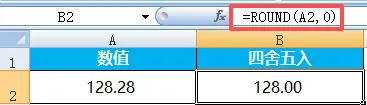
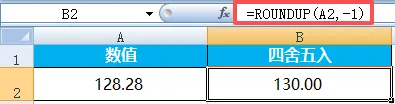
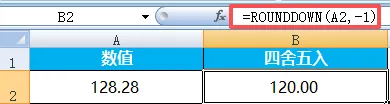
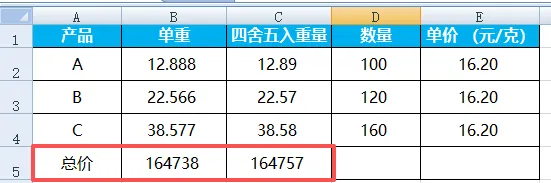
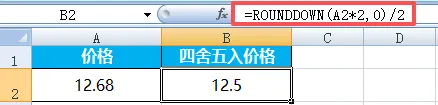
说到如何在Excel中让小数四舍五入,我们很容易就想到“调整小数点位数”这个功能。它可以让数值按需求来增加或减少小数点之后的位数显示。但实际操作过的应该知道,这个功能只是改变了数值的显示,其实际值并未产生变化。0.25*4,计算结果应该等于1,但实际计算结果为0.992。这就说明“调整小数点位数”不能真正改变参与计算的数值,那该如何实现真正的四舍五入呢?ROUND函数,是数学与三角函数中的一个,它不仅可以让小数四舍五入保留指定的位数,整数也可以四舍五入凑整。函数语法=ROUND(数值,保留位数),保留位数可以是正数、负数,或者0。除了正常的四舍五入外,实际应用时可能还有不进位、或者不管尾数多少都进位的需求。ROUNDDOWN函数,不管后面是几,一律直接舍去。这两个函数中的“保留位数”,同ROUND函数用法一致。参与运算的数值越多,四舍五入后的误差越大。先计算后取舍,可让结果更准确。示例:3款产品重量单独四舍五入后再计算取整,与计算完成后取整,差值如下。因此可以得出结论,先取舍再计算,数据越多,误差会越大。实际生活中,很多人会有抹零的习惯。不知道你们那边怎么抹,我们家习惯凑整到5毛钱。只是现在基本都改手机支付了,很少再抹零,但还是说一下算法吧。向上进位:=ROUNDUP(数值*倍数,0)/倍数向下抹零:=ROUNDDOWN(数值*倍数,0)/倍数*这里是按“元”来计算的,所以1元的倍数为1,0.5元的倍数为2,以此类推......另外,这周开始,我们就进入数学与三角函数的内容了,我们一起加油吧~期待下周与你相见~我们每周,一见。每周一,见。
PS:Excel不同版本菜单栏略有差别,WPS差别最大,但只要学会操作方法,其他都不会是问题。
 夜雨聆风
夜雨聆风