 夜雨聆风
夜雨聆风做Excel数据统计,你是不是也经常遇到这些问题:
密密麻麻的明细数据,看得眼花缭乱;手动分类汇总耗时费力,还容易出错;领导要的部门业绩、产品销量汇总,半天整理不出来……
其实,搞定精准数据分类汇总、快速数据分析,根本不用手动计算!
Excel数据透视表,就是职场人必备的数据分析神器。
我们以销售数据统计为例:
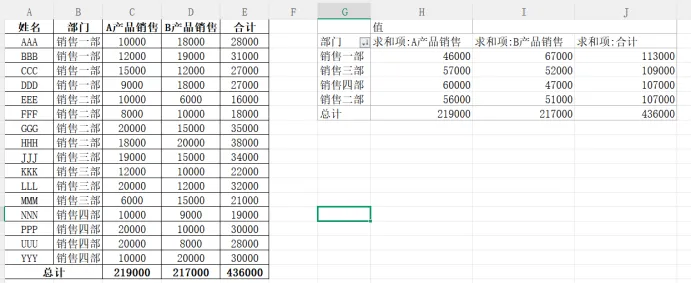
一份完整的销售明细表中,包含多个部门、产品A、产品B的销售记录。我们需要快速汇总:
1、各部门整体销售额
2、各部门A、B单品销售额
3、单品整体销量、业绩数据
用数据透视表操作,无需公式、不用手动求和,短短几步就能实现数据一目了然,轻松摸清各部门业绩、各产品销售情况。
二、新手零基础操作步骤(超详细)
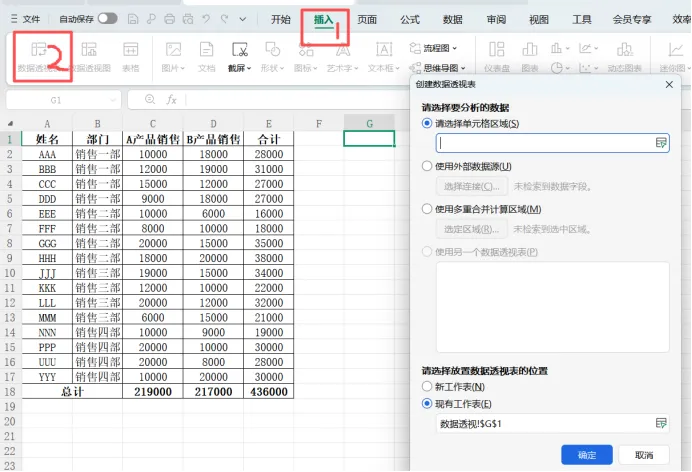
步骤1:插入数据透视表
鼠标点击表格外空白单元格(或新建工作表单元格),点击顶部菜单栏【插入】,选择【数据透视表】。
步骤2:选择数据&存放位置
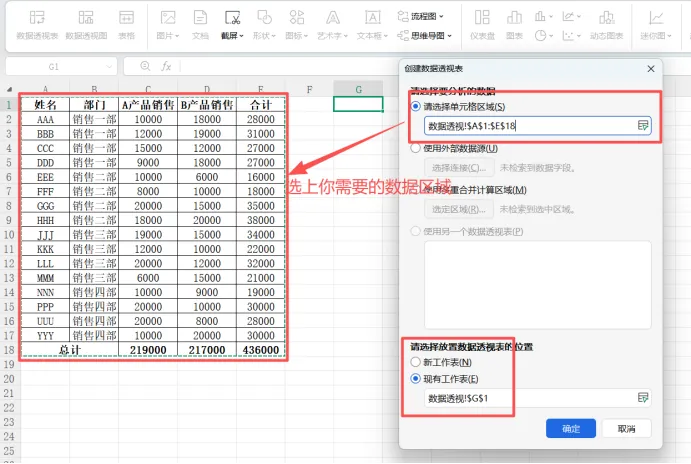
在弹出的窗口中,框选需要统计的全部原始数据区域。
存放位置按需选择:
数据量少:选择【现有工作表】,直接在当前页面生成报表
数据量大:选择【新工作表】,页面更整洁、不遮挡原数据
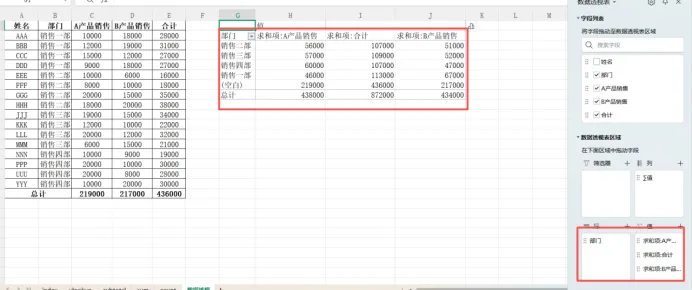
步骤3:拖拽字段,自动生成汇总表
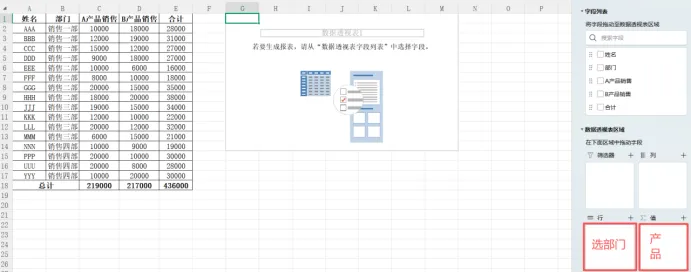
右侧透视表字段面板,简单拖拽即可完成统计:
行区域:拖拽【部门】,实现按部门分类
列区域:拖拽【产品】,区分不同产品数据
值区域:拖拽【销售额/销量】,自动求和汇总
设置完成后,完整的分类汇总报表即刻生成,所有数据清晰规整。
步骤4:灵活切换统计方式
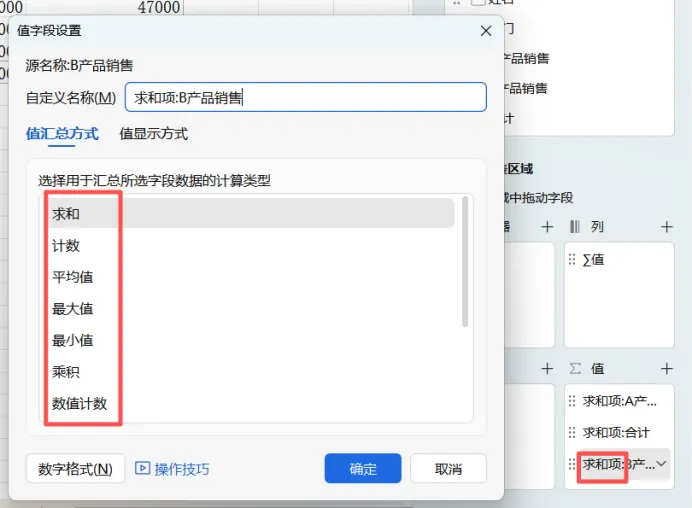
数据透视表不止求和一种功能!
鼠标右键点击值区域的数据,可自由切换计数、平均值、最大值、最小值等统计模式,适配考勤、业绩、库存、数据盘点等多种办公场景。
三、总结
数据透视表作为Excel核心高阶技能,无需复杂公式、高效零出错,完美适配绝大多数数据汇总、数据分析工作。
告别手动统计、告别反复核对,学会这一个技巧,你的报表效率直接翻倍!
大家实操过程中,有任何问题、操作卡顿,欢迎评论区留言交流,一起精进办公技能,轻松高效搞定工作!