 夜雨聆风
夜雨聆风| 软件名称:TIA Portal | |
| 软件语言:简体中文 | 三维数据处理软件 |
| 系统要求:Windows10或更高, 32/64位操作系统 | |
| 硬件要求:CPU@2.5+GHz ,RAM@4G或更高 | |
百度网盘链接https://pan.baidu.com/s/1wl9zrw0stl2LuZOf6QMEYQ?pwd=8888夸克网盘链接https://pan.quark.cn/s/48ef43bbedad123云盘链接https://www.123865.com/s/j5j1jv-KDvTH 备用网盘总链接(上面链接失效用这个)https://docs.qq.com/doc/DRU9GRUR2S2h2cEdu | |
『下载方法』将链接复制到浏览器网址栏,输入提取码,点击【下载】。 『解压密码』公众号菜单栏点击解压密码,获取软件密码后,如果遇到安装问题,我们会有专业人员免费解决安装问题,直到安装成功! 如果您觉得有用,可以推荐给自己的朋友、同学,或者给我们点个右下角的“在看”,您的支持是我们做下去的动力! |
安装步骤
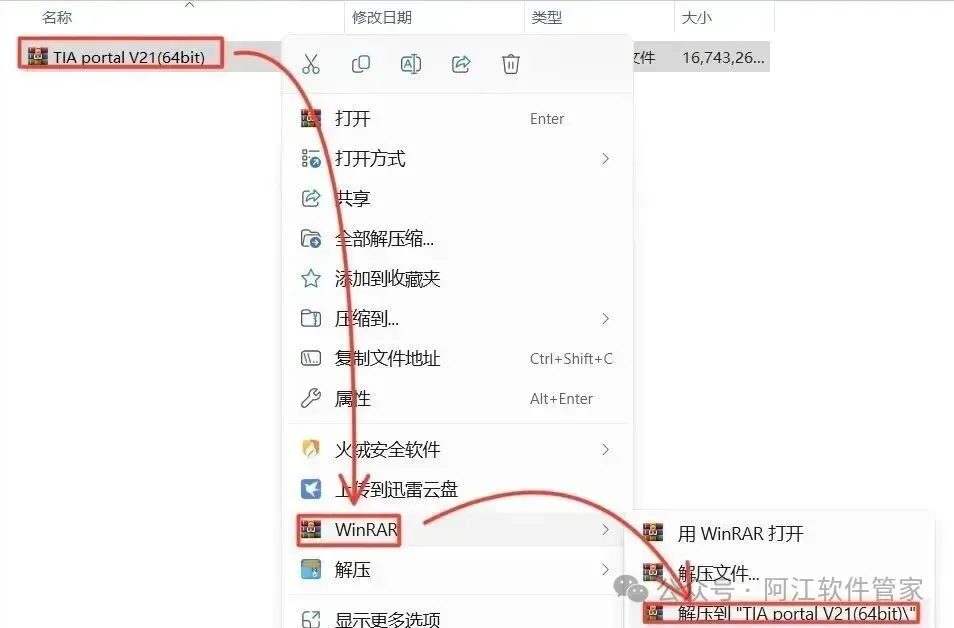
1.鼠标右击【TIA portal V21(64bit)】压缩包,选择【解压到 TIA portal V21 (64bit)】。
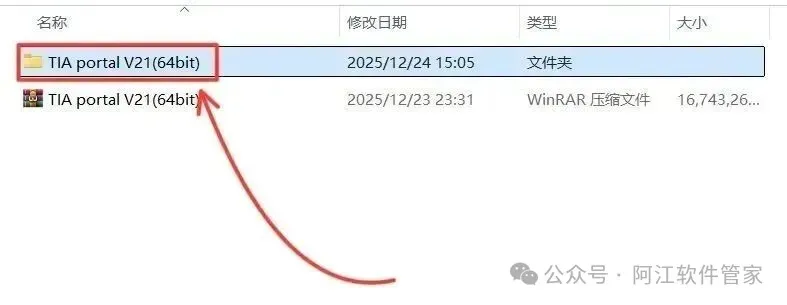
2.双击打开【TIA portal V21 (64bit)】文件夹。
3.双击打开【Setup】文件夹。

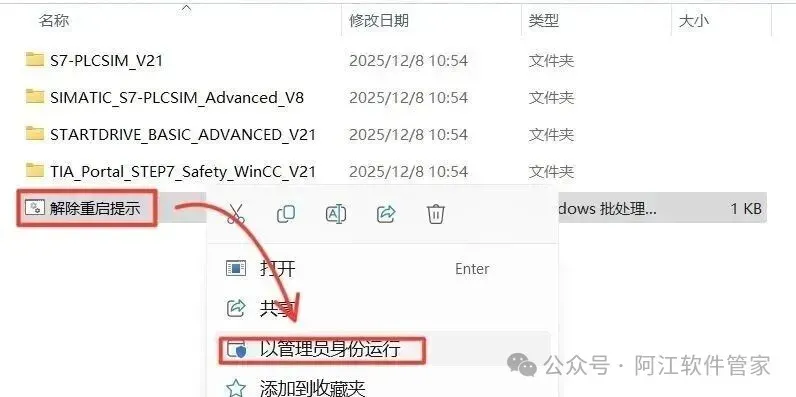
4.鼠标右击【解除重启提示】,选择【以管理员身份运行】。
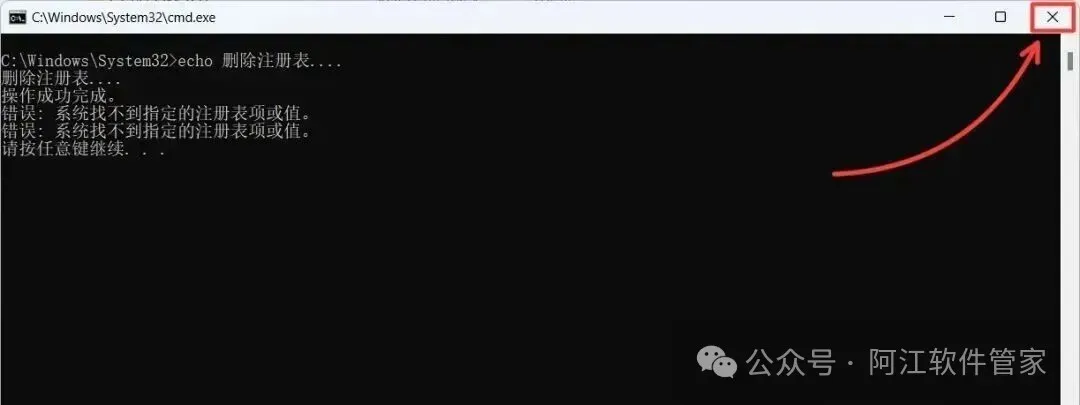
5.点击右上角【X】关闭。
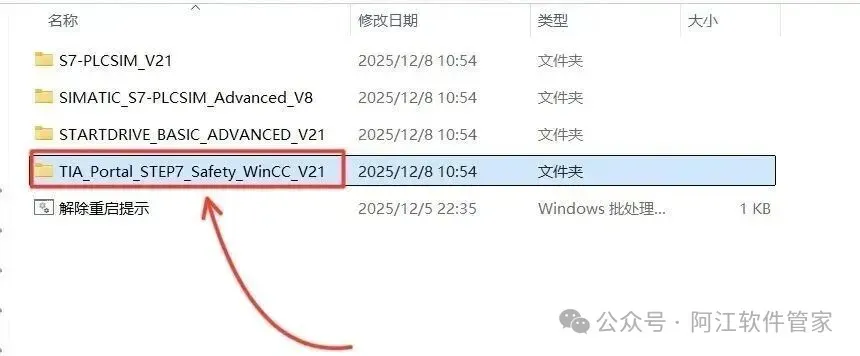
6.双击打开【TIA_Portal_STEP7_Safety_WinCC_V21】文件夹。
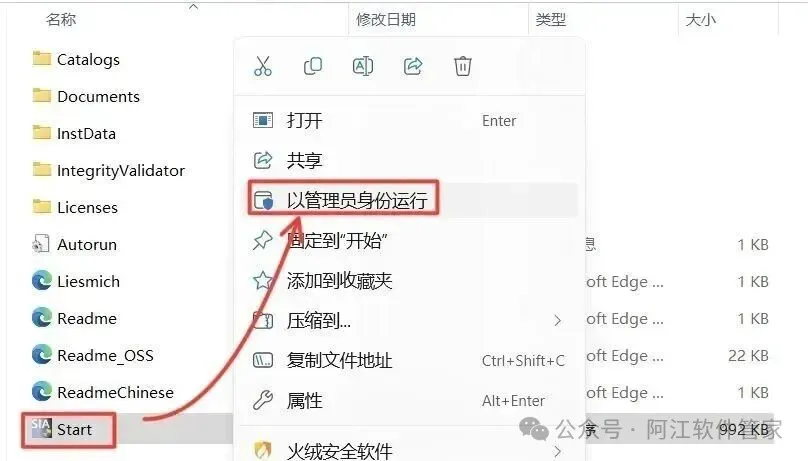
7.鼠标右击【Start】,选择【以管理员身份运行】。
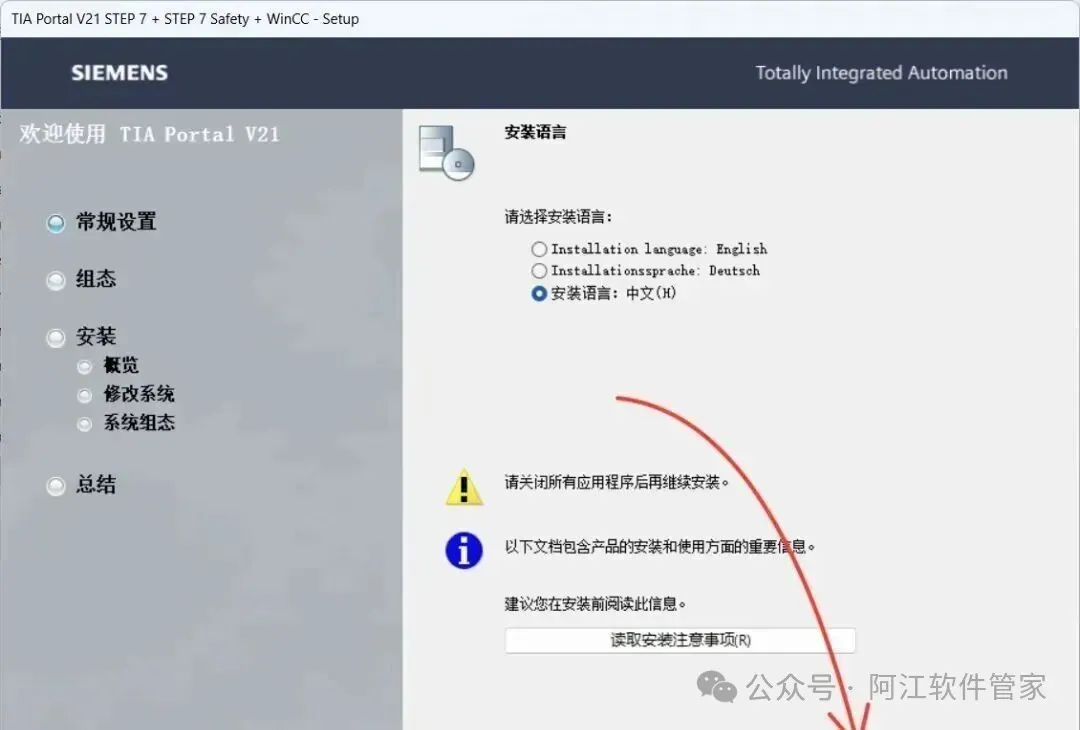
8.点击【下一步】。
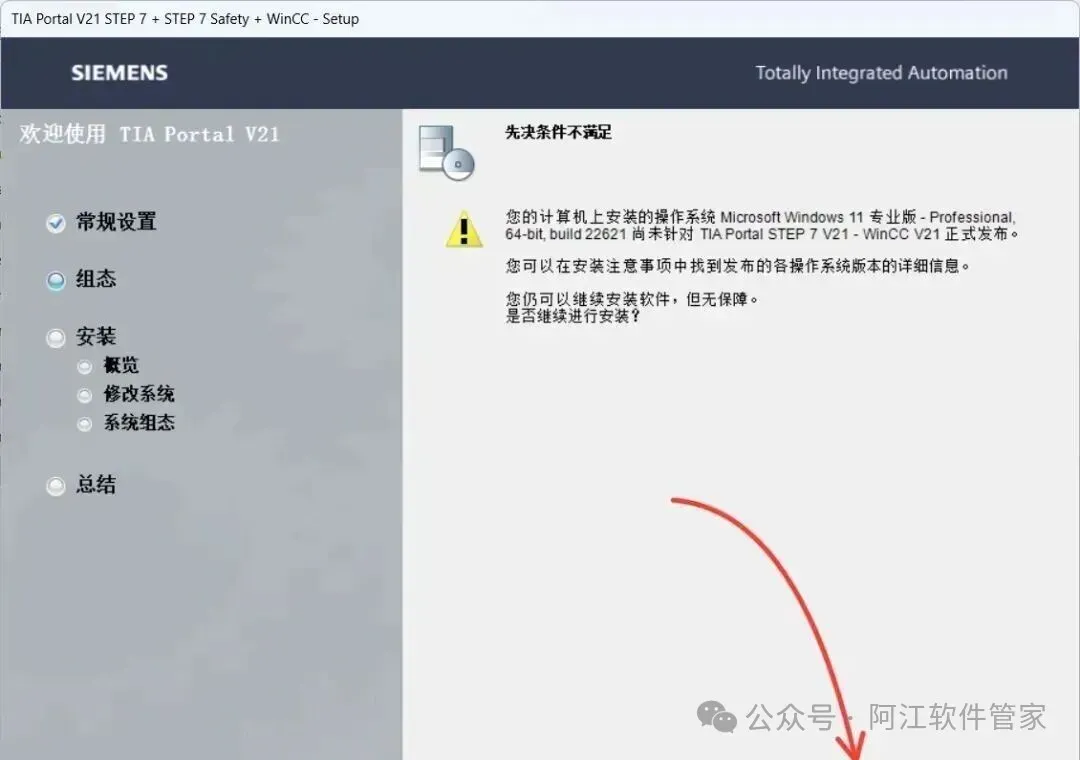
9.点击【下一步】。
10.点击【下一步】。
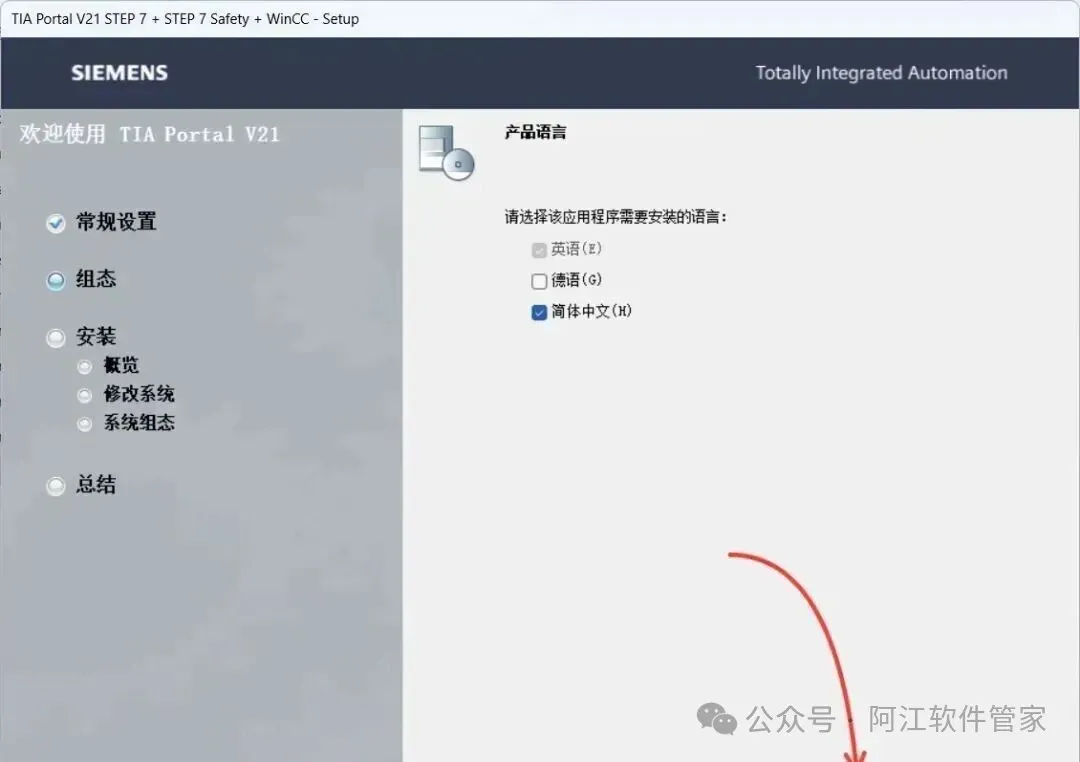
11.点击【下一步】。
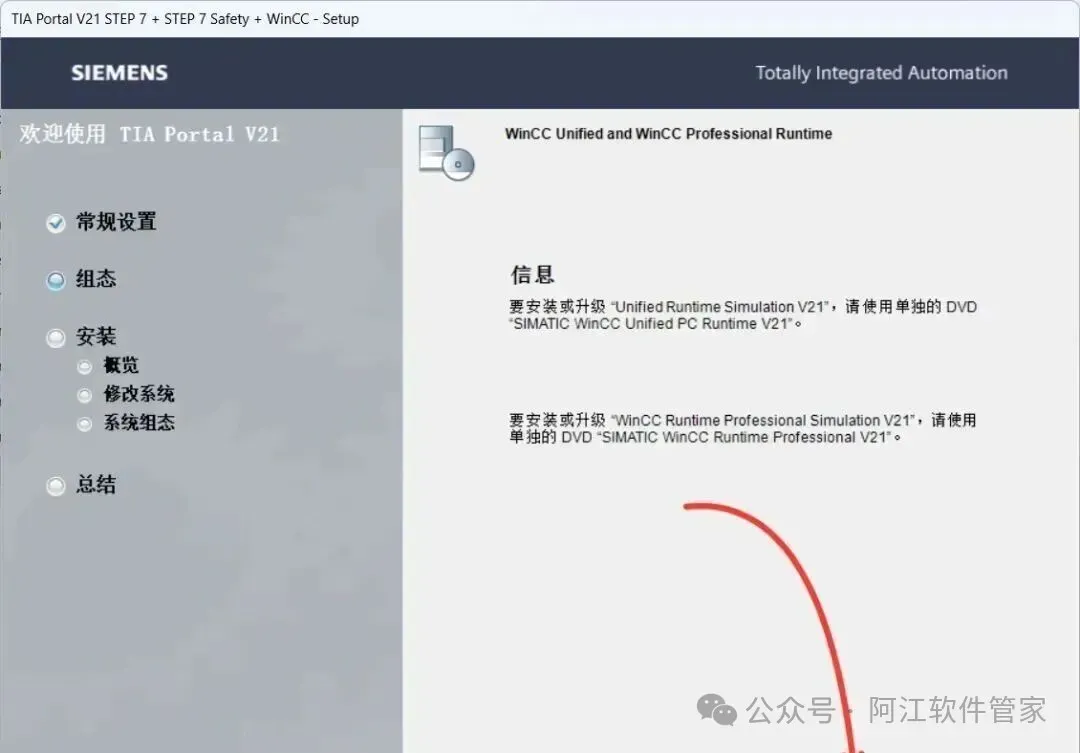
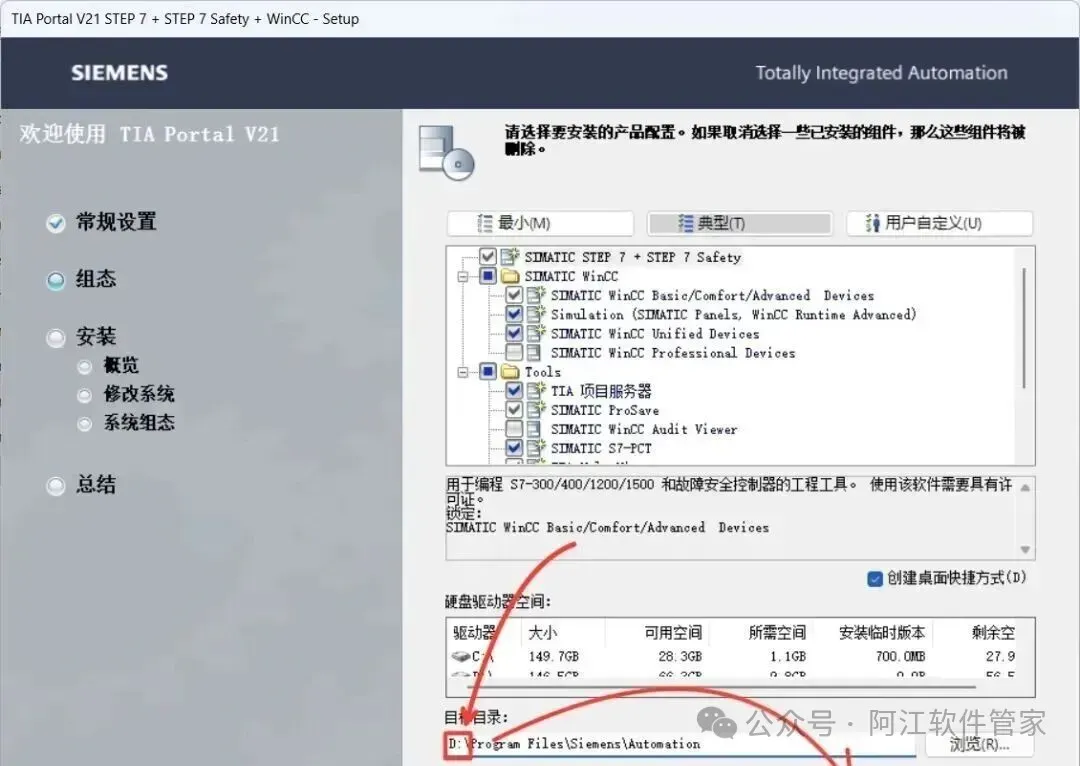
12.修改路径地址中的第一个字符C可更改安装位置(如:把C改为D软件将安装到D盘),点击【下一步】。
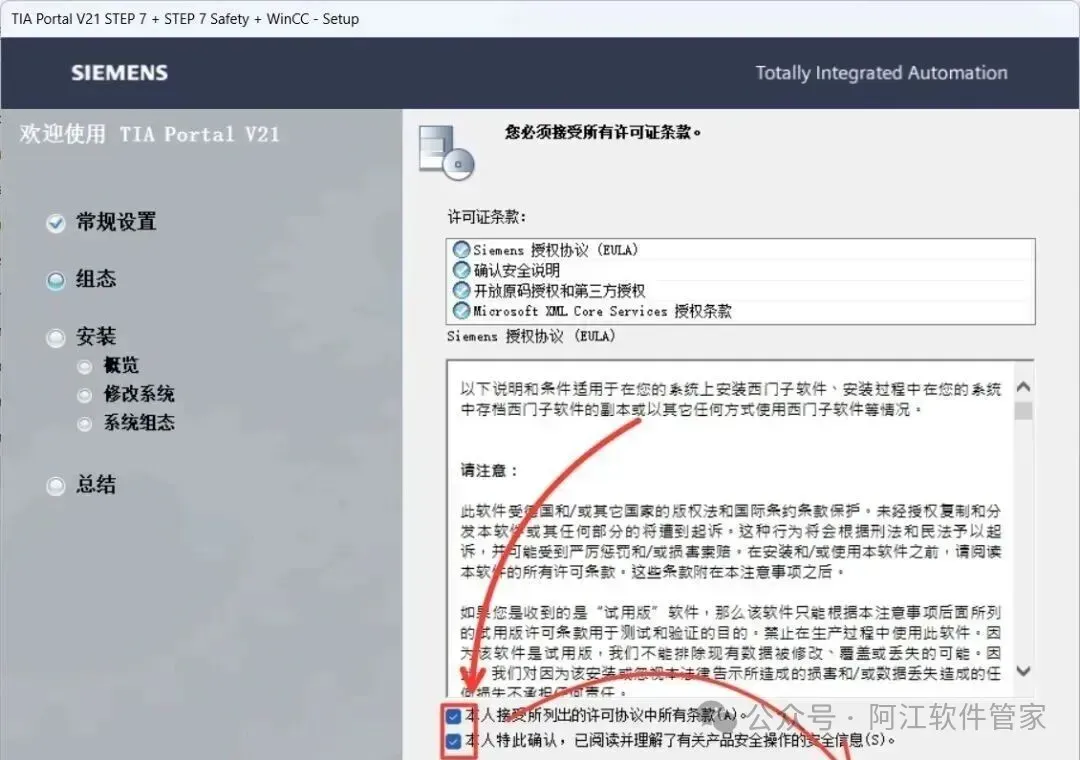
13.勾选【本人接受...】和【本人特此确认...】,点击【下一步】。
14.点击【下一步】。
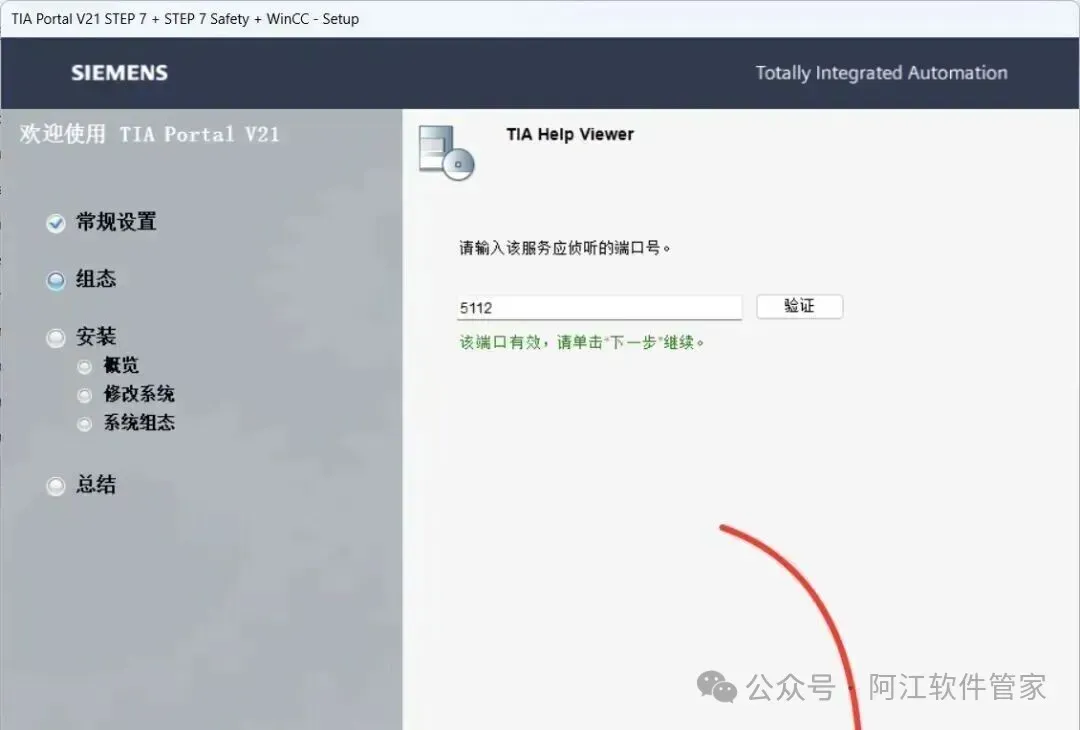
15.点击【下一步】。
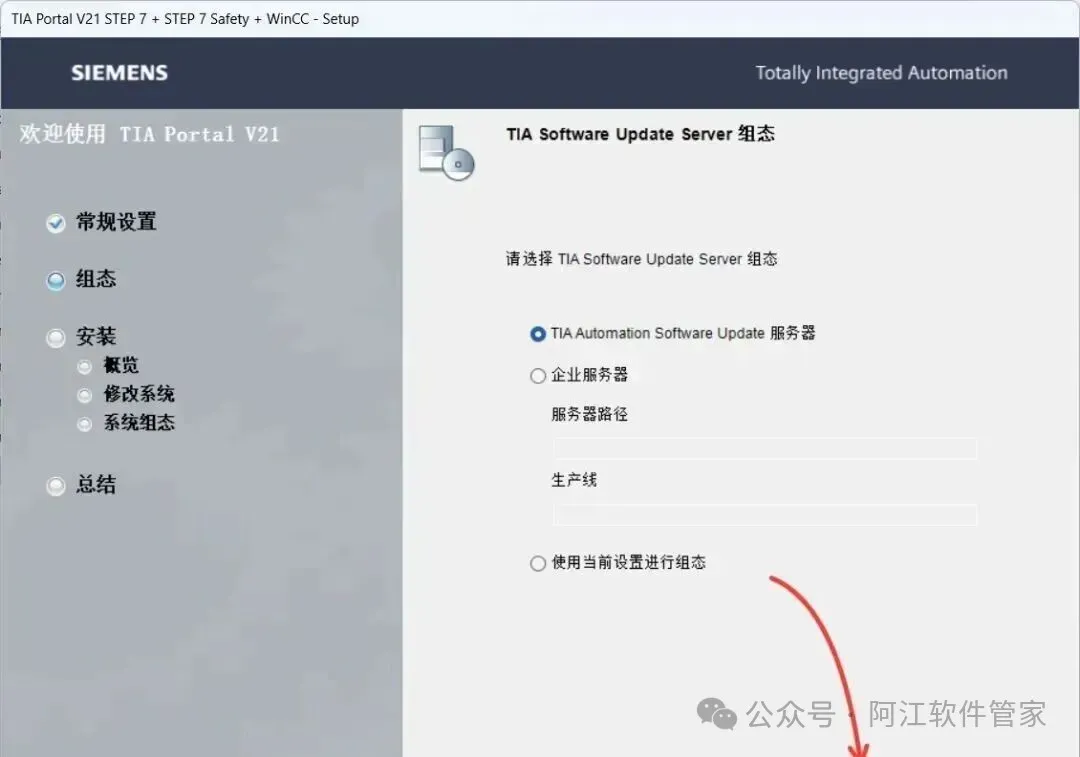
16.勾选【我接受...】,点击【下一步】。
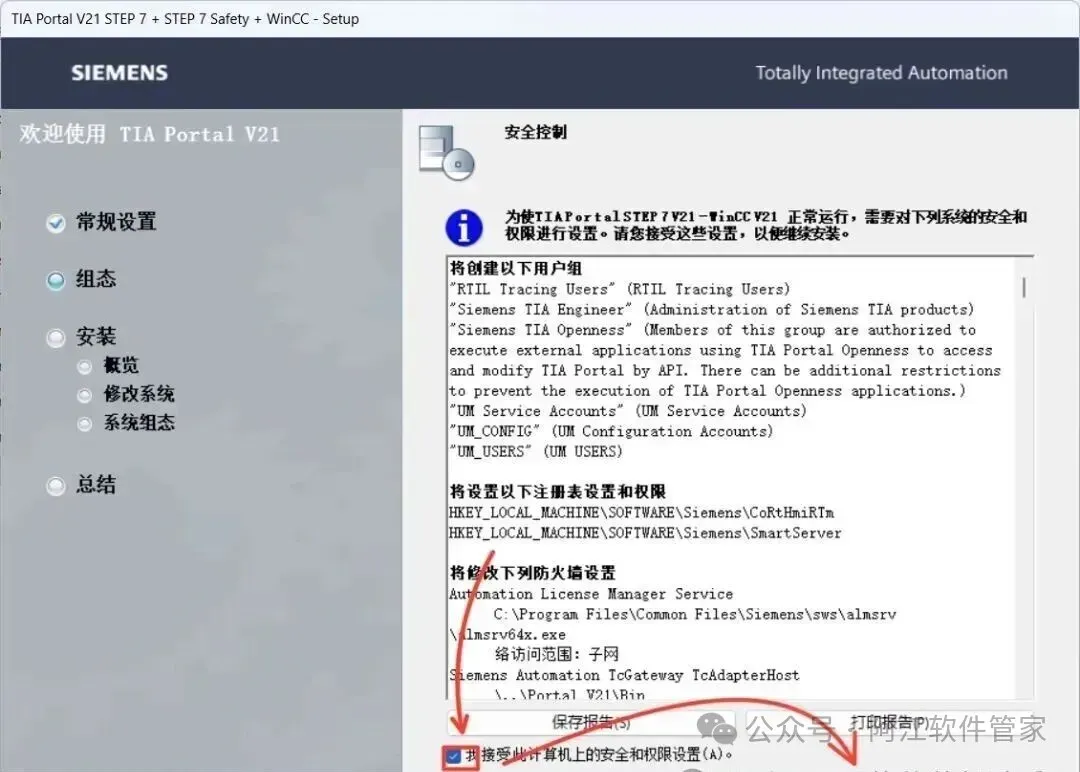
17.点击【安装】。
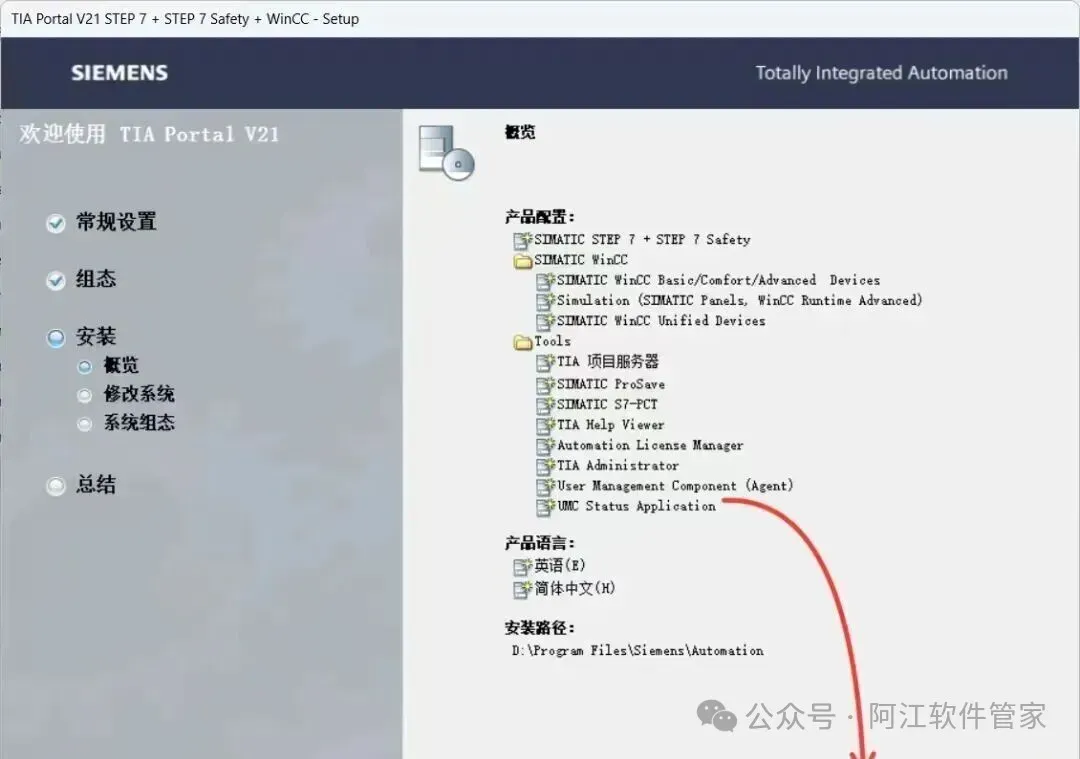
18.软件安装中.……
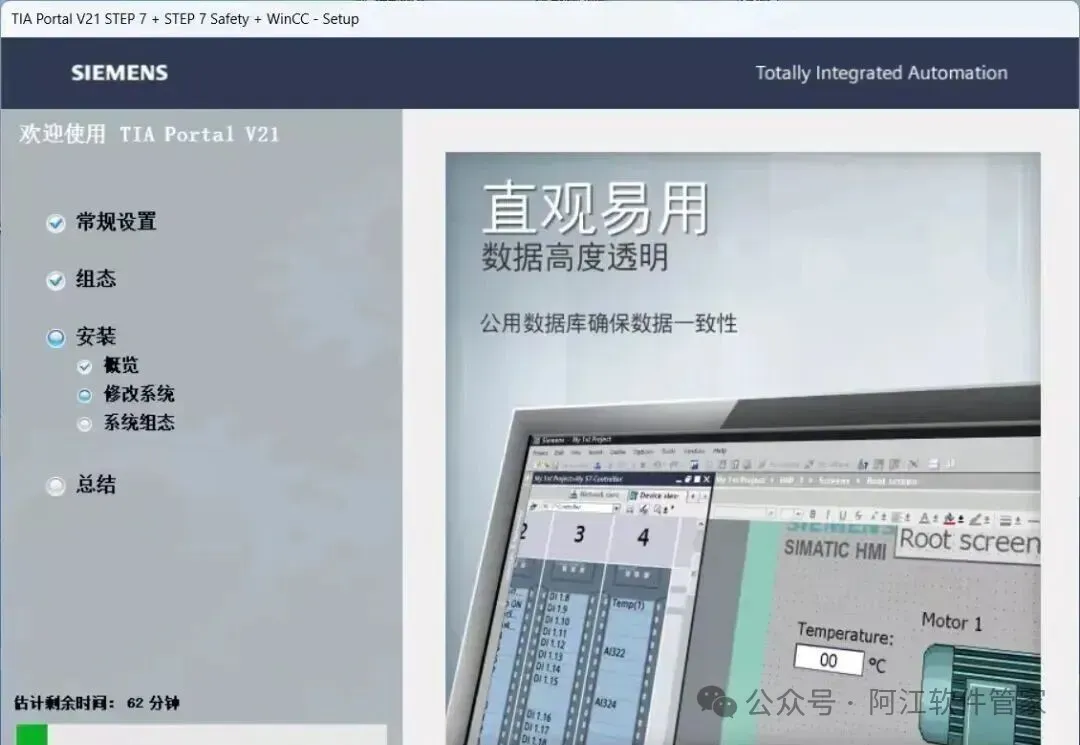
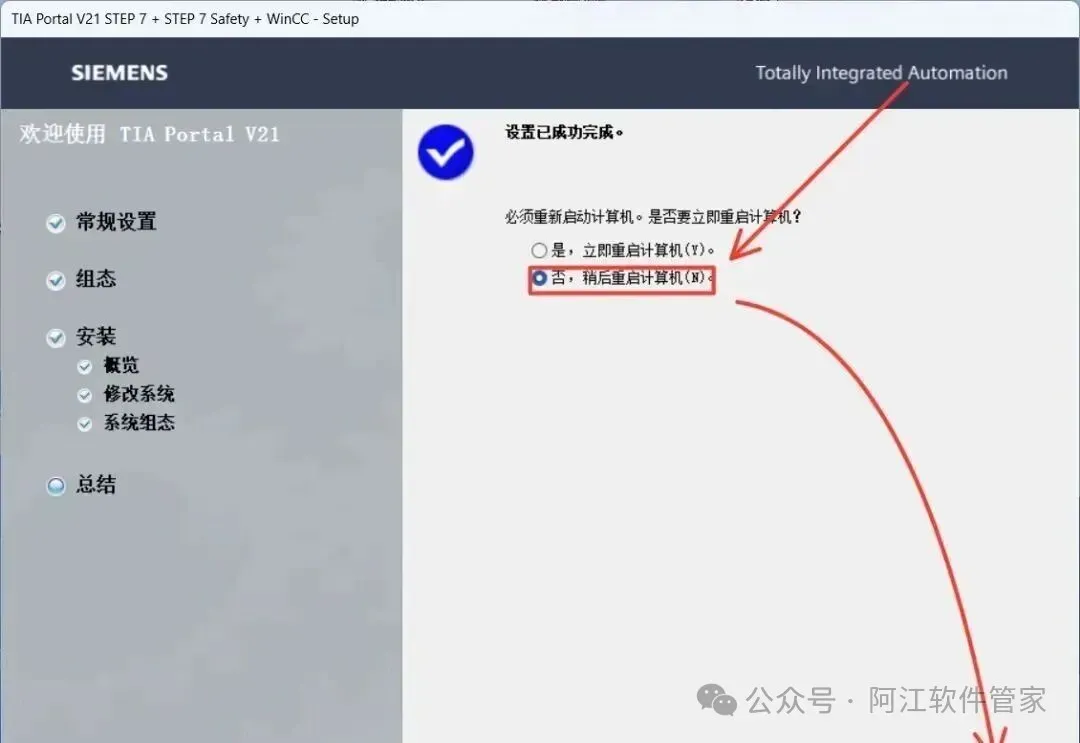
19.选择【否,稍后重启计算机】,点击【关闭】。
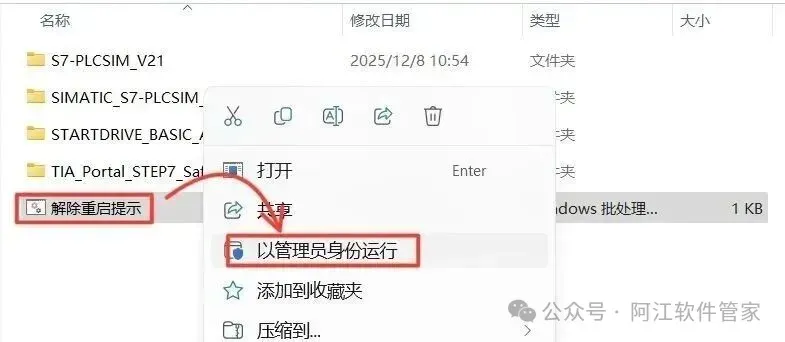
20.打开安装包解压后的【TIA portal V21(64bit)】文件夹中的【Setup】文件夹,鼠标右击【解除重启提示】,选择【以管理员身份运行】。
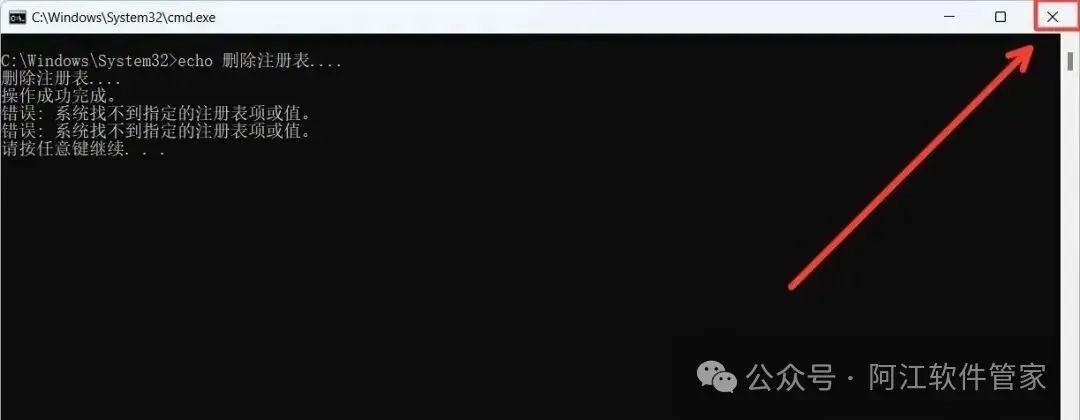
21.点击右上角【X】关闭。
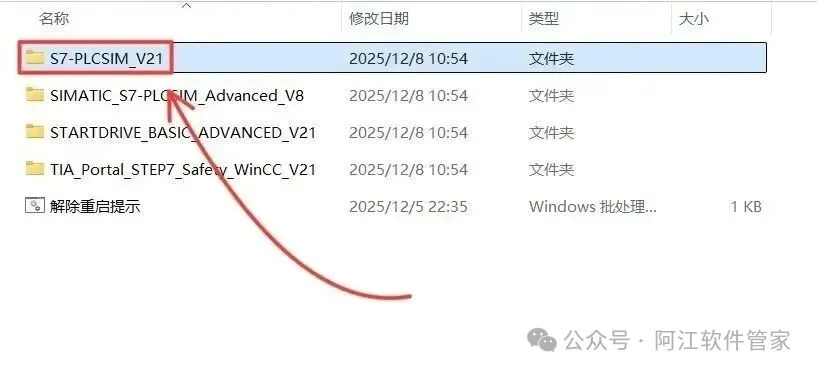
22.双击打开【S7-PLCSIM_V21】文件夹。
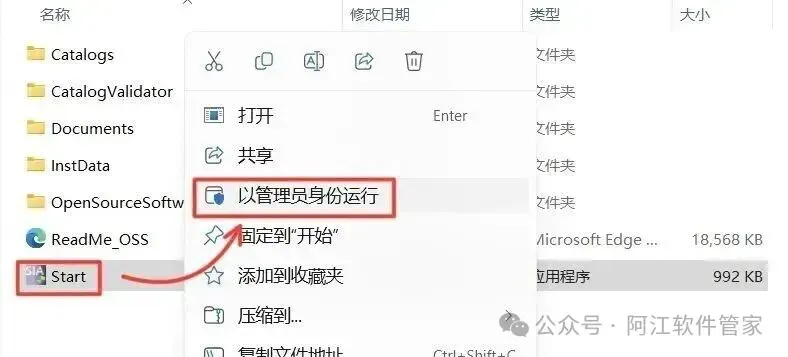
23.鼠标右击【Start】,选择【以管理员身份运行】。
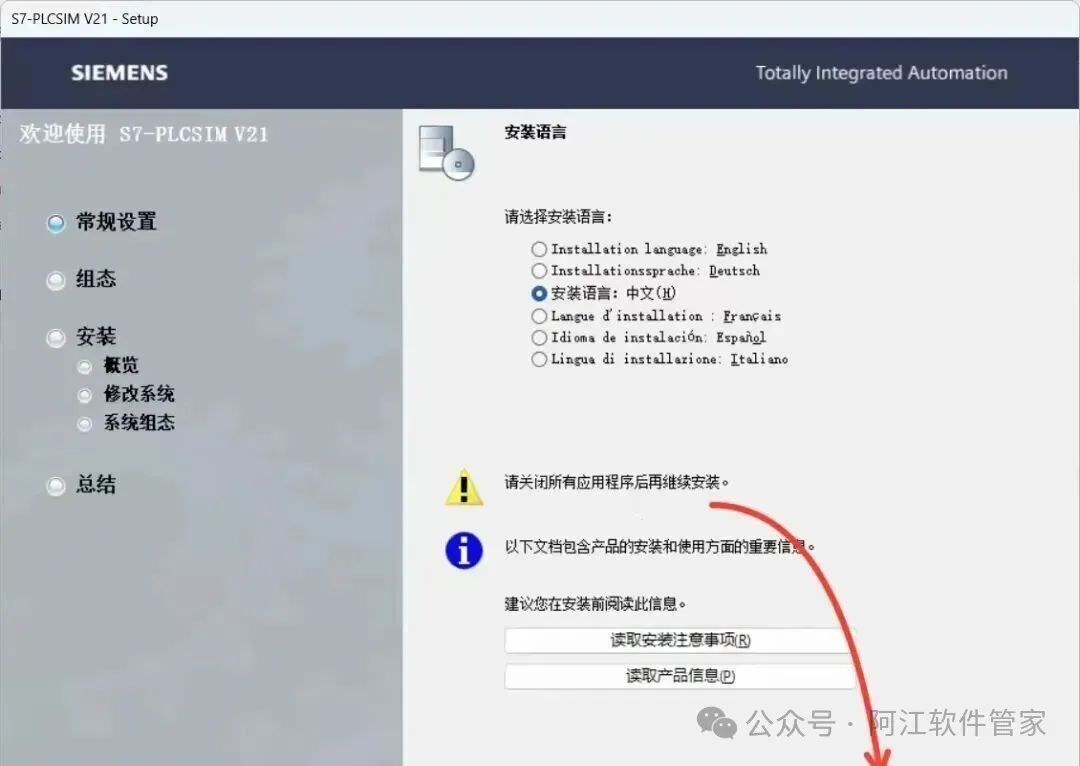
24.点击【下一步】。
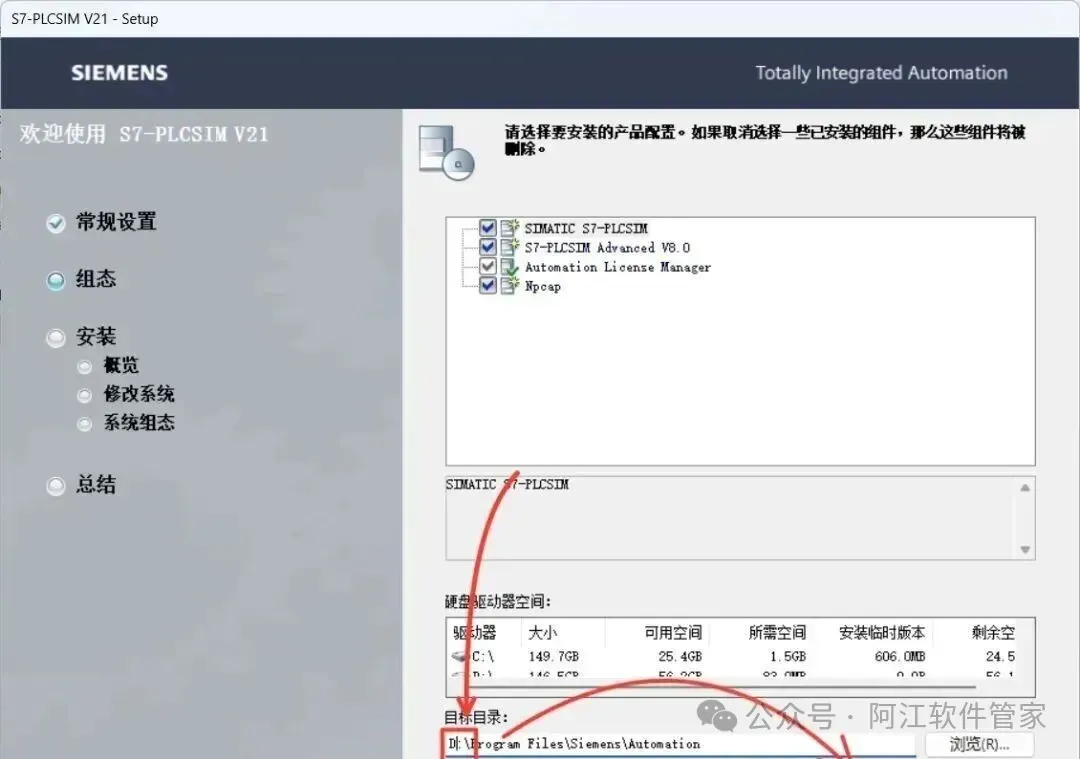
25.修改路径地址中的第一个字符C可更改安装位置(如:把C改为D软件将安装到D盘),点击【下一步】。
26.勾选【本人接受...】和【本人特此确认...】,点击【下一步】。
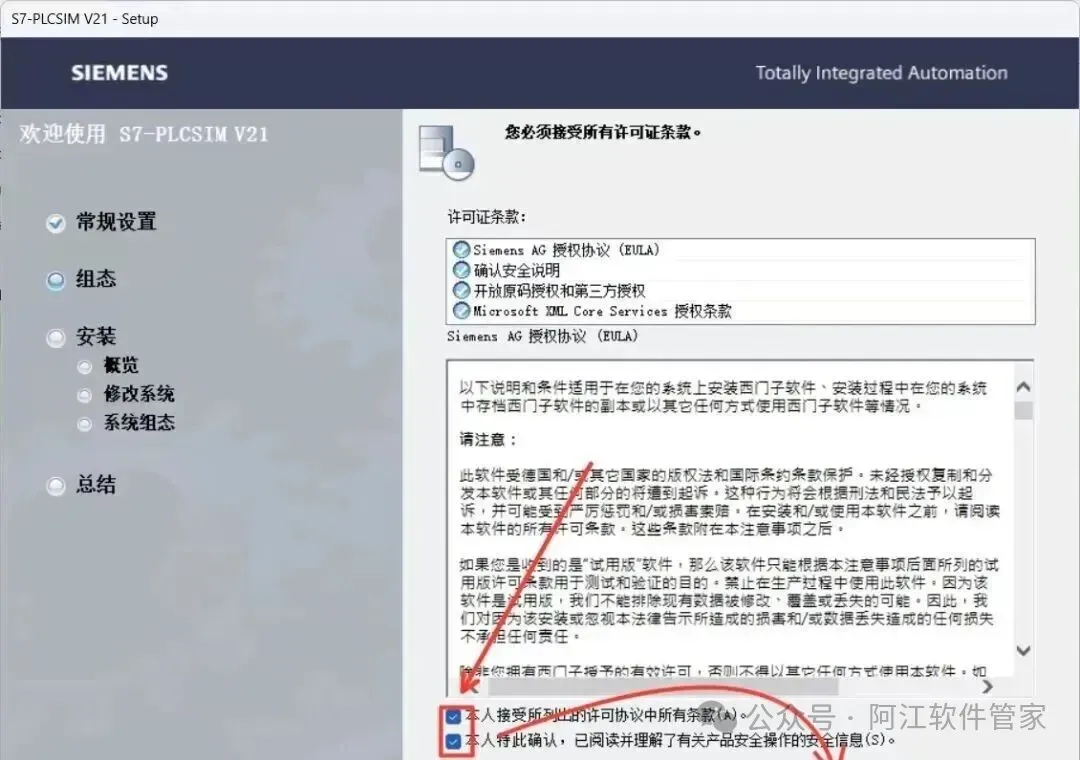
27.点击【安装】。
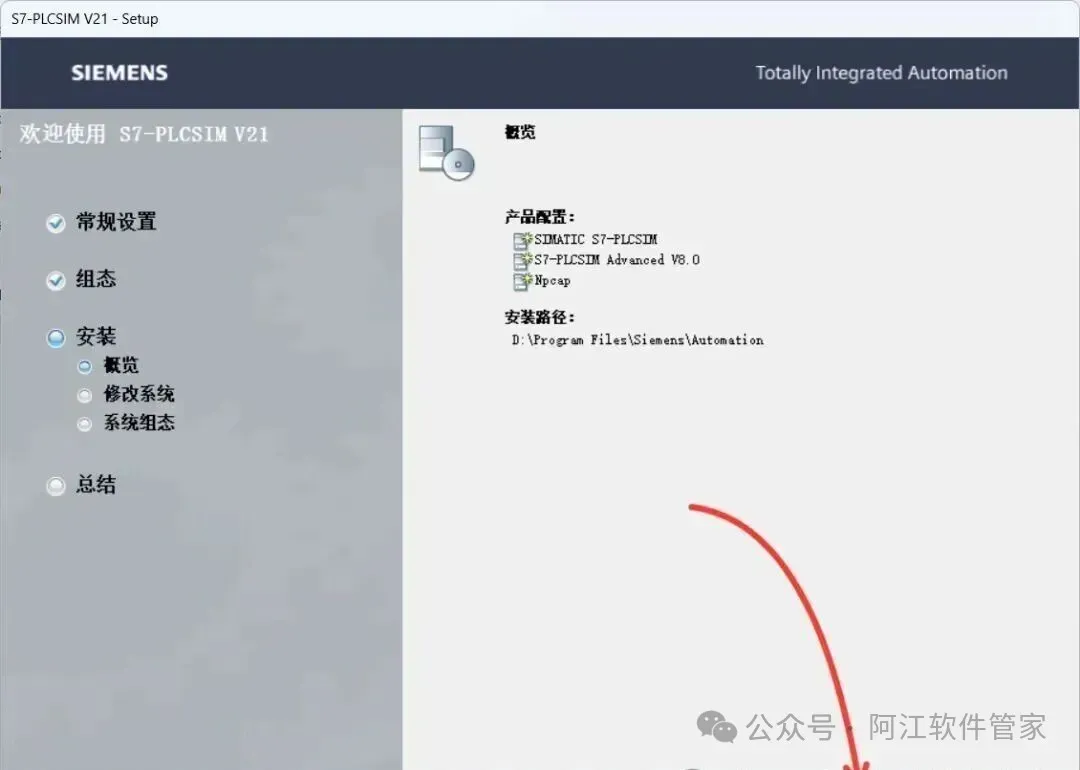
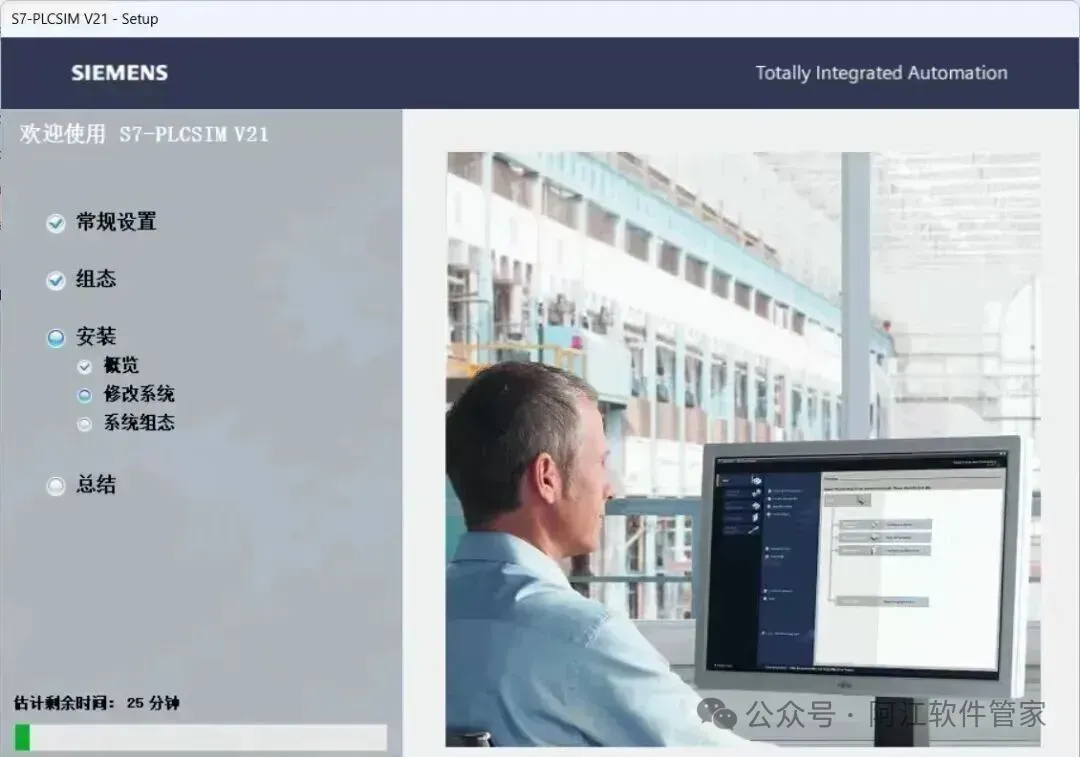
28.软件安装中……
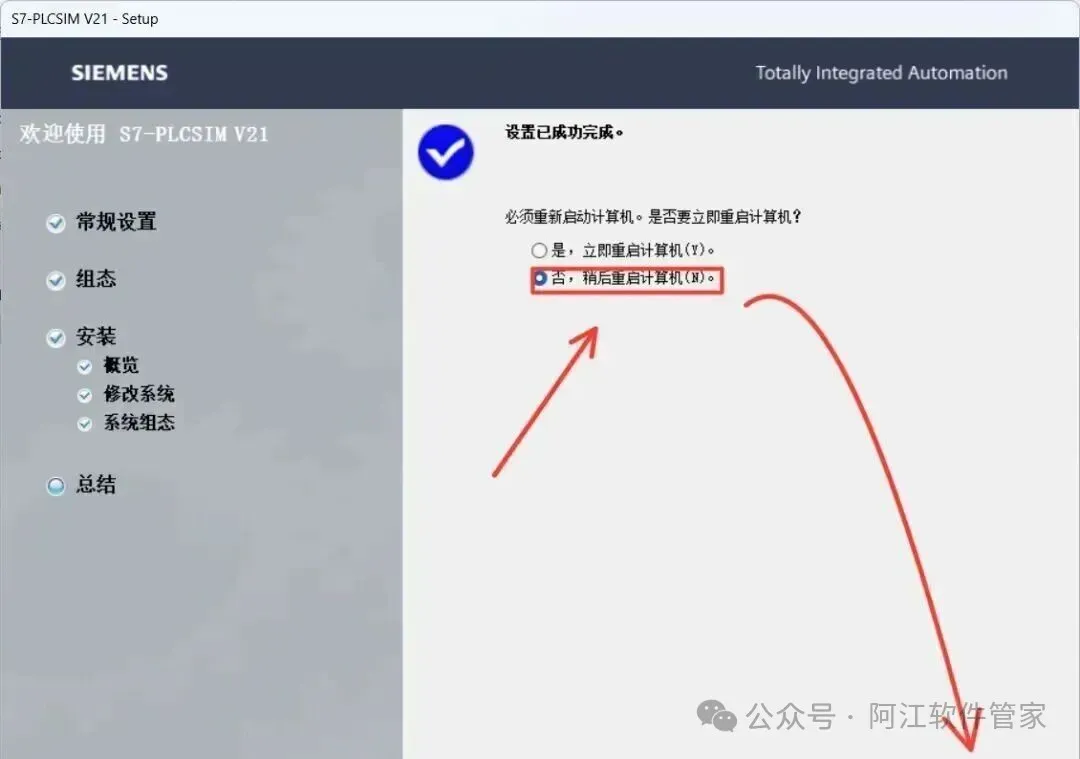
29.选择【否,稍后重启计算机】,点击【关闭】。
30.打开安装包解压后的【TIA portal V21(64bit)】文件夹中的【Setup】文件夹,鼠标右击【解除重启提示】选择【以管理员身份运行】。
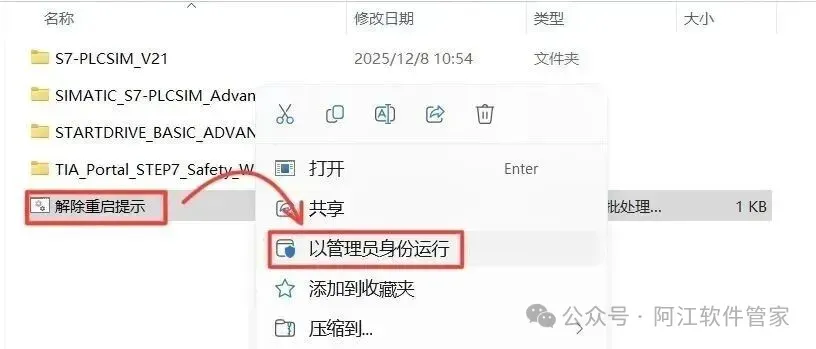
31.点击右上角【X】关闭。
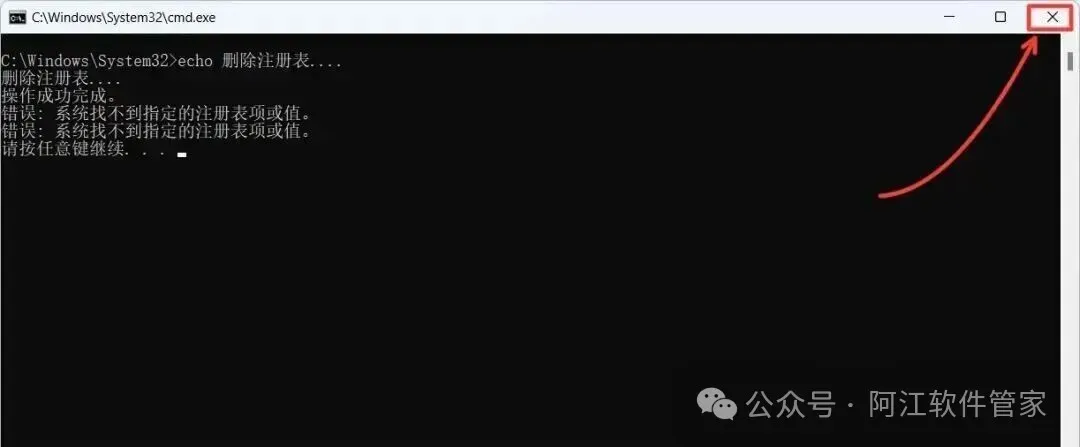
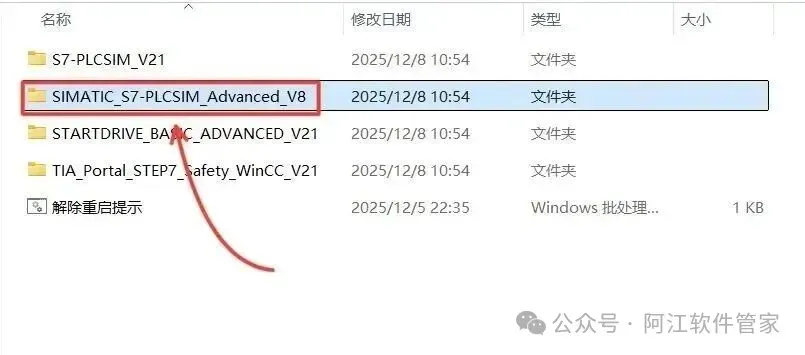
若您不需要使用产品【SIMATIC_S7-PLCSIM_Advanced_V8】和【STARTDRIVE_BASIC_ADVANCED_V21】,可直接从“步骤52”开始后续操作。
32.双击打开【SIMATIC_S7-PLCSIM_Advanced_V8】文件夹。
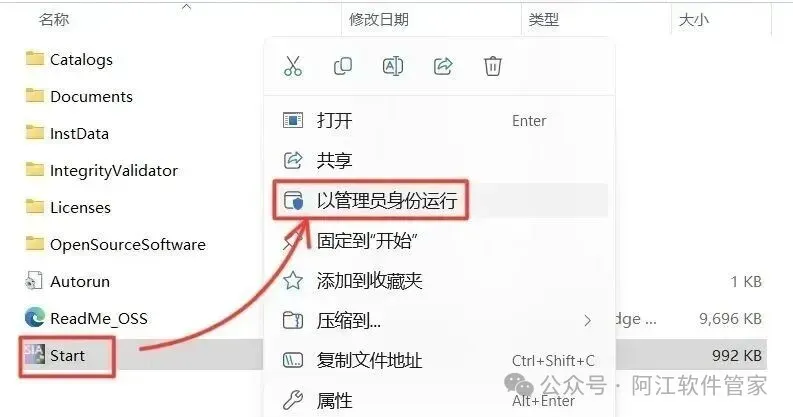
33.鼠标右击【Start】,选择【以管理员身份运行】。
34.点击【Next】。
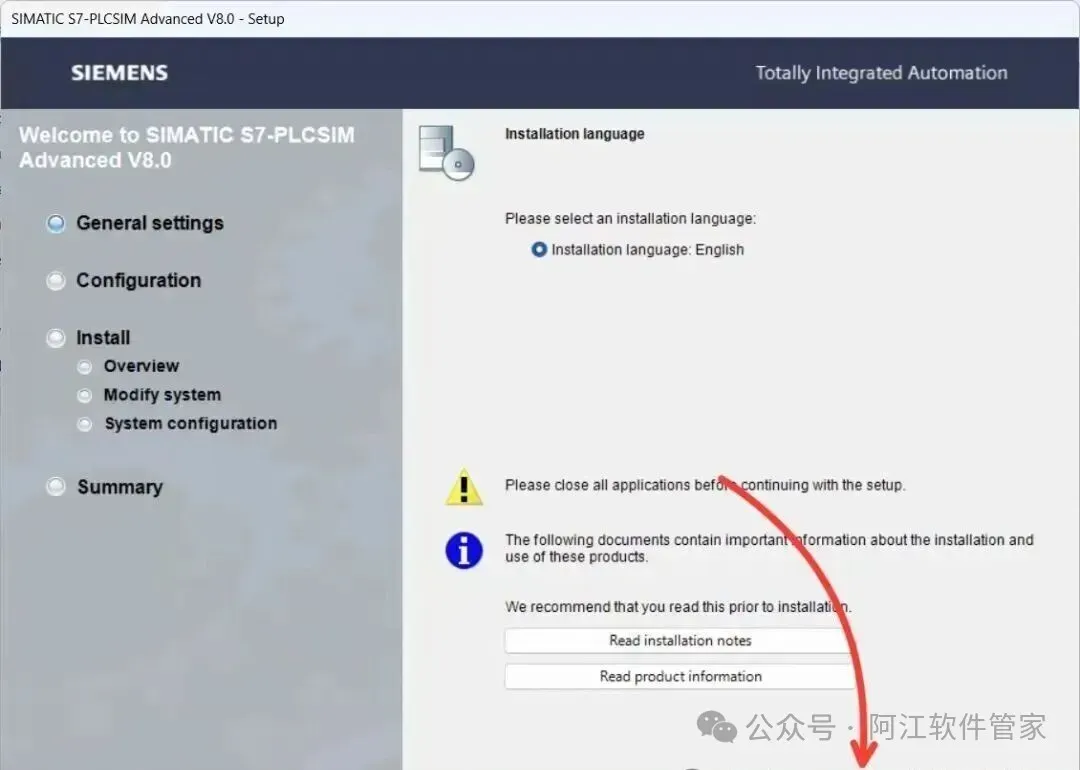
35.点击【Next】。
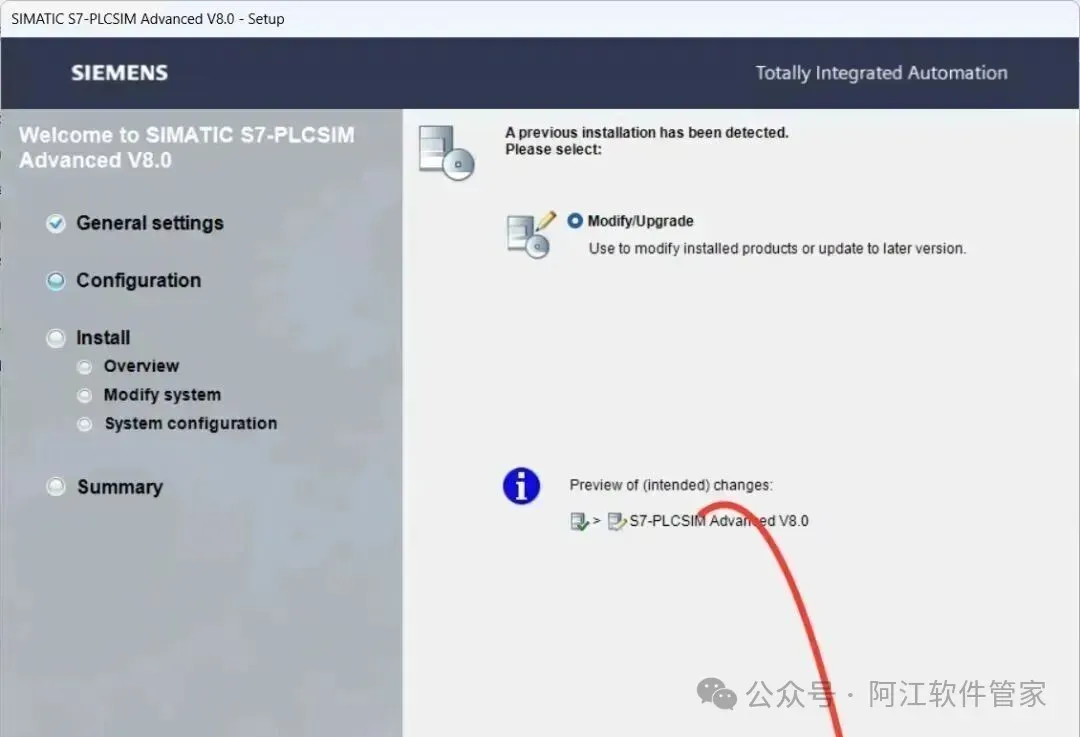
36.点击【Next】。
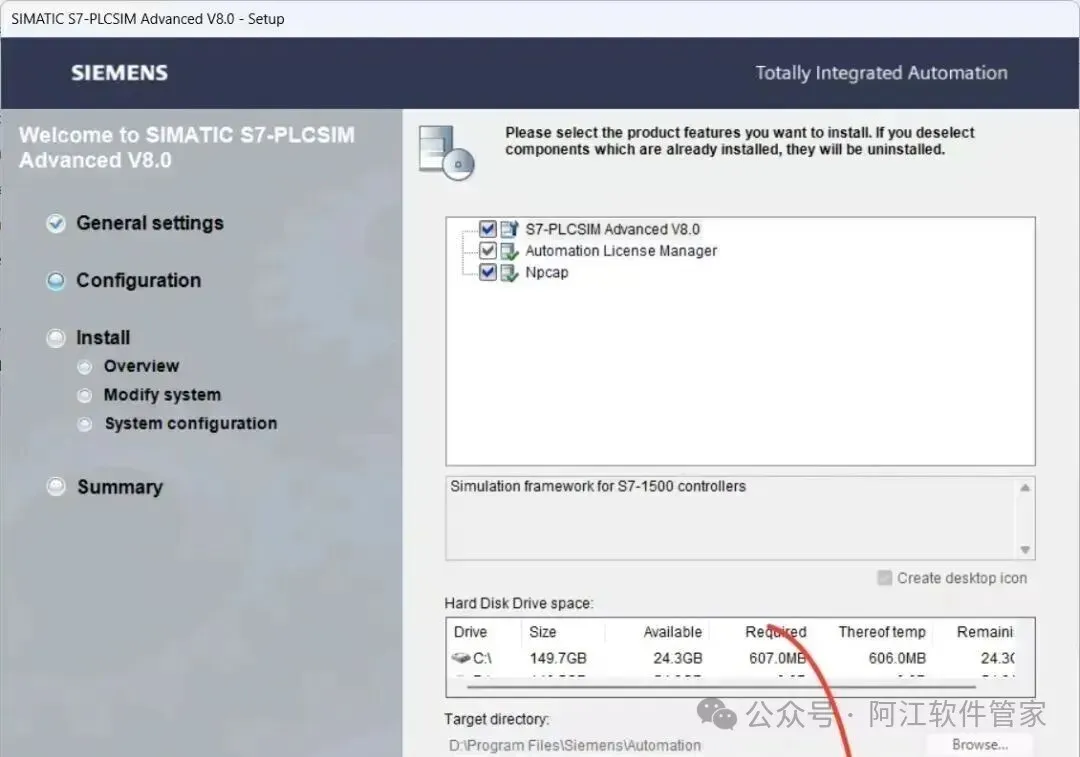
37.勾选【I accept...】和【I hereby...】,点击【Next】。
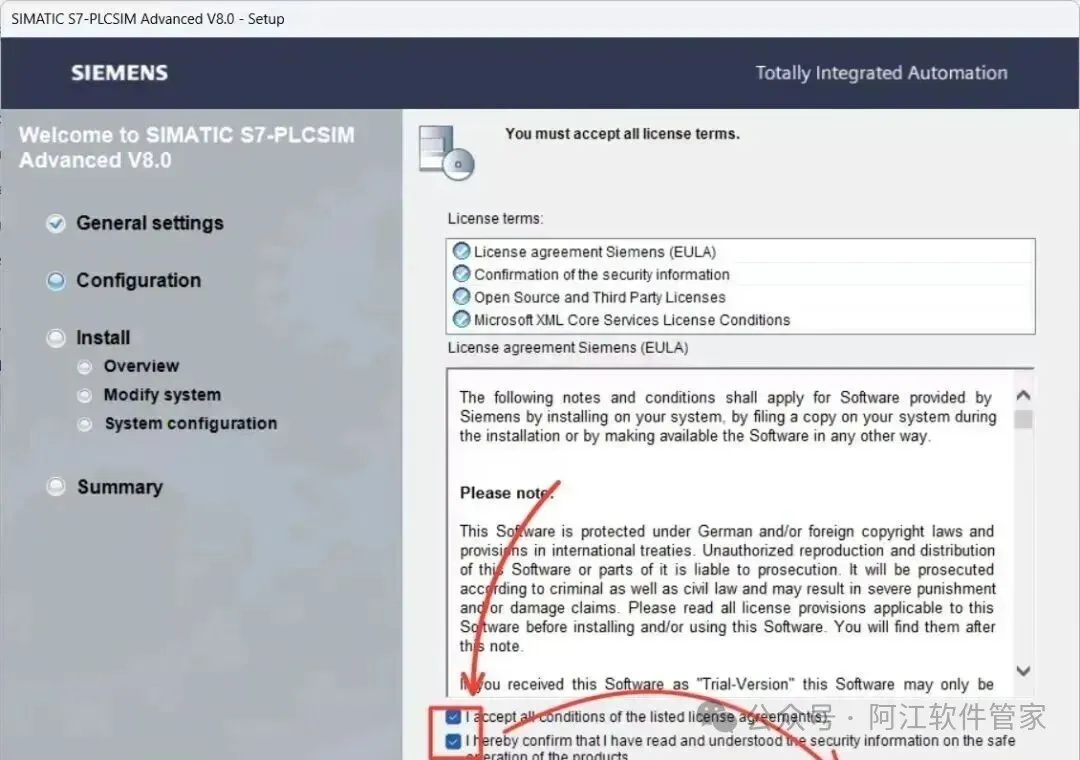
38.点击【Modify】。
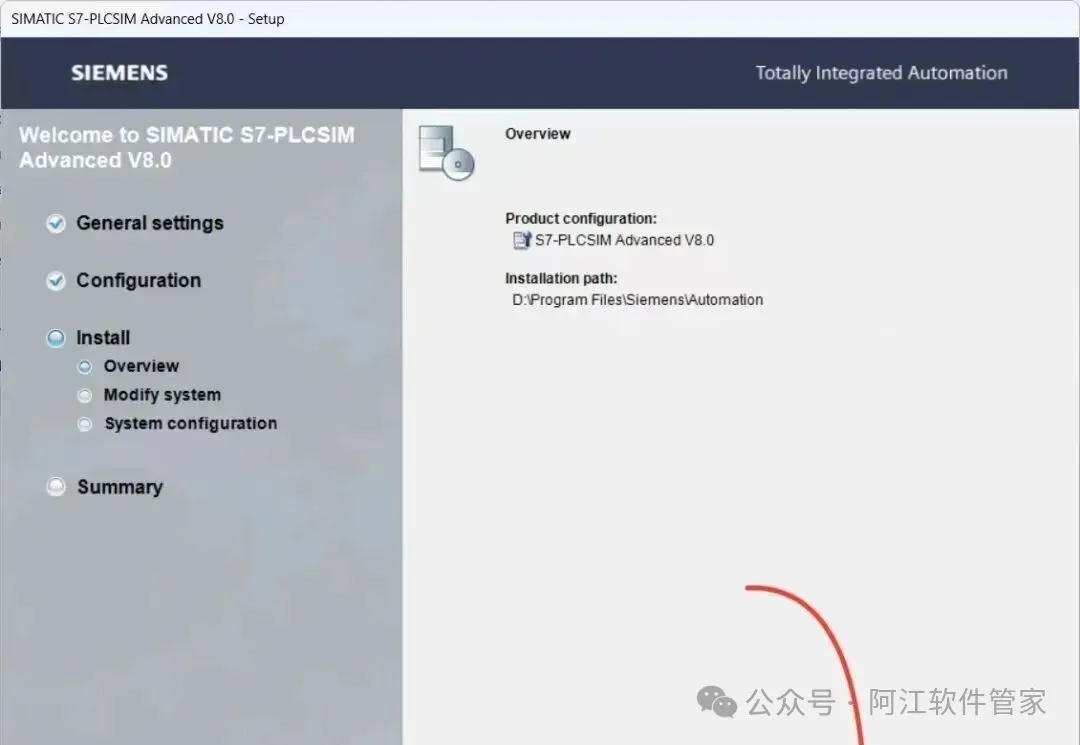
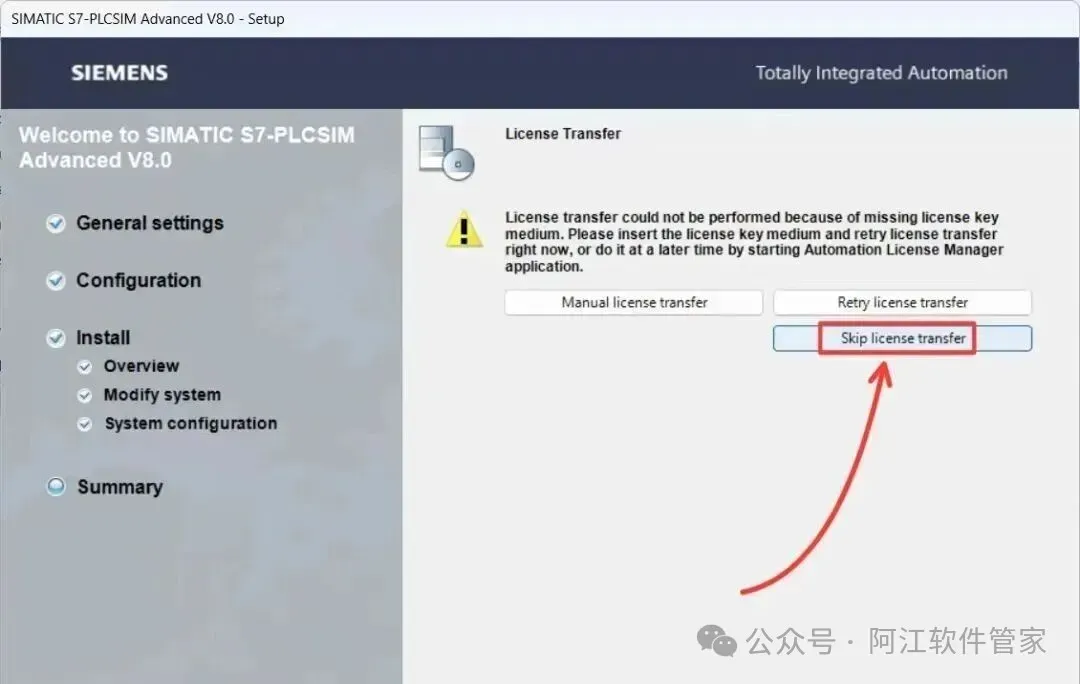
39.点击【Skip license transfer】。
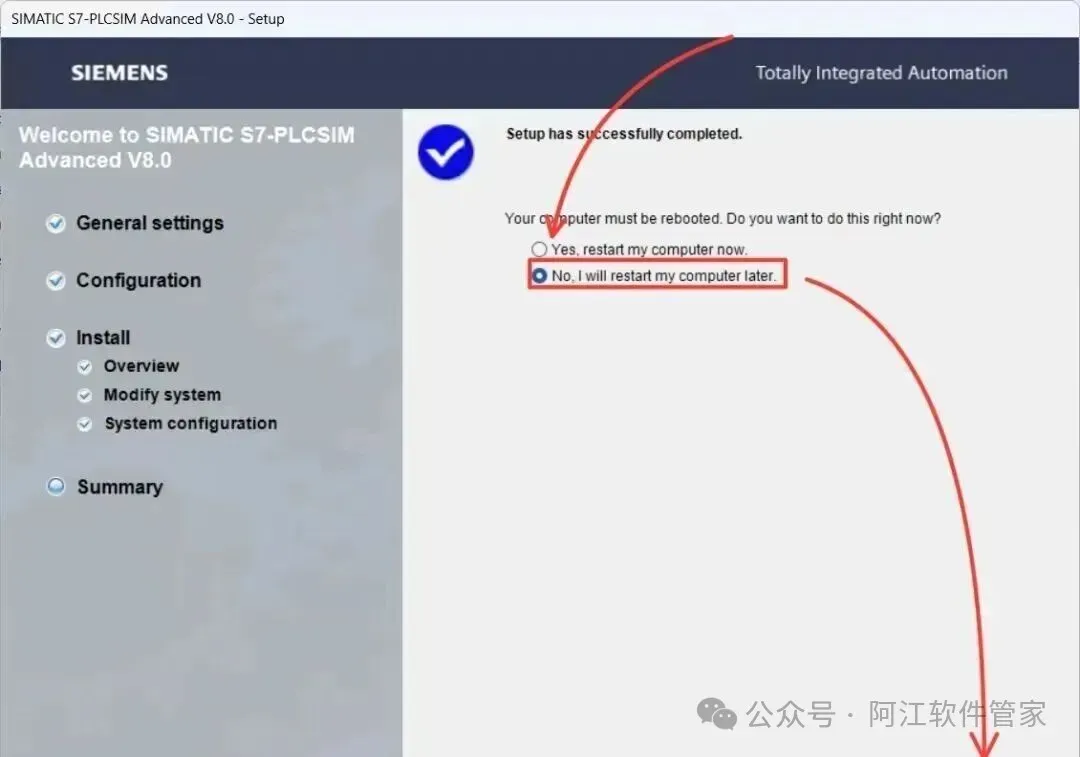
40.选择【No,Iwill restartmycomputerlater】,点击【Finish】。
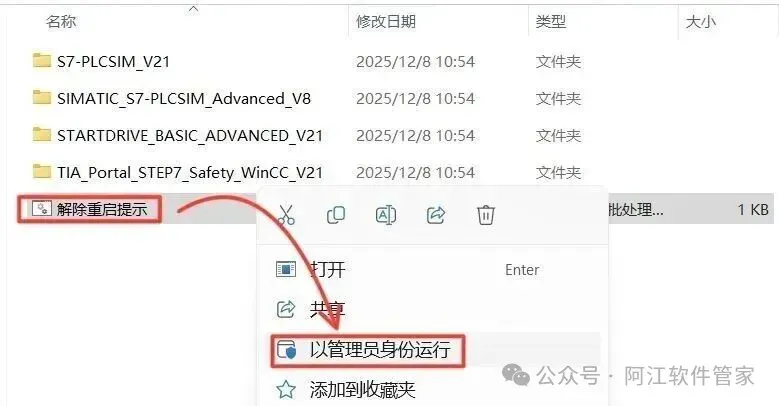
41.打开安装包解压后的【TIA portal V21(64bit)】文件夹中的【Setup】文件夹,鼠标右击【解除重启提示】,选择【以管理员身份运行】。
42.点击右上角【X】关闭。
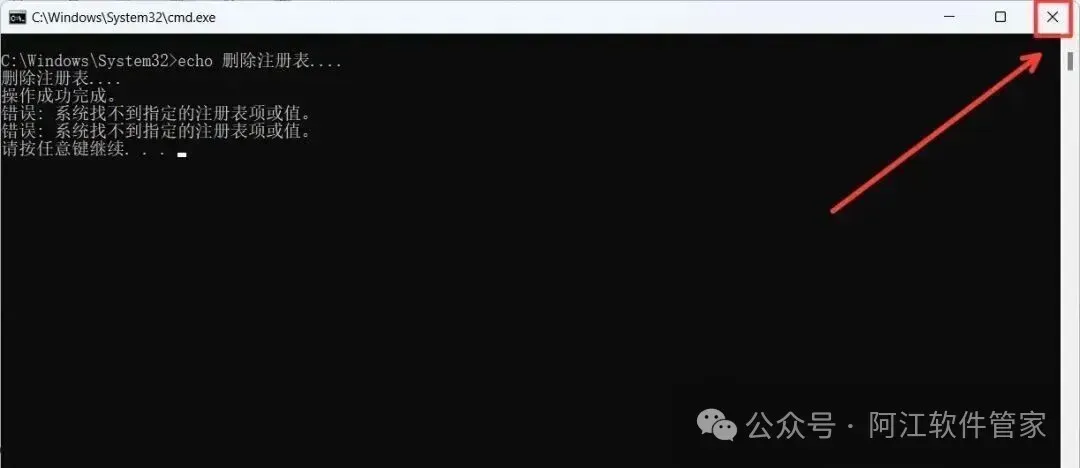
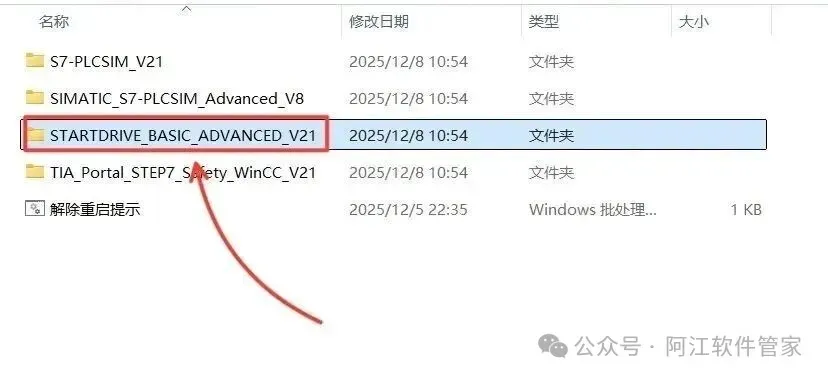
43.双击打开【STARTDRIVE_BASIC_ADVANCED_V21】文件夹。
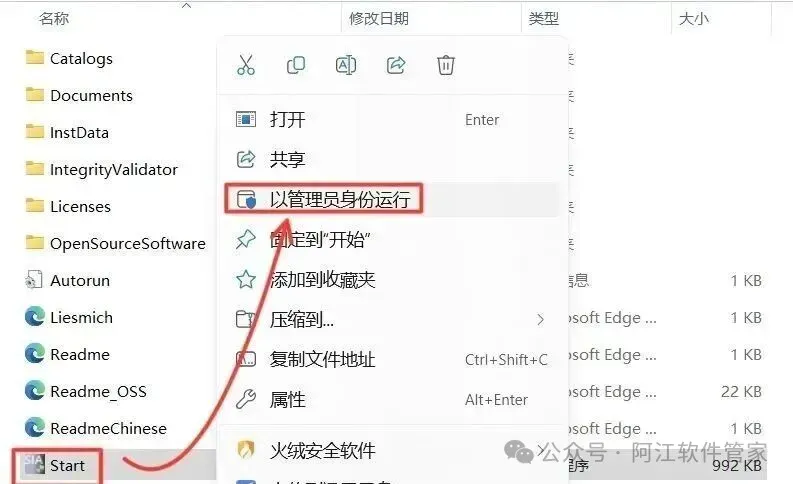
44.鼠标右击【Start】,选择【以管理员身份运行】。
45.点击【下一步】。
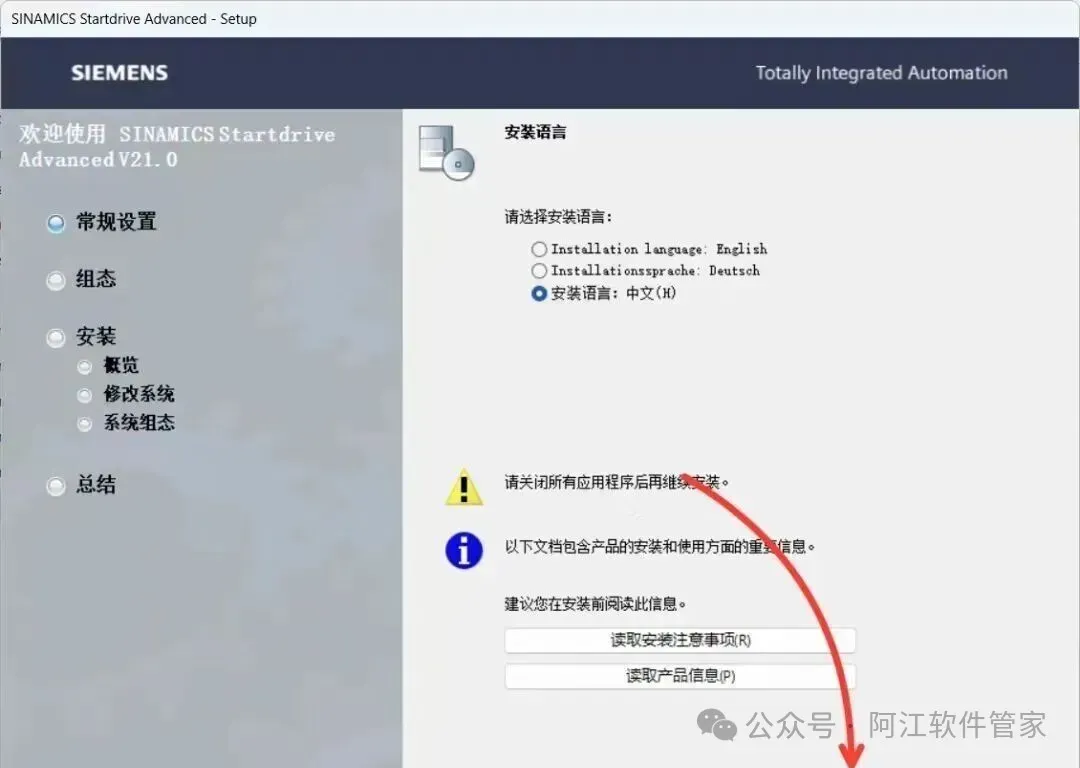
46.点击【下一步】。
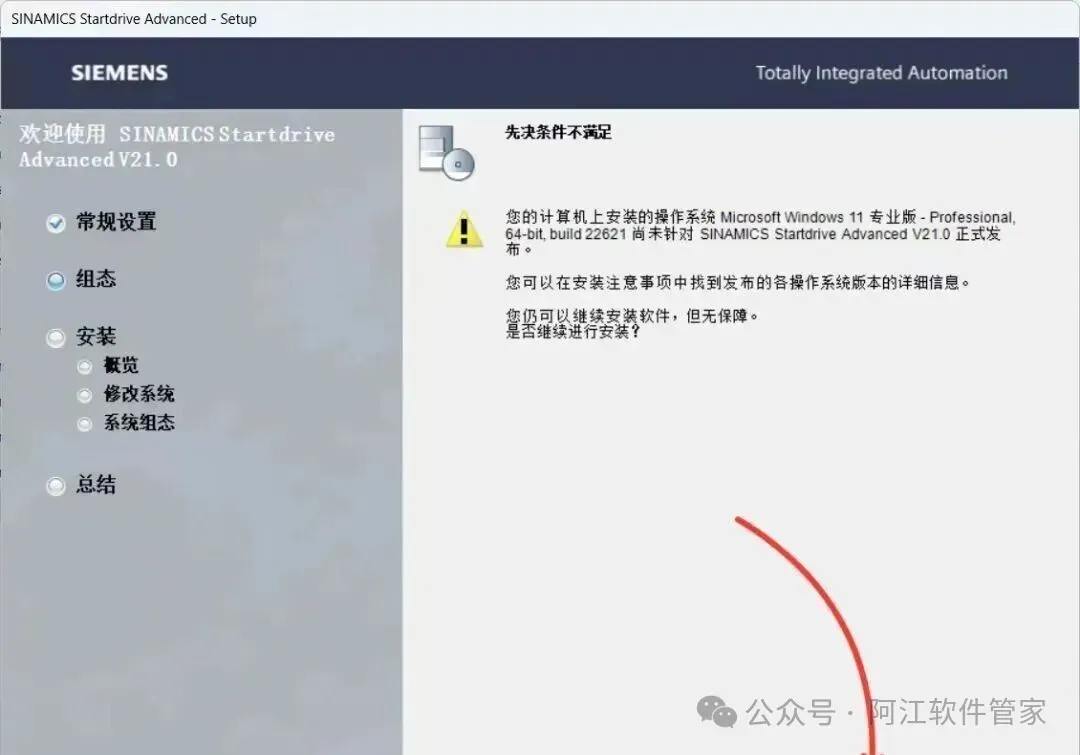
47.点击【下一步】。
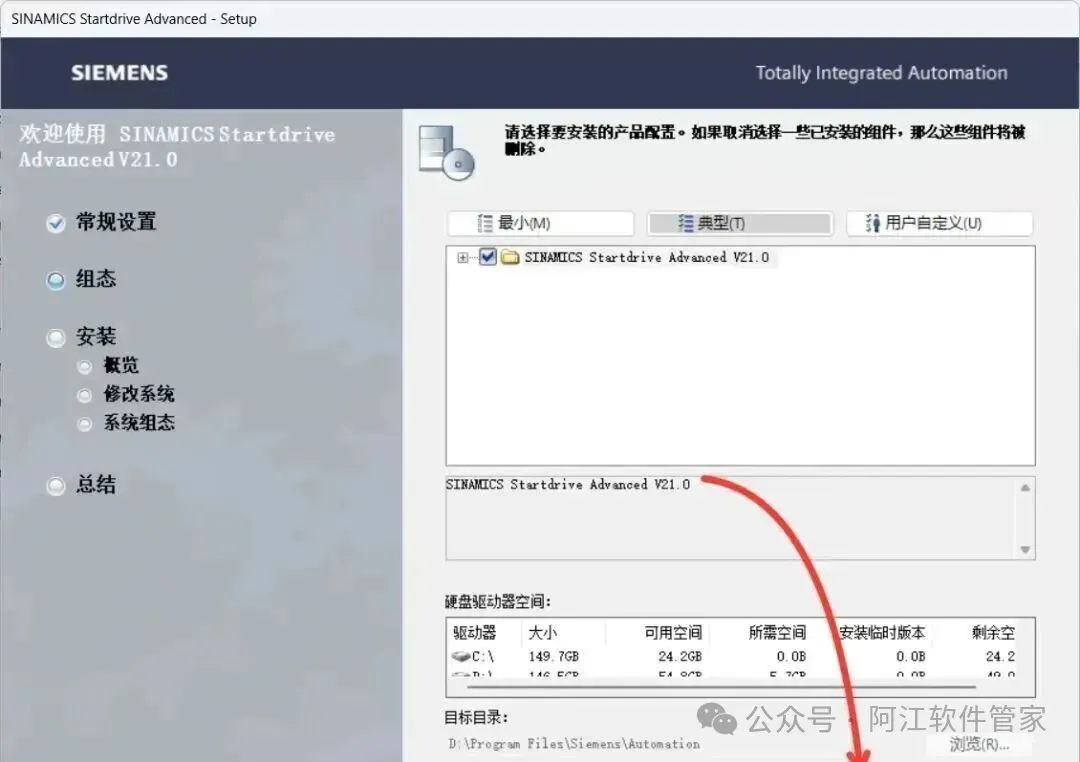
48.勾选【本人接受...】和【本人特此确认...】,点击【下一步】。
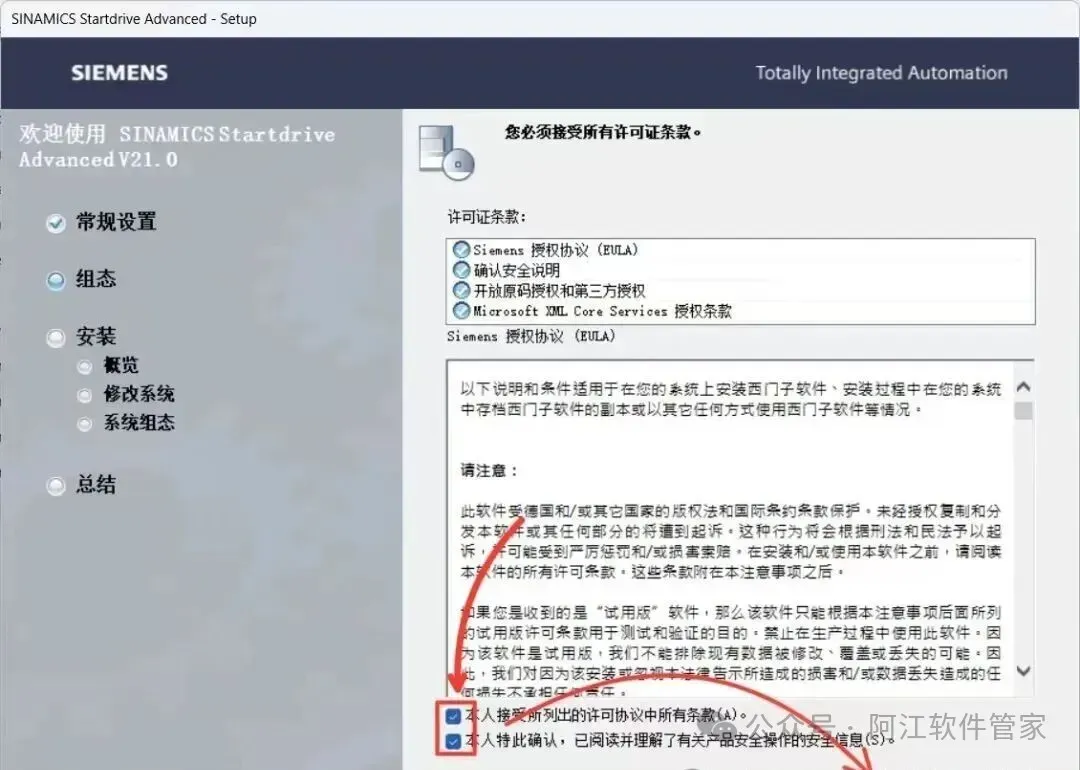
49.点击【安装】。
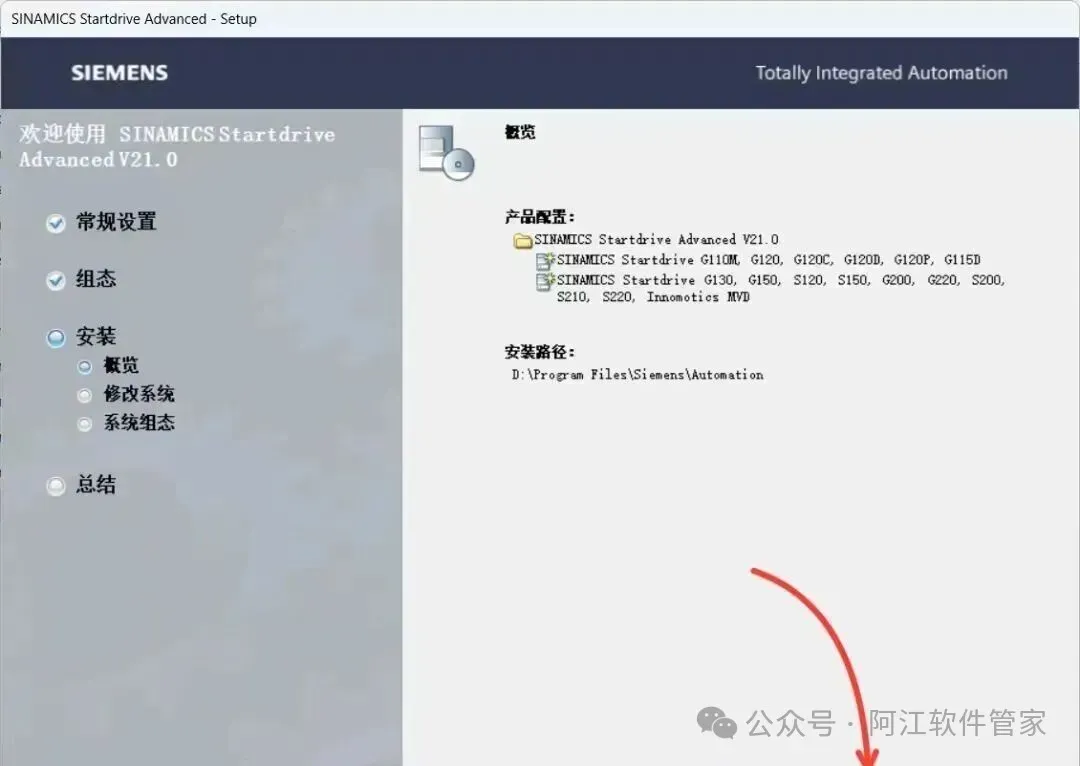
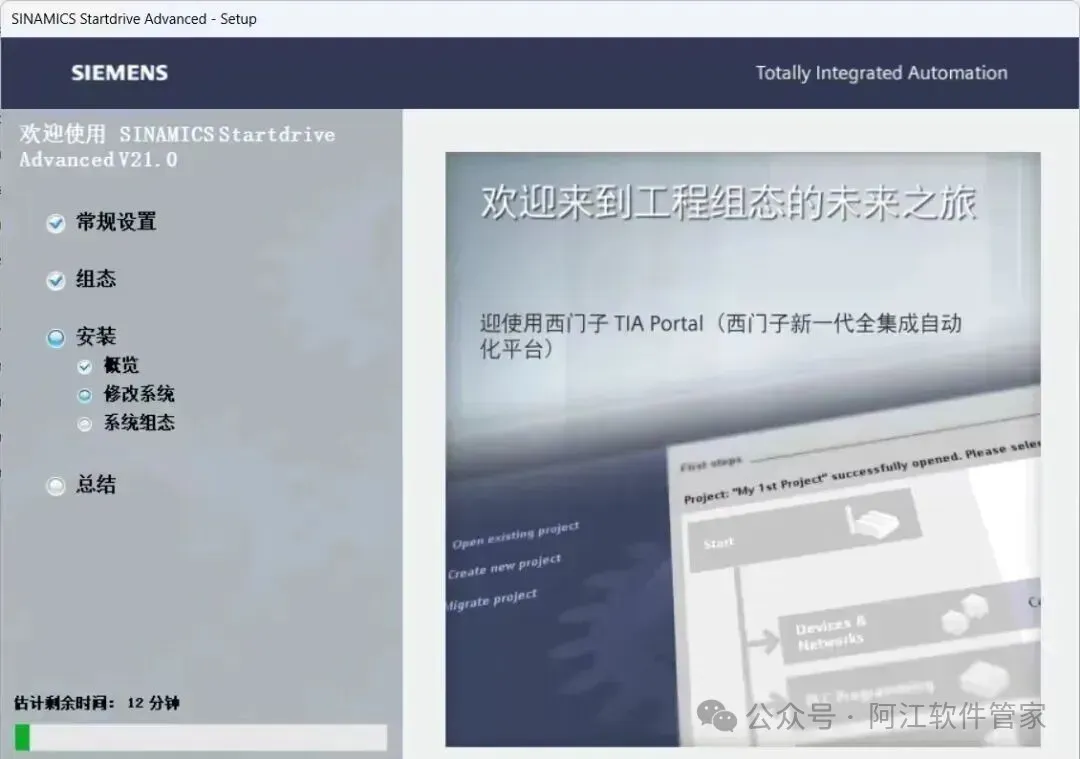
50.软件安装中……
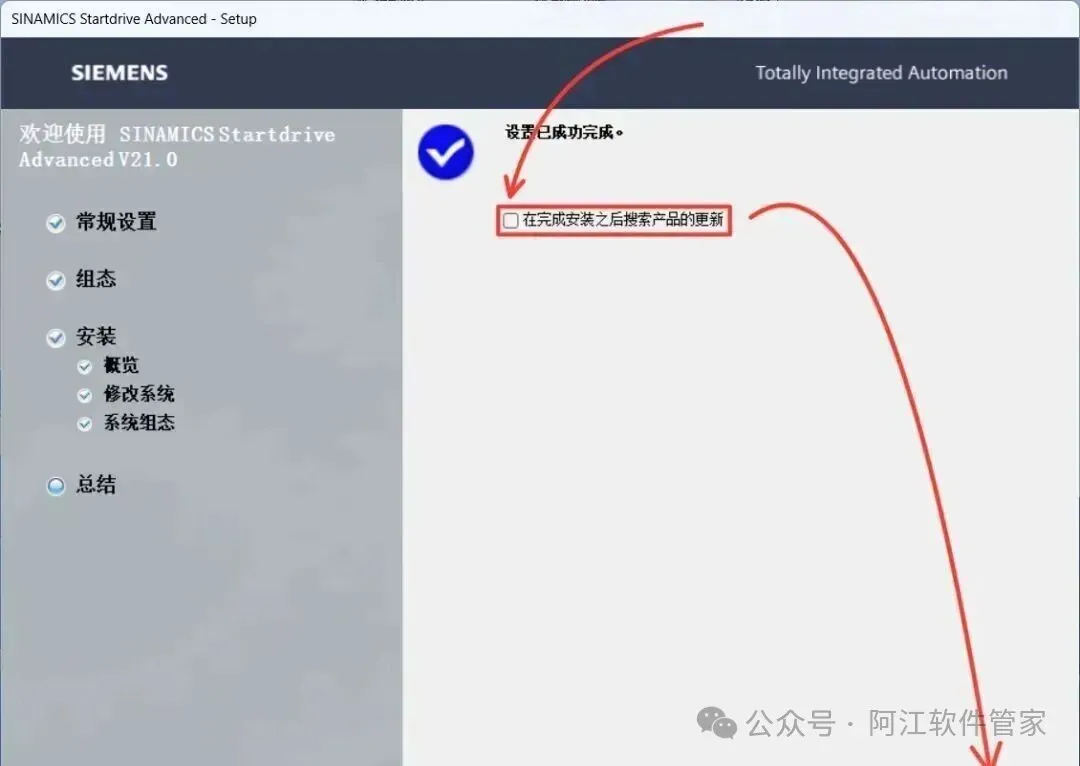
51.取消勾选【在完成之后...】,点击【关闭】。
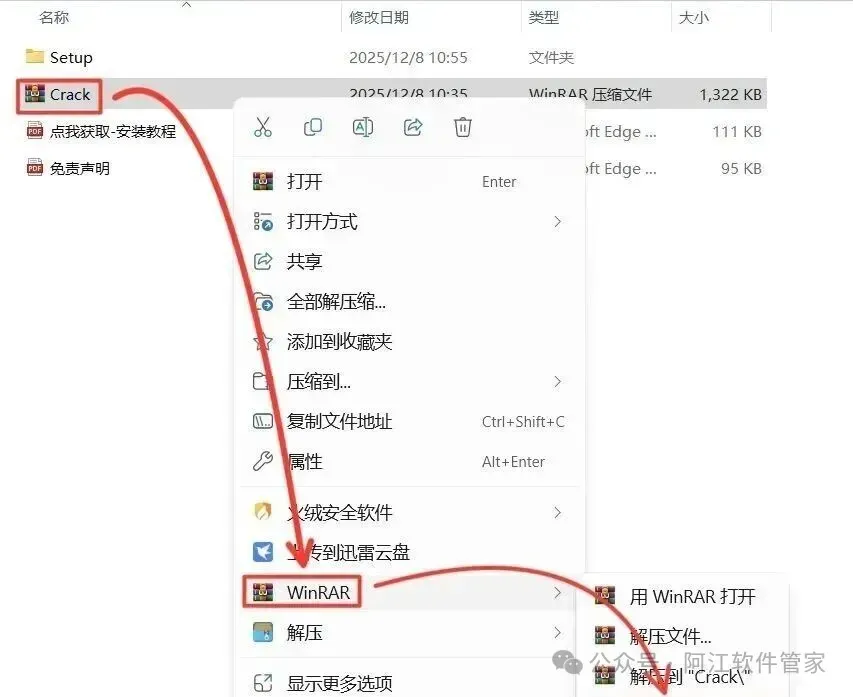
52.打开安装包解压后的【TIA portal V21(64bit)】文件夹,鼠标右击【Crack】压缩包,选择【解压到当前文件夹】。(解压安装包前请关闭电脑里的杀毒软件和防火墙)
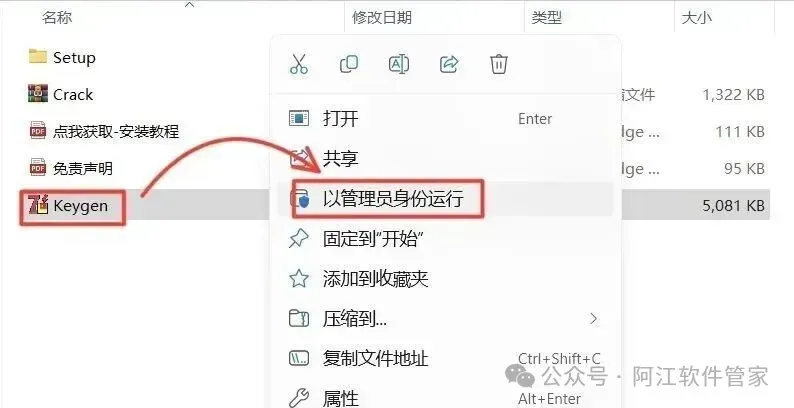
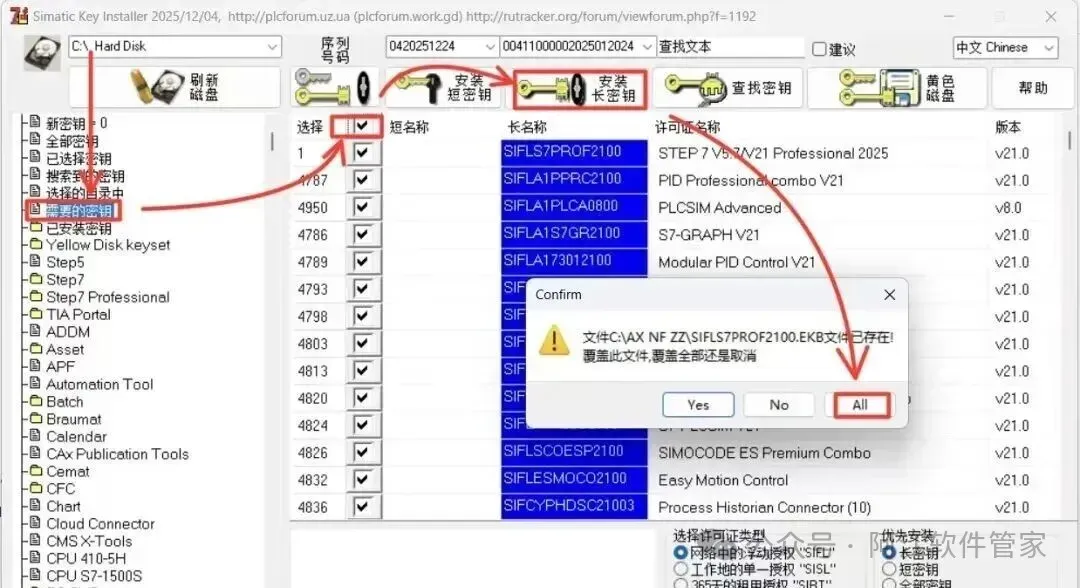
53.鼠标右击【keygen】,选择【以管理员身份运行】。
54.点击【需要的密钥】,在【选择后面】打勾,点击【安装长密钥】,点击【All】。
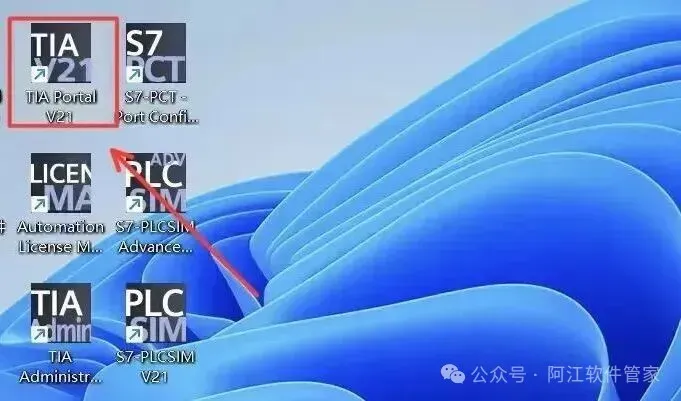
55.双击桌面TIA portal V21图标启动软件。
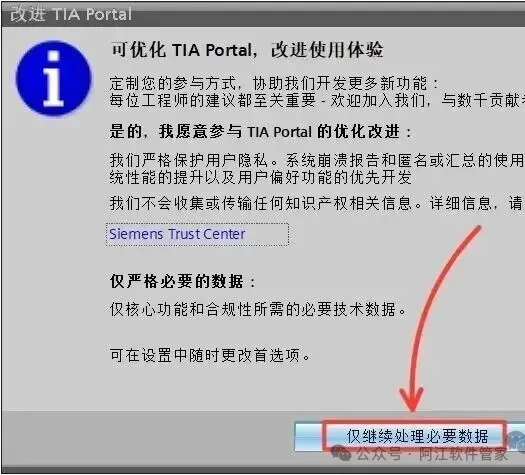
56.点击【仅继续处理必要数据】。
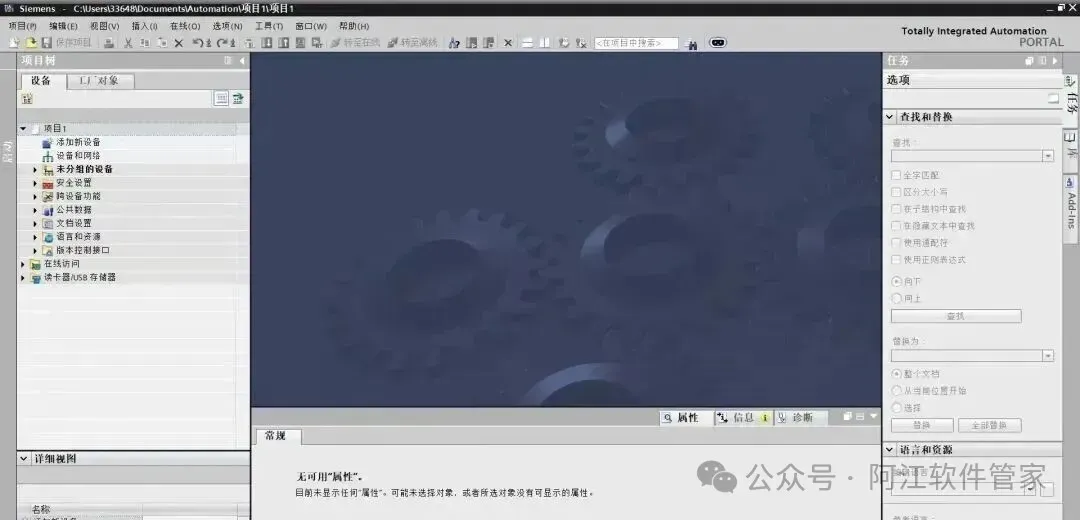
57.安装成功!
做工控、PLC调试、自动化项目的,没人绕得开博途TIA Portal。比起老版STEP7,它的集成度更高,组态、编程、仿真、触摸屏画面能一站式搞定,新项目基本都是用它开发。不管是学生做电控课设,还是现场工程师做设备程序调试,都是主力工具。
但圈内人心里都清楚,博途是典型的好用但极其折腾。表面功能全面,实则隐性bug一堆,对电脑配置、系统环境、版本适配挑剔到极致。很多时候程序逻辑没问题,纯纯是软件本身的问题导致编译报错、在线掉线、工程打不开,白白耽误现场调试进度。
最劝退的,当属离谱的硬件适配门槛。
别信网上说的普通电脑就能跑。简单的小程序、单设备组态,低压办公本勉强能用。一旦项目设备多、变量量大、嵌套FB块多,软件直接原形毕露。打开工程要等好几分钟,切换在线离线模式卡顿严重,滚动程序页面都能掉帧延迟。
编译过程尤其吃性能。中型项目完整编译一次,动辄十几分钟,期间电脑基本没法干别的,后台直接占满内存。最崩溃的是编译到90%突然弹窗报错闪退,没有任何报错明细,忙活半天的进度清零,工程文件还容易损坏。
还有个很玄学的现象,电脑待机休眠后,再次打开博途,工程视图会莫名卡死,工具栏全部灰色不可点击,只能强制关闭重启,刚调好的程序参数大概率没保存。
版本兼容问题,是团队协作和现场调试的最大坑点。
很多工作室、老设备还在用V15、V16稳定旧版,个人电脑跟风装最新版。新版保存的工程,拿到旧版环境根本打不开,也没法降级兼容。反过来旧版工程用新版打开,偶尔会出现设备组态丢失、变量表错乱、触摸屏画面组件偏移的问题。
最折磨现场调试的是,不同版本的固件适配不一致。本地电脑编译正常的程序,传到现场工控机,固件版本不匹配,下载直接报错,无法写入设备,临时找对应版本重装软件,极其耽误工期。
工程路径和环境依赖的坑,新手百分百中招。
博途对系统环境、文件路径严苛到离谱。中文文件夹、带空格路径、过长的文件层级,都会导致工程加载失败、组件缺失、编译报错。哪怕前期正常使用,后期挪动工程文件夹、重命名目录,隔天打开工程直接损坏,程序、组态全部空白。
系统依赖也很矫情,必须匹配对应的.NET框架,版本不对直接打不开软件,或者能打开但无法添加设备、无法启动仿真。有时候装了杀毒软件、系统补丁,都会莫名冲突,导致博途组件失效,重装都未必能解决。
日常编程调试的细碎bug,全是实操踩出来的。
在线监控很不稳定。网线稍微波动、设备短暂掉线,监控窗口就会卡死,变量刷新停滞,必须重新断开连接、下载程序才能恢复。有时候明明程序没改,再次在线监控,部分变量无法显示,排查半天找不到原因,重启软件才恢复正常。
程序对比功能也很鸡肋。离线和在线程序对比,只能识别简单逻辑差异,DB块的细微参数改动根本标记不出来,需要人工逐行核对,完全达不到高效查错的效果。
还有缓存堆积问题,长期不清理缓存文件,工程越用越卡,每次编译、加载的速度都会变慢,冗余文件堆积多了,还会莫名触发未知故障。
聊聊行业真实现状。
目前自动化新项目,博途是绝对主流,兼容性、集成性碾压老版本软件,是行业统一标准。但业内几乎没人追新版,大家都是固定一个稳定版本长期使用。
新版看似更新功能、优化体验,实则稳定性差、bug多、适配环境苛刻,商用项目根本不敢随便升级。现场调试优先稳定,不求新鲜,能用不崩、兼容设备,就是最高效率。
而且博途的学习成本很高,门槛不在操作,而在避坑。很多人熟练编程逻辑,却栽在环境配置、版本兼容、工程保存这些基础细节上。
长期调试攒下的习惯。
所有工程固定纯英文短路径,绝不随意挪动改名。项目统一团队版本,杜绝跨版本传输工程。
大型项目分批备份,编译前手动存档,避免闪退损坏文件。低配电脑尽量关闭多余后台,减少编译卡顿闪退概率。