夜雨聆风
夜雨聆风下载说明
[软件名称]:Visio
[界面语言]:英文
[软件分类]:通用软件
软件介绍
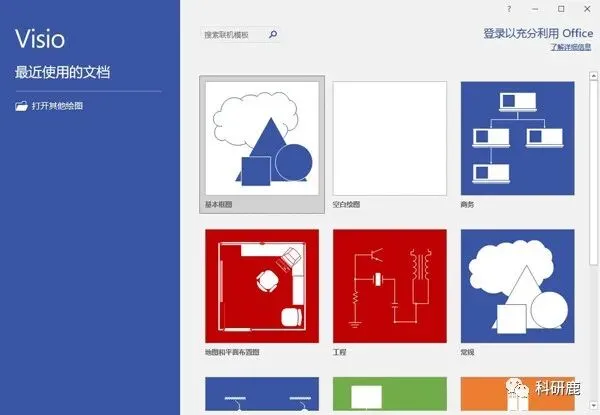
Visio 是一款功能十分全面的科研绘图软件。
Microsoft Visio 2010是微软公司推出的一款专业图表绘制工具,广泛应用于科研绘图、工程流程图设计及技术文档可视化。作为Office家族成员,它凭借直观的拖拽式操作和丰富的模板库,成为科研人员绘制实验流程图、电路示意图、组织结构图及数据可视化图形的首选。Visio 2010通过矢量图形与智能连接线技术,确保图表在缩放或打印时保持清晰度,特别适用于学术论文、项目申报书及技术报告中的复杂逻辑展示。其内置的数据链接功能可直接将Excel数据映射为图形,实现动态更新,显著提升科研工作效率。版本特点:Visio 2010相比早期版本引入了多项核心改进。第一,全新Ribbon界面将绘图工具按逻辑分组,大幅降低学习曲线,用户可快速访问形状、连接线及格式化命令。第二,新增“动态网格”与“自动对齐”功能,在拖动形状时实时显示吸附点,确保元素排列精准。第三,增强的“数据透视关系图”支持从外部数据库(如SQL Server)导入数据并自动生成层级关系图,适用于基因调控网络或实验流程的模块化展示。第四,内置“容器”与“标注”工具,允许将相关形状分组并添加文本说明,便于构建多层次的科研流程图。第五,支持实时协作编辑,通过SharePoint服务器允许多位团队成员同步修改同一图表,并保留版本历史记录。支持格式:Visio 2010原生文件格式为.vsd(二进制)和.vdx(XML)。可导入Microsoft Office文件(如.docx、.xlsx、.pptx)中的表格与图表,以及AutoCAD的.dwg和.dxf格式。支持导出为多种通用格式,包括.pdf、.xps、.png、.jpg、.tif、.gif、.bmp以及矢量格式.emf和.svg。此外,可直接将图表嵌入Word或PowerPoint文档中,保留可编辑性。使用流程:第一步:启动Visio 2010,在“新建”界面根据图表类型选择模板,例如“基本流程图”或“科学图表”,系统自动加载对应形状库。第二步:从左侧形状面板拖拽所需图形到绘图区,使用“连接线”工具(快捷键Ctrl3)在图形间建立逻辑连线,双击图形可输入文字标注。第三步:利用“设计”选项卡调整主题颜色、字体及线条样式,通过“视图”选项卡的“缩放”功能检查细节。第四步:完成绘制后,点击“文件”菜单下的“另存为”,选择目标格式(如PDF用于论文提交,或PNG用于网页展示),设置分辨率(建议300 DPI以上)后保存。软件安装
说明:Visio2021-2003的安装都是一样的,以此为例进行介绍。
0、安装前关掉所有杀毒软件
1、选中压缩包,鼠标右击选择【解压到Visio2021】。
2、双击打开【Visio2021】文件夹。
3、双击打开【VisioPro2021Retail】镜像文件。
4、选中【Setup】可执行文件,鼠标右击选择【以管理员身份运行】。
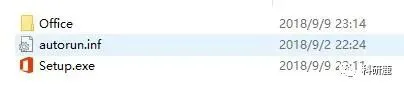 5、安装程序准备中。
 6、安装中。
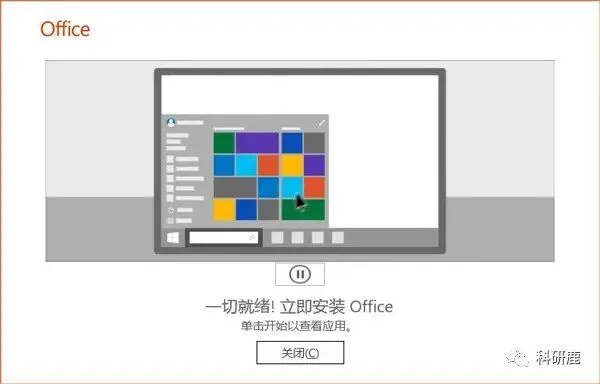 7、鼠标点住【Visio】图标往桌面拖动即可创建桌面快捷方式。
 8、返回解压文件夹选中【microKMS】可执行文件,鼠标右击选择【以管理员身份运行】。
 9、点击【激活Visio2010-Visio2019 PRO】
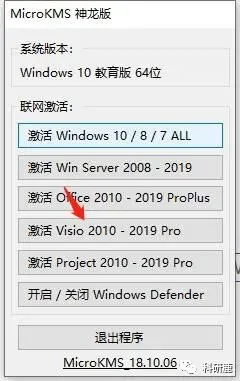 10、激活成功,点击【确定】温馨提示:如果激活不成功,多点击一下激活。
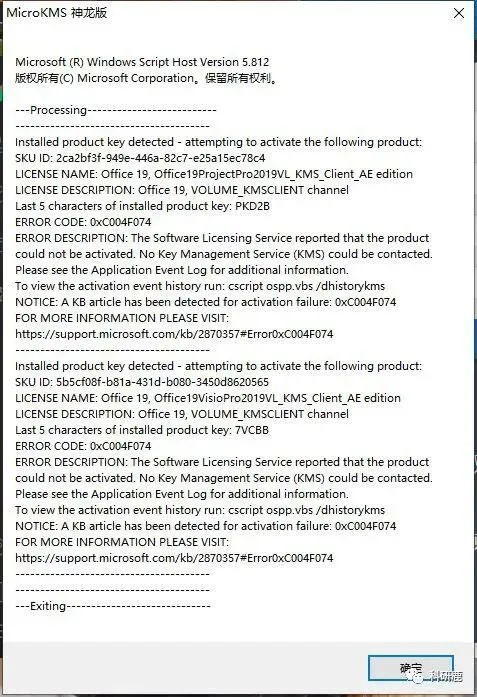 11、双击打开【Visio】。
 12、点击【X】。
 温馨提示:首次打开会提示输入激活秘钥,重启电脑过后再打开就不会出现了。
13、软件安装完成。
软件下载
请在科研鹿pro公众号后台回复:Visio