 夜雨聆风
夜雨聆风
其实已经感受过“宏”威力好几次了,每次批量处理数据的时候,“宏”总是能帮我到大忙。不会写VBA代码也没关系,交给ai就行。
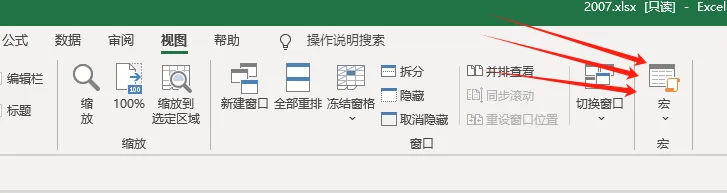
今天让宏解决的问题是:
将多个excel文件放到一个excel中方便对比,但是一个一个复制粘贴太墨迹了,交给ai生成一个VBA代码,然后复制到宏文件中,运行结束就变成了我想要的效果。
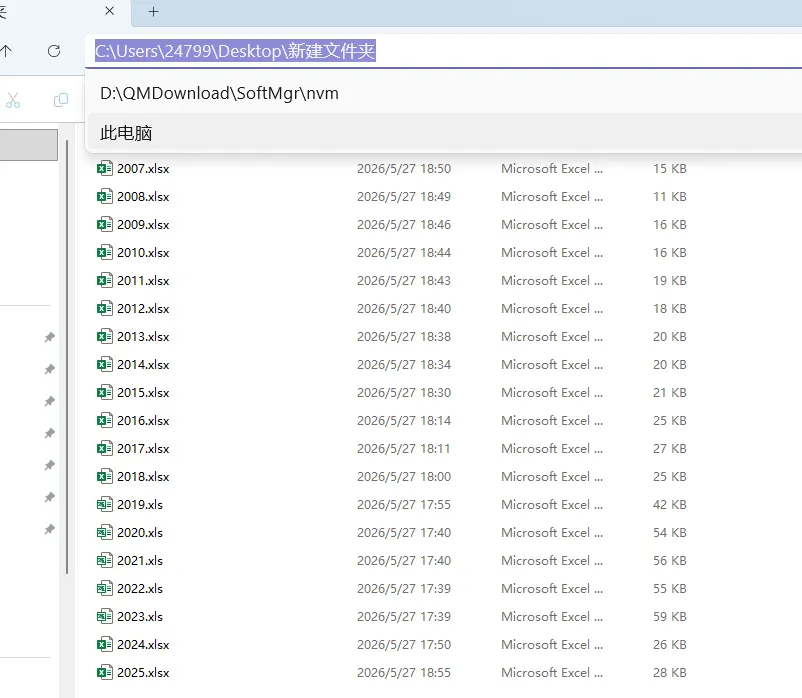
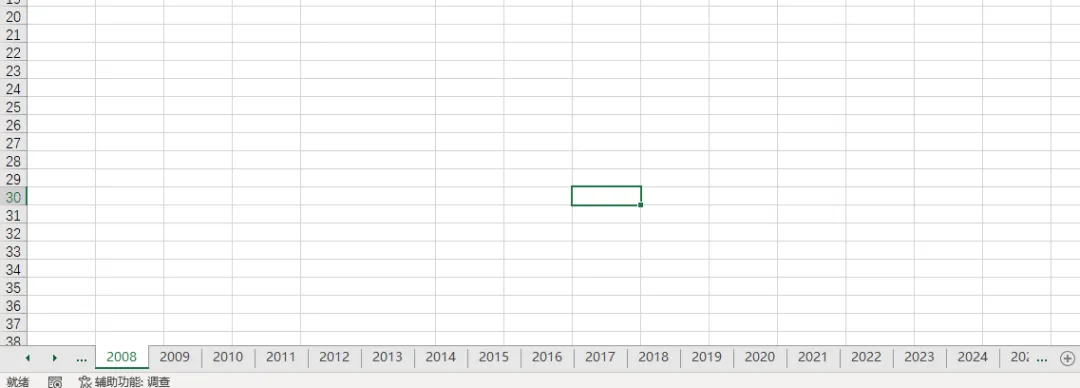
下面这些场景你熟悉吗?
- 每个月都要把十几个分公司的报表合并成一张总表,复制粘贴到手酸。
- 领导让你把几百行数据按部门拆成多个工作表,一个一个复制,弄了一下午。
了解一下“宏”,今天的头发就能烧掉几根,哈哈。
更关键的是,现在你完全不需要自己写VBA代码。你只需要把你的需求告诉AI,AI就会把代码写好,你复制粘贴到Excel里,从此一劳永逸。
一、VBA是什么?
VBA是Excel自带的“自动操作脚本”。你可以把它理解为:给Excel录一段“动作指令”,让它按照你设定的步骤,自己把活干了。
比如:
- “把A列所有空白单元格填上‘无’”
- “把当前表的所有字体改成微软雅黑、10号、居中”
这些操作,你自己手动做可能花10分钟,让VBA来做,1秒钟。
以前难在“不会写代码”,现在有了AI,这道门槛儿基本消失了。
二、怎么让AI帮你写VBA代码?
第一步:把你的需求说清楚
用最日常的语言,告诉AI你想干什么。越具体越好。
模糊的说法:
“帮我整理一下表格”
清晰的说法:
“我有一个Excel表,A列是姓名,B列是销售额。请写一段VBA代码,把销售额大于10000的行,整行标记为绿色背景。
小栗子(我刚才给它的指令):

第二步:复制AI生成的代码
把需求发给AI,它会返回一段VBA代码,像这样:
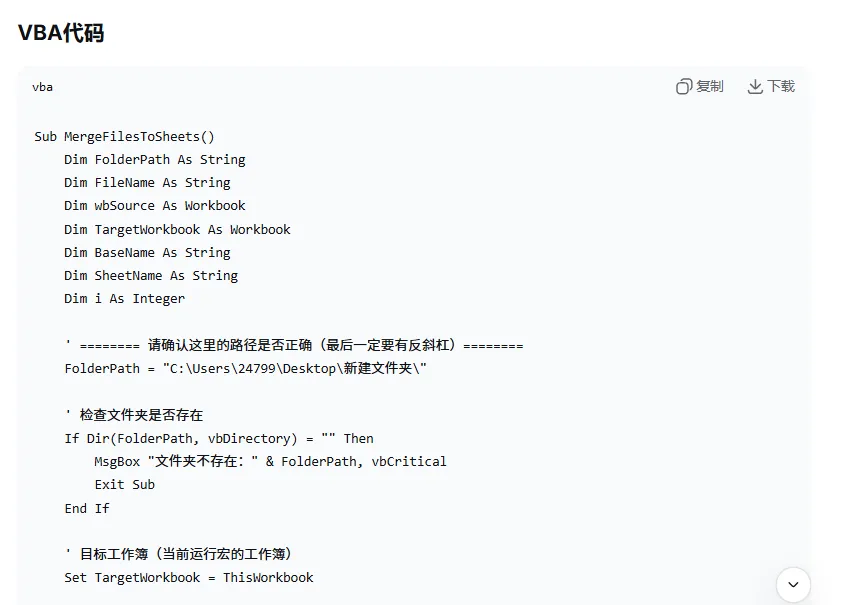
你只需要全选 → 复制。
第三步:把代码放进Excel里
1. 打开Excel,按 Alt + F11(打开VBA编辑器的快捷键)。
2. 在左侧“工程资源管理器”中,右键点击你的文件 → 插入 → 模块。
3. 在右侧空白区域粘贴刚才复制的代码。
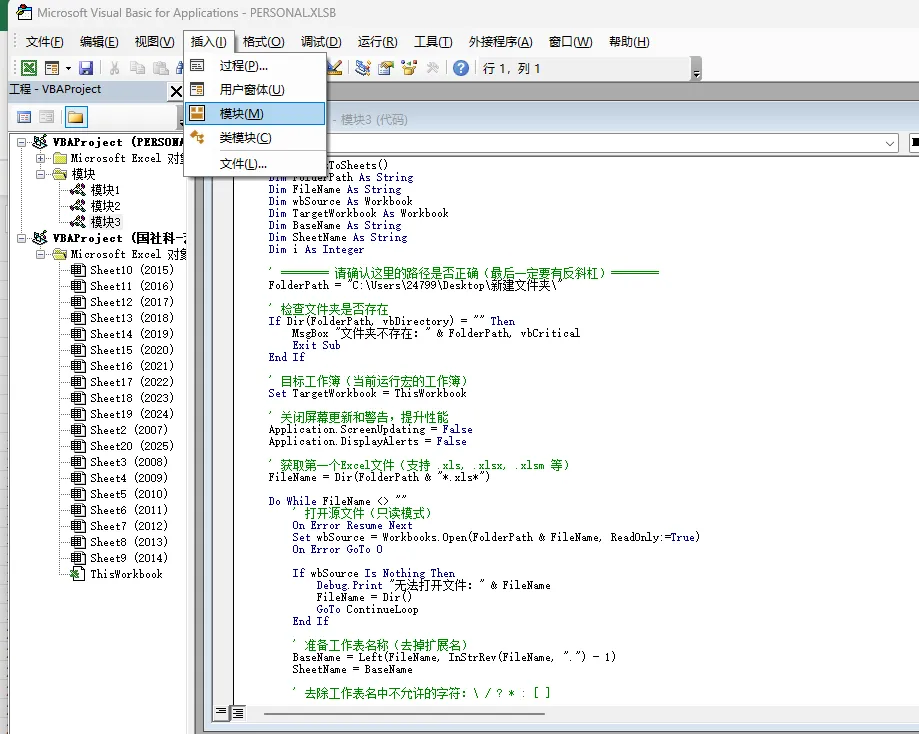
4. 关闭VBA编辑器,回到Excel。
5. 按 Alt + F8,选中你刚粘贴的宏,点击“运行”。(也可以直接在VBA编辑器内点击运行。)
搞定啦~以后想再用,按Alt + F8选它就行,或者给它设一个按钮,点一下自动执行。但是有时候是只应用于当前的excel的,如果新建了excel,把VBA代码复制过来就行。
三、AI写代码会不会出错呢?
AI生成的代码不一定完美的,但绝大多数情况下可以直接用。如果运行结果不一样的话可以给AI讲,然后再调整,最终达到目的就好,开始的时候可能感觉有点复杂,懂那个逻辑之后就会感觉:哎呀,真香!😋尤其是对略懂编程的人来说更加友好。
四、几个最常用的VBA指令(可以不用看)
虽然你不需要自己写,但知道下面几个关键词,跟AI描述需求时会更有底气:
- Range("A1") → 单元格A1
- Rows(i).Delete → 删除第i行
- For i = 1 To 100 → 从1循环到100
- Sheets.Add → 新增一个工作表
你只要记住:把需求说得像在跟人交代任务一样,AI就能翻译成上面的代码。
写在最后
下次再遇到那种“重复到想摔鼠标”的工作,别硬扛了。花两分钟跟AI聊一下,除了“宏”,也会有其他的办法,选择一个合适的,把时间省下来,把效率提上去。🤪
如果你觉得这篇文章有用,欢迎转发给那个每天被Excel折磨的同事~