 夜雨聆风
夜雨聆风
素体のAI超进化

想用上最先进的智能体框架,但是却受限于地区限制?别担心,这份保姆级教程,让你 30 分钟从零到精通Claude Code
大家好,
这里是带你进步的素蝶!
Claude Code 的风一直非常大,
但是大部分朋友馋归馋,
却每每因为Anthropic的反华政策
望而却步。
但是没关系,
Claude的模型是用不了,
Claude Code这个智能体框架
可是人人都能用上。
今天素蝶就带你无痛上手!


本篇
内容
什么是Claude Code
安装使用教程

“
什么是Claude Code

Claude Code 可以被看作是你的智能编程伙伴,
它运行在终端,
能贯穿完整的工程链路,
从辅助完成代码库理解、漏洞修复与重构,
到自动化测试,
再到文档生成与Git提交管理,
甚至可以直接下达高阶指令。


它为什么好
1.强大的底层机制
超长上下文:可一次性“阅读”成千上万个文件,真正理解全局代码依赖。
自主代理循环:能自我循环执行“理解 → 行动 → 验证”,根据结果自动调整,无需人工一步步引导。
智能体式探索:通过grep、glob等工具搜索,像人类开发者一样熟悉项目,而非简单检索。
2.丰富的扩展体系
CLAUDE.md 记忆文件:通过目录下的文件确保每次协作都遵循团队规范。
Skills 预置工作流:将常见任务封装为“一键启动”的模板,消除重复沟通成本。
Hooks 自动化触发器:支持pre-commit自动运行代码检查与格式化,确保操作规范且流程化。
Subagents 并行处理:面对复杂重构任务可拆分出多个代理并行工作,大幅提升效率。
MCP 外部集成:通过MCP协议可无缝连接数据库、Jira等外部工具,让你在终端内完成整个开发闭环。
3. 高效的工程化体验
命令行无缝集成:深度融入终端工作流,无需切换应用。同时作为AI智能体,它具备规划、执行等核心任务驱动能力。
自主寻找解决方案:当代码出错时,它会自主探索不同修复路径,而非仅报告错误。
显著效率提升:在权威SWE-bench Verified测试中,自主问题解决率高达80.9%。
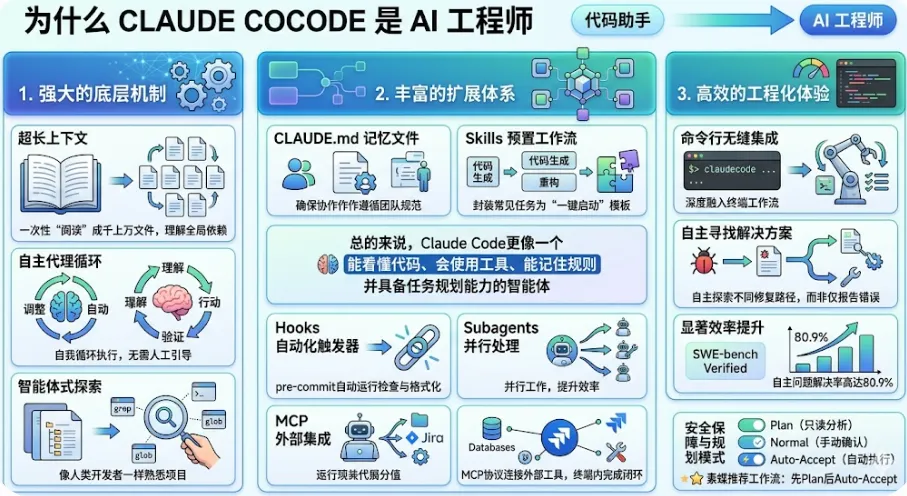
总的来说,
Claude Code 更像一个
能看懂代码、会使用工具、能记住规则
并具备任务规划能力的智能体,
将 AI 的价值从“代码助手”提升到了“AI 工程师”的层面。
此外,
它还通过灵活的权限与规划模式来保障安全:
提供Plan(只读分析)、Normal(手动确认)、Auto-Accept(自动执行)三种模式,
这里素蝶推荐先Plan后Auto-Accept的工作流。
“
安装及使用保姆级教程
如何安装?
第一步:必装前置 ——Git
Claude Code 依赖 Git Bash,
就像汽车依赖发动机。
Windows 用户操作:
右键开始菜单 → 打开终端
执行命令:
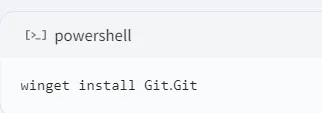
等待提示 “成功” 即可。
第二步:安装 Claude Code
方式一:有网络代理(原生安装)
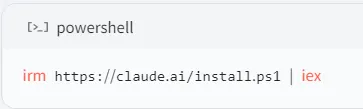
方式二:无网络代理(国内推荐)
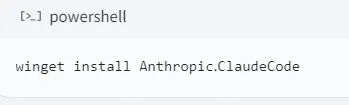
验证安装:
终端输入:
claude
看到交互界面 = 安装成功。
注意:此时只是装好了 “客户端”,
还没接入 “大脑”。

如何接入模型
Claude Code 只是一个智能体框架,
需要手动接入模型才能使用。
但是由于国内比较难用到Claude的模型,
所以我们一般会接入其他模型的API。
推荐工具:CC-Switch
下载地址:https://github.com/farion1231/cc-switch/releases
配置步骤:
下载解压,打开程序
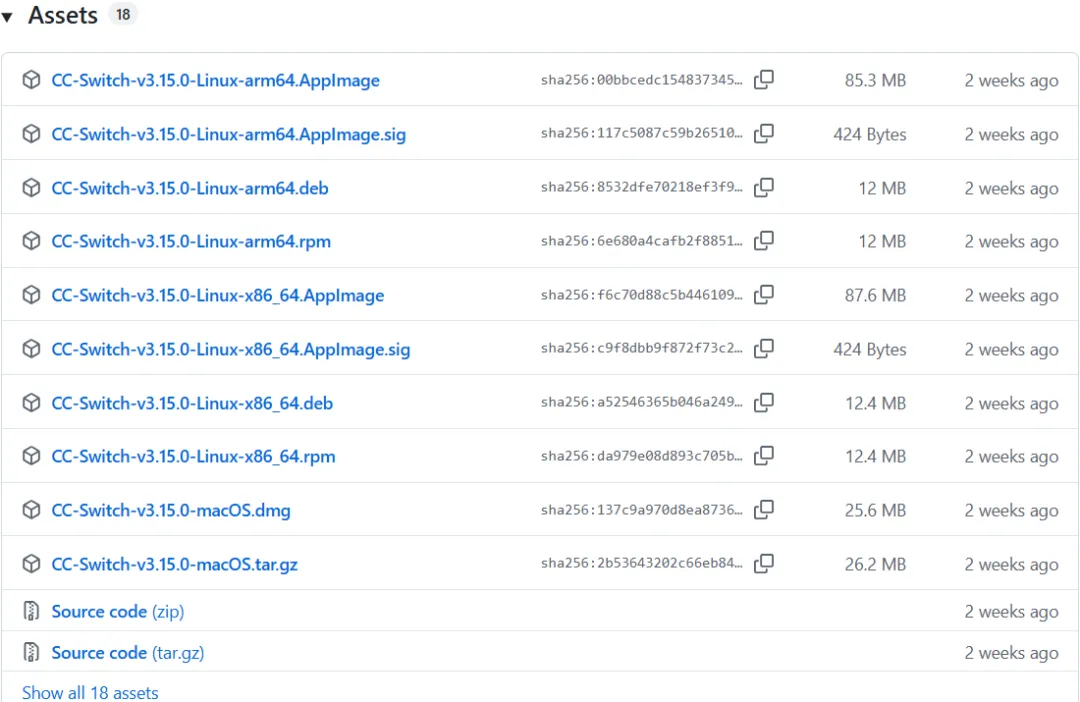
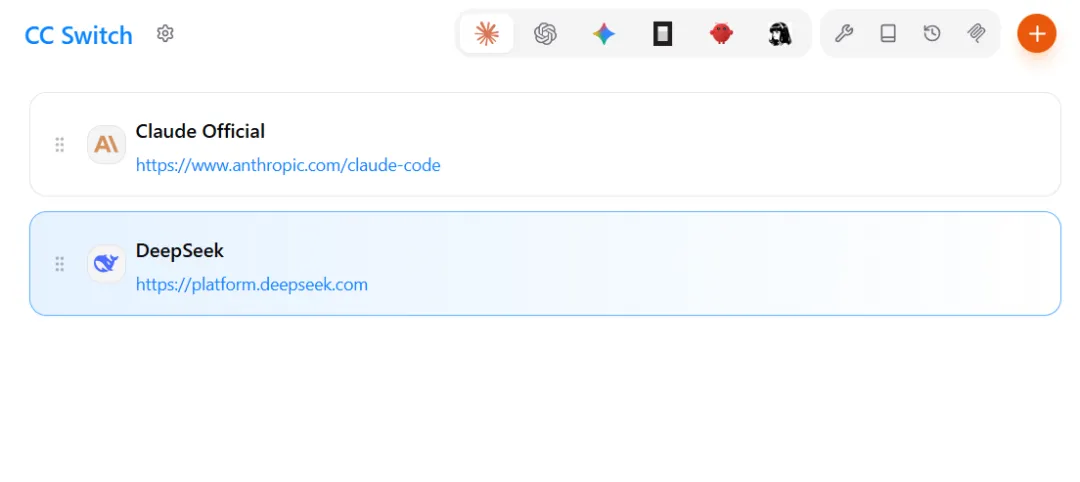
2.找到 CLAUDE CODE 板块
3.点击编辑,填写:
模型名称(如 DeepSeek、GLM)
你的 API Key
API 获取示例(DeepSeek):
前往 DeepSeek 开放平台
注册账号并充值
复制 API Key
粘贴到 CC-Switch
填写完成后点击「启动」,自动完成对接。
现在在终端重新输入claude,
你就能看到标志性的小螃蟹啦。
这说明你的claude code 已经准备就绪!

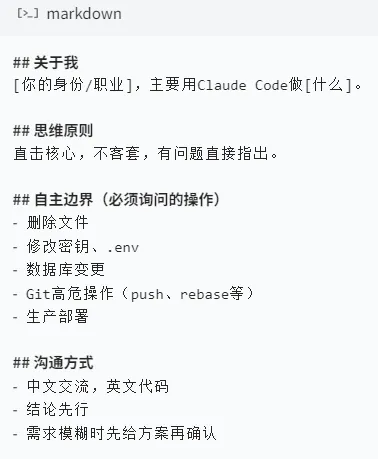
如何撰写md——给CC定规矩
CLAUDE.md 是 Claude Code 的灵魂文件。
就像给新员工发《工作手册》,
告诉他:
你是谁
怎么思考
什么能做,什么不能做
两层配置:
全局 CLAUDE.md(所有项目通用)
路径:C:\Users\你的用户名\.claude\CLAUDE.md
2.项目 CLAUDE.md(仅当前项目生效)
路径:项目根目录/CLAUDE.md
重要限制:
文件不要超过 200 行,建议 80 行内。
过长会导致 AI “记不住” 规则。
参考模板:
基础命令
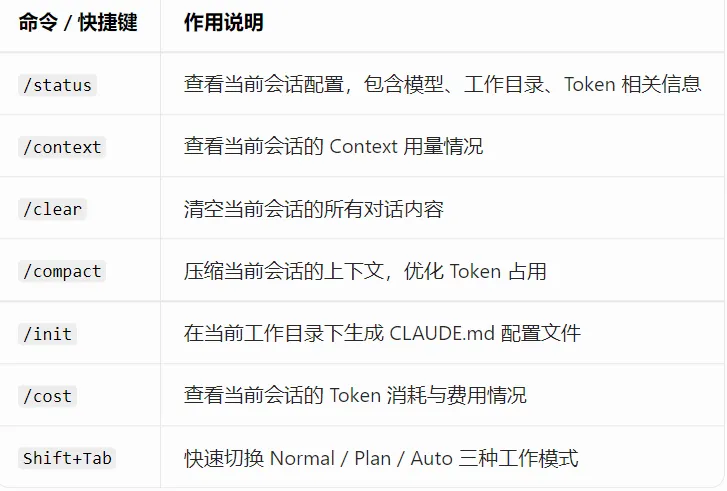
以下命令,
让你和claude code 的对话更加简洁高效:
一、内置快捷命令
二、实用快捷操作
1.@ 引用文件
在对话框中输入 @,
会自动弹出文件选择器,
可直接选择文件让 Claude 读取分析。
2.! 执行 Shell 命令
在对话框开头输入 !,
后跟 Shell 命令即可直接执行。
3.终端报错直接粘贴修复
当代码运行报错、命令执行失败
或构建任务出错时,
直接把终端的完整报错输出粘贴进对话框,
Claude 会自动读取报错信息、
定位问题文件并修改代码。
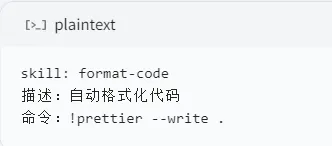
如何创建Skills
Skills 就是可复用的操作脚本。
就像把重复工作写成 SOP(标准作业程序)。
Skills 存放位置:
1.全局 Skills(所有项目可用)路径:C:\Users\你的用户名\.claude\skills\
2.项目级 Skills(仅当前项目可用)路径:项目目录/.claude/skills/
Skills 能做什么?
把重复工作固定成流程:
代码格式化检查
项目打包部署
BUG 排查流程
数据库迁移
测试生成
如何创建 Skill?
方法一:手动创建在 skills 目录创建文件,如 format-code.md:
方法二:让 AI 创建直接告诉 Claude Code:
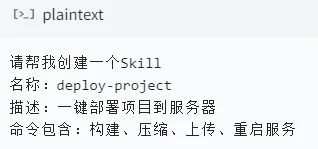
创建后,只需说:执行deploy-project
AI 自动调用完整流程。
“
总结

从安装到精通,
Claude Code 能成为你编程路上最得力的助手。
关键是:先跑起来,再优化。
别在配置阶段纠结太久,
先装好、接上模型、用起来。
遇到问题?随时回来查这份教程。
如果这篇文章帮你搞定了 Claude Code,
就点个赞和在看支持一下吧!


我是一个用AI武装自己的文科生。
在这里,我将持续为你:
导航:过滤噪音,解读真正关键的AGI前沿动态。
赋能:分享可复刻的AI工作流与实战项目复盘。
思辨:一同探寻人机共生时代,人的价值与新生态。
你我皆是时代的“素体”,也皆可成为自定义的“超越体”。
(看到这还不点个关注?)