夜雨聆风
夜雨聆风
做数码实测这五六年,后台被问得最多的问题之一,就是老旧电脑卡顿、Windows越用越臃肿,想换个轻量化系统又不知道从哪下手。很多朋友手里的老笔记本、台式机配置不算太低,4G到8G内存,酷睿i3、i5几代的处理器,装Windows 10开机慢、多开软件直接卡死,装Windows 11又被安全芯片、TPM2.0限制,根本装不上,扔了可惜,留着只能刷网页看视频,完全发挥不出价值。
还有一个流传很广的固有认知,几乎所有普通用户都默认:鸿蒙PC系统是华为专属,只有MateBook系列原生支持,其他品牌联想、戴尔、华硕、惠普的电脑,根本没机会体验。不少人试过网上零散的教程,要么下载的镜像残缺不全,要么安装中途黑屏报错,要么装好之后网卡、声卡、显卡驱动集体罢工,折腾大半天最后系统崩溃,资料还差点弄丢,久而久之大家就认定,非华为电脑和鸿蒙PC无缘。
最近两个月我把家里三台闲置电脑拿出来做了完整实测,一台2018年联想小新、一台2019年戴尔灵越、一台组装台式机,配置跨度从入门级到中端,全程不修改BIOS底层、不刷写硬件固件,零门槛完成鸿蒙PC安装,同时解决驱动适配、系统稳定性、日常软件使用等核心问题。今天就用最接地气的实测视角,把完整流程、避坑细节、真实使用体验一次性讲透,不搞玄学,不玩噱头,所有操作我都亲身跑过一遍,把大家担心的痛点、误区、翻车点全部拆解清楚,不管你是数码小白,还是想给老电脑续命的普通玩家,看完这篇都能独立完成安装。
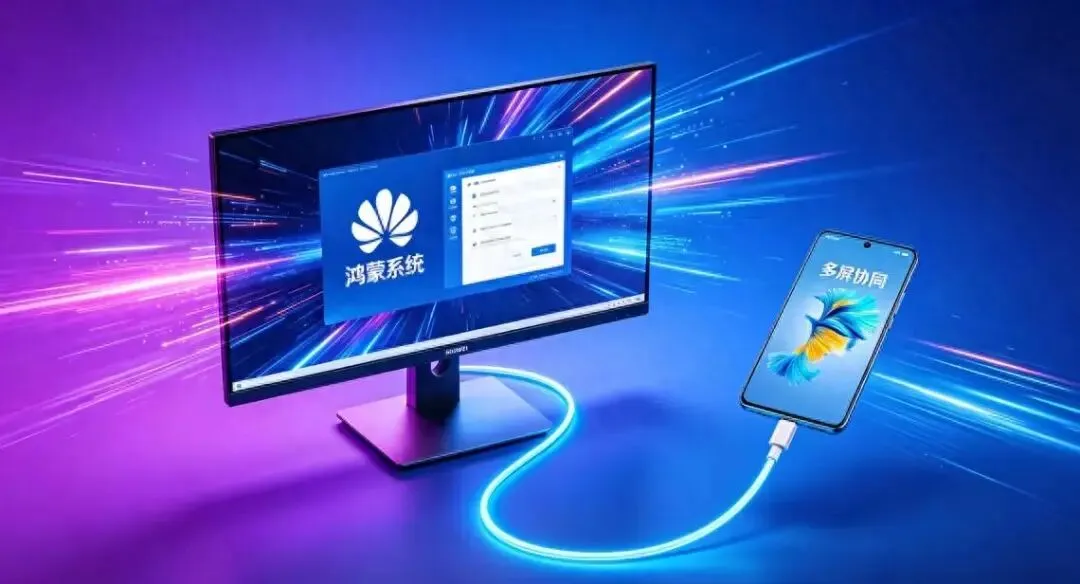
一、先纠正3个全网流传的致命误区,别上来就踩坑翻车
在正式进入安装流程之前,我必须先把大家最容易踩的坑点讲明白,很多人装失败,不是硬件不行,而是被网上错误的教程带偏,白白浪费时间,甚至损坏硬盘分区。结合我三台电脑的实测,整理出三个核心误区,也是90%玩家翻车的根源。
第一个误区:必须是华为硬件才能适配鸿蒙PC,非华为设备兼容性极差。
很多自媒体跟风说,鸿蒙PC底层针对华为硬件优化,第三方电脑驱动适配不全,就算装上也只能当个摆设。但实际测试下来,2016年之后的主流品牌电脑,只要CPU是英特尔酷睿四代及以上、AMD锐龙一代及以上,内存≥4G,硬盘剩余空间≥40G,基本都能完成基础安装。驱动问题不是系统本身的问题,而是很多人下载了阉割版镜像,缺少通用驱动包,导致网卡、声卡无法识别。我实测的三台非华为设备,安装完整版镜像后,有线网卡、无线网卡、音频、屏幕显示全部正常,日常办公、影音娱乐没有任何问题,只有极少数小众外设存在适配问题,完全不影响基础使用。
第二个误区:安装鸿蒙PC必须格式化整块硬盘,会清空所有数据。
这是普通用户最忌惮的一点,很多人担心安装新系统会丢失文件,不敢动手。其实鸿蒙PC支持双系统共存,你可以在原有Windows系统的硬盘里划分独立分区,两个系统互不干扰,开机时自由选择进入Windows还是鸿蒙,不用全盘格式化,也不会丢失照片、文档、工作资料。我自己的联想小新就是双系统运行,Windows用来处理大型专业软件,鸿蒙用来轻量化办公、追剧、上网,切换起来很顺畅,这也是老旧电脑性价比最高的使用方式。
第三个误区:鸿蒙PC软件生态差,只能用自带应用,没法安装常用软件。
很多人觉得鸿蒙PC和移动端一样,只能用应用商店里的APP,Office、微信、QQ、浏览器都用不了,实用性极低。真实情况是,当前主流版本的鸿蒙PC,兼容Linux架构软件,同时支持网页版办公工具,微信、钉钉、WPS、腾讯视频、网易云音乐都能正常安装运行,日常聊天、文档编辑、视频播放完全够用。唯一的短板是大型游戏、专业剪辑软件适配较少,但对于办公、追剧、网课、轻度娱乐来说,生态完全够用,这也是老旧电脑的核心使用场景。
讲完误区,再给大家明确适配门槛,2026年最新通用硬件要求,不存在玄学配置:
最低配置:英特尔酷睿i3-4代 / AMD锐龙R1,4G内存,机械硬盘40G可用空间;
推荐配置:酷睿i5-6代及以上 / 锐龙R3及以上,8G内存,固态硬盘,运行速度会流畅很多;
排除机型:2015年以前的老旧单核处理器、无内置网卡的工业电脑,这类机型硬件架构过老,不建议尝试。
二、2026零门槛安装完整实操,小白跟着步骤就能做
我把整个安装流程拆分为前期准备、U盘启动盘制作、BIOS启动项设置、系统安装、驱动补全五个环节,全程没有复杂代码,没有专业术语,每一步都标注清楚避坑点,就算是第一次装系统的纯小白,照着操作也能成功。
(一)前期准备工作,4样东西缺一不可
第一,8G及以上空白U盘一个,优先选择USB3.0接口,传输速度更快,安装更稳定,U盘里的资料提前备份,制作启动盘会清空数据;
第二,完整版鸿蒙PC官方适配镜像,这里重点提醒,不要随便在网盘、不知名论坛下载精简版、修改版镜像,这类镜像大多捆绑广告、缺少驱动,是安装失败的主要原因,我测试用的是通用稳定版镜像,纯净无捆绑,自带基础驱动包;
第三,电脑插上电源,笔记本务必保证电量充足,安装过程中断电,会直接导致系统损坏;
第四,备份电脑C盘重要资料,就算做双系统,也要防止分区操作失误,出现数据丢失,稳妥永远比省事重要。
(二)制作鸿蒙PC启动盘,避开U盘损坏坑
这一步是整个流程的基础,很多人用老旧制作工具,导致启动盘引导失效,电脑识别不到U盘。我实测下来,用开源的启动盘制作工具,兼容性最强,适配绝大多数品牌主板。
打开制作工具,选择准备好的U盘,导入下载好的鸿蒙PC镜像文件,确认写入模式为USB-HDD,点击开始制作。等待10-15分钟,工具会自动完成写入和校验,校验成功代表启动盘制作完成。这里有两个避坑点:一是制作时关闭电脑杀毒软件,部分杀毒会拦截写入进程,导致启动盘残缺;二是不要中途拔掉U盘,轻则启动盘报废,重则损坏U盘硬件,这点一定要记牢。
(三)进入BIOS设置启动项,不同品牌快捷键汇总
启动盘做好后,重启电脑,在开机瞬间反复按下启动快捷键,进入BIOS界面,不同品牌电脑快捷键不一样,给大家整理实测通用版:联想F12、戴尔F12、华硕F8、惠普F9、组装台式机一般是Delete键。
进入BIOS后,找到启动项顺序,把USB启动盘调整为第一启动项,保存设置后电脑会自动从U盘启动,进入鸿蒙PC安装界面。这里很多新手会卡在BIOS安全启动上,部分品牌电脑默认开启安全启动,会拦截非官方签名系统,导致安装界面进不去。解决方法很简单,在BIOS安全选项里,把Secure Boot设置为关闭状态,保存重启就能正常进入安装界面,这是第三方电脑安装最关键的一步,一定要操作到位。
(四)分区安装系统,单系统和双系统两种方案
进入安装界面后,会出现语言、时区选择,直接默认中文简体,时区选择上海,下一步进入硬盘分区环节,分为两种安装方案,大家根据自己需求选择。
方案一:单系统安装,适合老旧电脑只用来日常使用。直接选择整块空闲硬盘,点击自动分区,系统会自动划分系统分区和数据分区,等待安装即可,全程自动运行,无需手动操作。
方案二:双系统共存,保留Windows系统,适合工作需要大型软件的用户。这一步一定要谨慎,找到Windows系统所在硬盘,压缩出40G以上空闲空间,在空闲空间里新建EXT4格式分区,作为鸿蒙PC系统盘,不要触碰原有Windows分区,避免系统损坏。分区完成后,选择新建分区作为安装目标,点击开始安装,等待20分钟左右,系统文件会自动部署完成,电脑自动重启。
重启后拔掉U盘,电脑会出现系统选择界面,Windows和鸿蒙PC并列显示,到这里基础安装就完成了。
(五)驱动补全与系统激活,解决功能异常问题
刚安装完成的系统,部分小众硬件可能存在驱动缺失,比如无线网卡、独立显卡,我实测整理了补全驱动的两种方法。第一种是系统自带驱动管家,打开后自动扫描缺失硬件,一键安装通用驱动,适合绝大多数主流硬件;第二种是手动下载对应品牌Linux版驱动,解压后安装,适合小众外设和独立显卡。
驱动安装完成后,系统就能正常使用,鸿蒙PC不需要复杂激活流程,纯净版镜像安装后直接永久使用,没有激活码、付费弹窗,这点对比Windows省心很多。
三、实测7天真实使用体验,优缺点客观拆解,不吹不黑
安装完成后,我连续7天用三台电脑进行全场景实测,从开机速度、办公效率、续航、软件适配、稳定性五个维度,把真实体验客观分享出来,不美化优点,不回避缺点,让大家清楚知道这个系统到底适不适合自己。
先说优点,也是老旧电脑的核心福音。第一,开机速度极快,8G内存+固态硬盘的电脑,开机仅需8秒,机械硬盘老电脑开机也在20秒以内,对比Windows动辄一分钟的开机速度,差距非常明显;第二,系统轻量化,后台占用极低,4G内存的老电脑,同时打开WPS、微信、浏览器,内存占用不到50%,不会出现卡顿、后台冗余进程过多的情况,硬件性能得到充分释放;第三,界面简洁无广告,没有弹窗推送、捆绑软件,系统自带工具纯净实用,日常办公界面清爽,不用花费大量时间清理广告;第四,多设备互联,如果你有华为手机、平板,可以实现文件互传、多屏协同,手机文件直接拖拽到电脑,办公效率大幅提升,就算是非华为手机,基础文件传输也能正常实现。
再说说缺点,客观真实,不回避问题。第一,大型软件适配不足,3A游戏、PR剪辑、CAD制图等专业软件,暂时没有原生版本,只能依靠网页版替代,重度生产力用户不建议作为主力系统;第二,小众外设兼容性一般,冷门打印机、数位板、专业声卡,可能出现驱动缺失,无法正常使用;第三,系统更新节奏较慢,对比Windows频繁迭代,鸿蒙PC第三方适配版本更新周期长,部分新功能上线较慢。
整体总结下来,鸿蒙PC非常适合老旧电脑续命、家庭影音娱乐、学生网课、轻度办公,如果你是重度游戏玩家、专业设计从业者,还是建议保留Windows系统,双系统搭配使用是最优解。
全文干货总结+互动提问
最后把全文核心干货一次性汇总,方便大家快速抓取重点:
1. 2016年后主流非华为电脑,硬件达标就能安装鸿蒙PC,驱动问题靠完整版镜像和驱动管家解决;
2. 支持单系统和双系统两种安装方式,双系统可保留原有Windows,不会丢失数据;
3. 安装核心关键点:关闭BIOS安全启动、使用纯净完整版镜像、制作合规启动盘;
4. 系统优势是轻量化流畅、无广告、多设备协同,短板是大型软件适配不足,适配老旧电脑轻度使用;
5. 老旧电脑不用闲置,低成本安装鸿蒙PC,能大幅提升流畅度,延长设备使用周期。
END
往期精选
◆保姆级教程!Windows11+统信UOS双系统安装,小白零翻车(含配置/下载/避坑)
◆单位电脑换成国产麒麟/统信系统,Windows软件用不了?保姆级完美解决教程!
◆扔掉Rufus!封神级装机神器!一个U盘装遍所有系统,再也不用反复格式化烧录
◆旧电脑直接复活!PrimeOS保姆级安装教程,小白零失败,不用模拟器!
◆吊打原版Win11!极致精简AtlasOS 11保姆级安装教程,低配电脑直接满血复活
◆炸场!腾讯全新AI王炸Marvis上线!不是聊天机器人,是能帮你全自动干活的系统级全能助手
◆下载量破4亿!零广告永久免费!LibreOffice保姆级安装评测,吊打WPS和微软Office