 夜雨聆风
夜雨聆风今天给大家整理一套零基础直接套用的Excel万能公式!
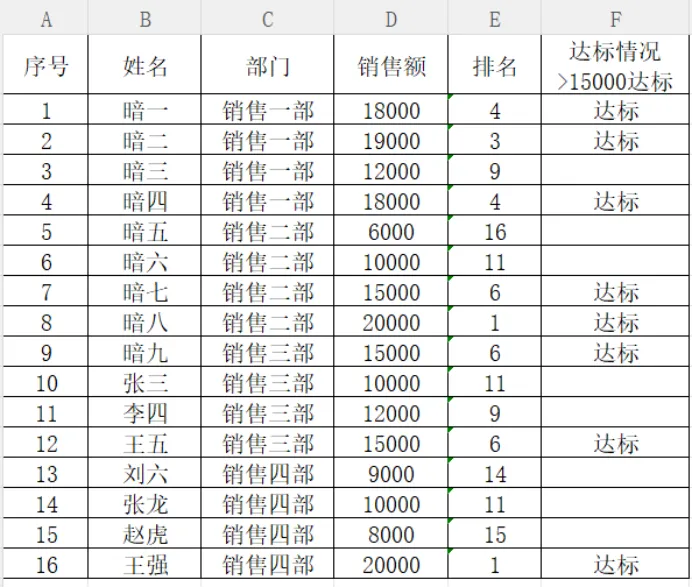
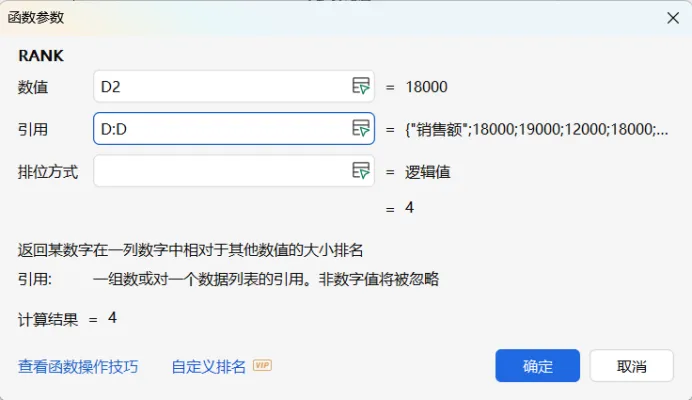
数值:需要做排名的数值
小补充:普通RANK会出现并列跳名,想要名次连贯无跳号,用这个进阶公式:
=SUMPRODUCT((C$2:C$100>C2)*1)+1,可以试试
2、自动判断达标|IF函数
不用肉眼核对数据!设置好考核标准,Excel自动判断达标/不达标/优秀,零误差!
适用场景:业绩达标考核、任务完成判定、绩效等级划分
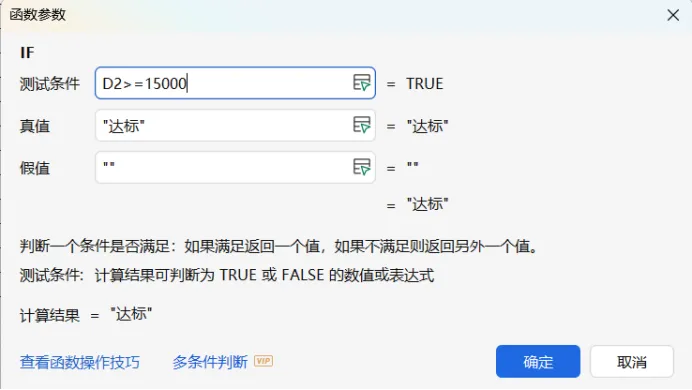
场景1:基础达标判定
规则:业绩≥15000为达标,否则空白/不达标
=IF(D2>=15000,"达标","")
想要显示“不达标”,直接改公式:
=IF(D2>=15000,"达标","不达标")
场景2:多等级绩效判定(超实用)
规则:≥20000优秀、15000-20000合格、<15000不合格
=IF(D2>=20000,"优秀",IF(D2>=15000,"合格","不合格"))
新手必看注意事项:
公式里的文字(达标、优秀),必须用英文双引号,中文引号会直接报错!
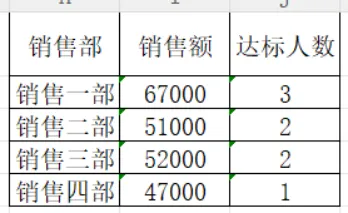
03 统计表,用到sunif函数和countifs函数
销售额和达标人数,用到的是sunif函数和countifs函数,前面已经讲过了,如果这页没看明白可以往前翻翻。
04 插入图表
选中右侧统计表数据,找到插入,插入图表,一般仅仅统计销量,柱状图首选
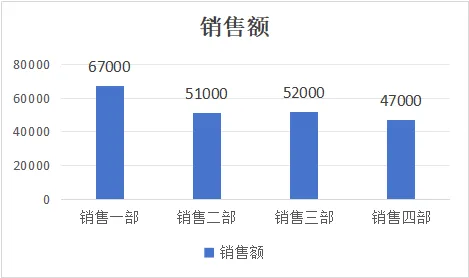
是不是很简单?
你学会了吗?