 夜雨聆风
夜雨聆风随意拖拽,一键转换
黑白高清,墨字澄明
让每一页文字都清晰明亮,保护双眼从处理PDF开始
读了很多年的扫描版PDF,我发现近些年的新书扫描质量普遍较差:页面泛白、文字模糊、背景有灰底,长时间阅读简直是对眼睛的折磨。 作为一名重度电子书用户,我深知这种体验有多糟糕。
痛点解决之旅
以前,我不得不手动处理这些扫描版PDF:先将PDF转换为图片,然后一张张调整处理,最后再合并回PDF。这种方法效果尚可,但耗时费力。
直到最近,我编写了一个小工具:清笺 v1.8,彻底解决了这个痛点。它能够一键完成转换,速度快,同时兼顾清晰度和文件体积。经过实测,使用1.5倍渲染,一本400页的PDF书籍转换时间不到1分钟(每本书实际速度不完全一致)。
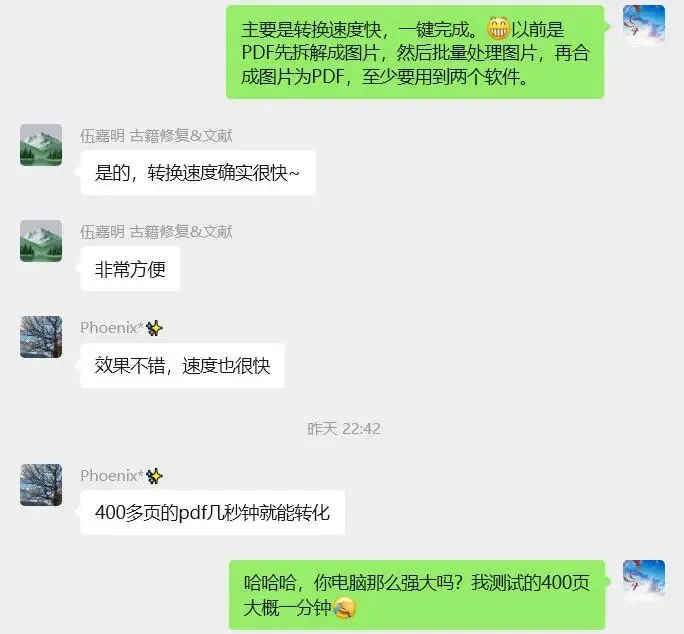
昨晚在文献互助群内,面向书友内测,反映体验还不错:
核心功能一览
智能优化:支持将扫描版PDF快速转换为高清晰度的黑白PDF,去除背景灰底,让文字清晰锐利。
算法可选:提供多种智能二值化算法(如OpenCV Otsu、自适应高斯等),适应不同类型的扫描质量。
边缘优化:勾选“边缘去毛刺”功能可平滑文字边缘锯齿,让字体更加美观。
灵活设置:支持排除特定页码(如保留彩色封面或图片页面),满足个性化需求。
操作便捷:直接拖拽PDF文件(到软件任意位置)即可加载、转换,简单易用。
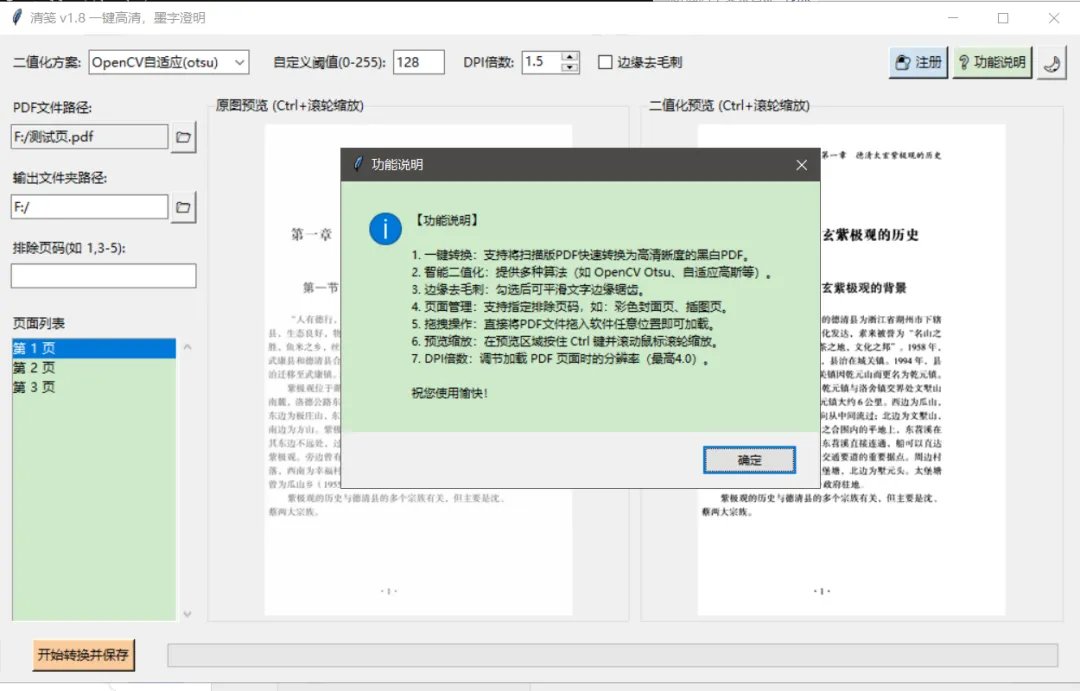
开发环境:win10,16G内存。暂无mac版本。
使用技巧与建议
想要获得最佳效果,可以参考以下设置:渲染倍数选3.0,并勾选“边缘去毛刺”选项。当然,这会使转换速度有所下降、体积变大,但质量提升显著。
软件会自动记忆输出路径,首次拖拽PDF后,输出文件夹默认为该PDF所在文件夹。你也可以手动输入或粘贴文件夹路径。
操作流程极为简单:拖拽PDF→点击转换,仅需两次按键。点击左下角“开始转换并保存”,结果立等可取!
细节体验优化
在预览区域,按住Ctrl键并滚动鼠标滚轮即可缩放查看细节,方便确认处理效果。
通过调节DPI倍数,可以平衡清晰度和文件大小。数值越大越清晰,但转换速度会变慢,文件体积也会增大。
让每一本扫描版PDF重获新生,让阅读回归舒适——这不仅是技术提升,更是对眼睛的温柔呵护。
小工具的大用心
这款工具可能无法与专业软件全面媲美,缺少精细调整(如:去斑点、gamma校正、锐化柔化等),体积也无法极致缩小。但它主打傻瓜式、一键式操作,免安装,解压即可使用。特别适合非技术背景的用户使用。原本是为自己需求开发,现在分享给有同样困扰的书友们。
文末随意赞赏,即可加chichengqiaoke注册使用。赞赏后,后续版本更新可以继续免费升级使用。
下载链接:
蓝奏云:https://xee.lanzoum.com/iGAq43qo6z8d
夸克:https://pan.quark.cn/s/b0d9c0dd7836
本工具为个人开发小作品,欢迎反馈使用体验。期待它能成为你数字阅读路上的好帮手!