 夜雨聆风
夜雨聆风前言
Obsidian 的强大,很大程度上取决于它的插件生态。今天想聊的 YOLO,就是一个能让你的笔记库"升级换代"的插件。
它打通了 Obsidian 和主流大模型,提供 Chat 和 Agent 两种模式:前者让你像聊天一样检索和追问笔记内容,后者则能自动化执行复杂的知识管理任务。对于那些想用 Obsidian 搭建真正可对话、可生长的个人知识库的人来说,YOLO 几乎是目前最值得尝试的解决方案之一。
01 安装插件 YOLO
1.1 关闭安全模式
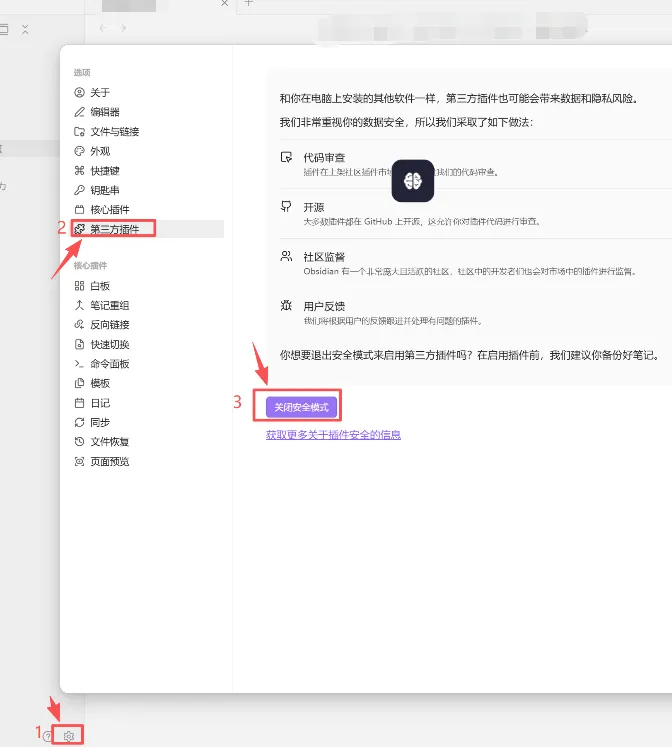
在文件列表下方,点击设置,在弹出的对话框中,选择第三方插件,点击关闭安全模式
1.2 进入社区插件市场
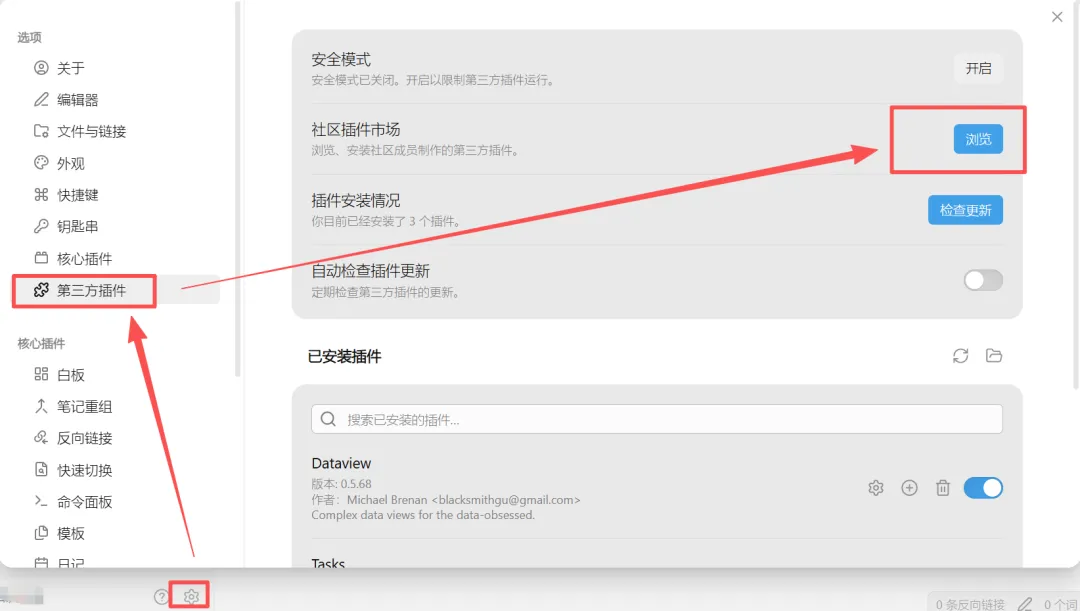
在第三方插件界面,找到社区插件市场,选择浏览
1.3 搜索插件 YOLO
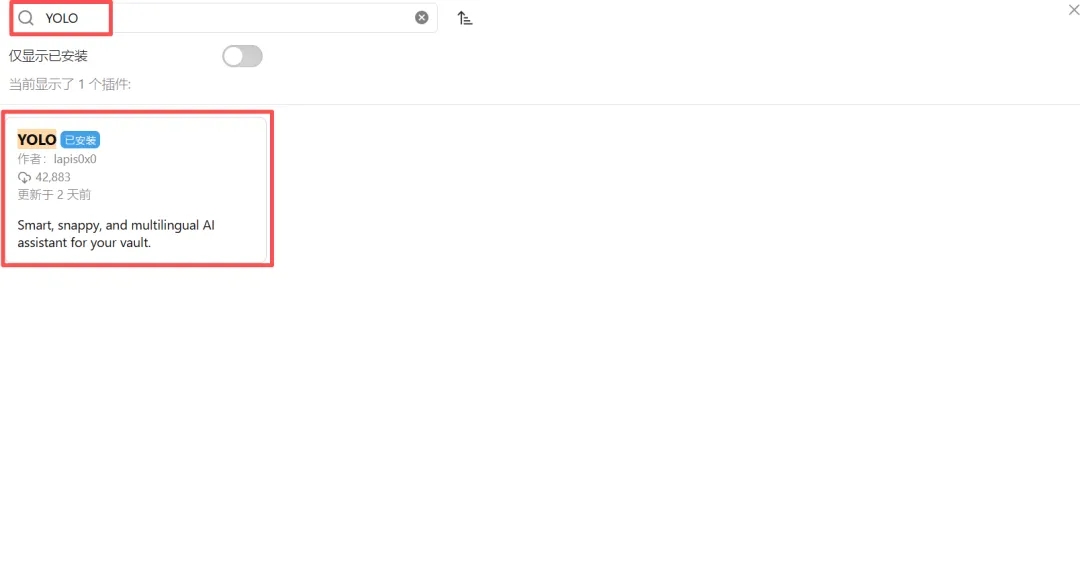
在搜索框,输入YOLO,定位到想要的插件 YOLO
1.4 安装插件 YOLO
(优选)方式1:自动下载
点击搜索到的 YOLO,点击安装。
如果安装失败,可重复同样操作,尝试第二次安装。
多次安装不成功,选择方式2。
(次选)方式2:手动下载
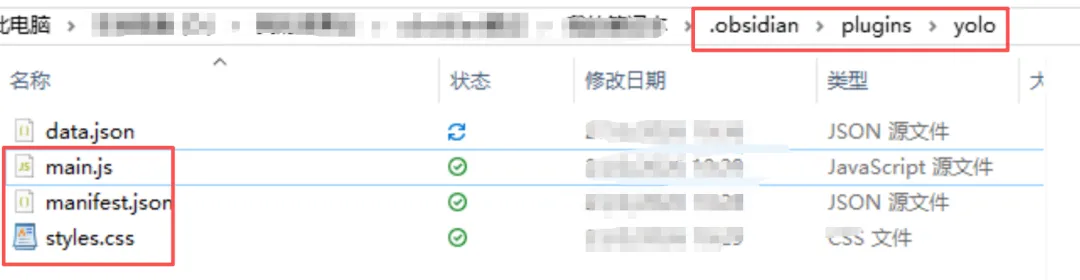
(1)下载三个文件(下载链接见评论区)
main.jsmanifest.jsonstyles.css
(2)创建.obsidian\plugins\yolo文件夹
若有了不用重新创建,没有plugins文件夹,新建一个,在yolo文件夹放入三个文件。
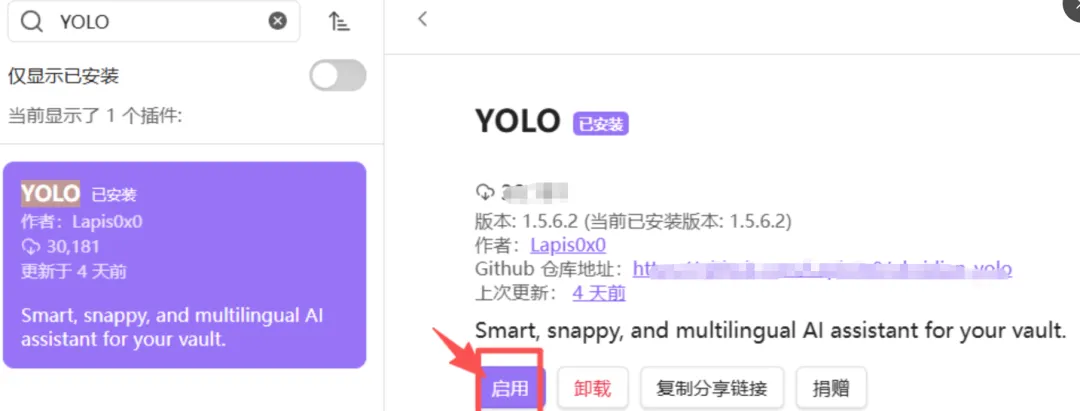
1.5 启用插件 YOLO
安装成功后,会自动出现启用按钮,点击启用
02 配置模型
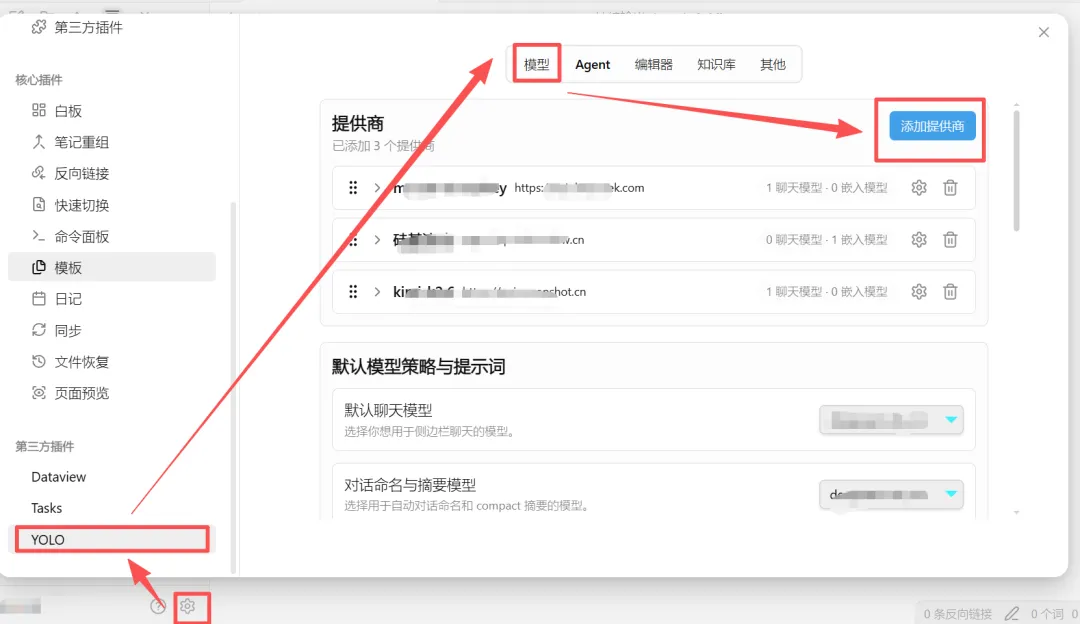
2.1 添加提供商
在设置界面,找到第三方插件,点击YOLO,选择模型,点击添加提供商
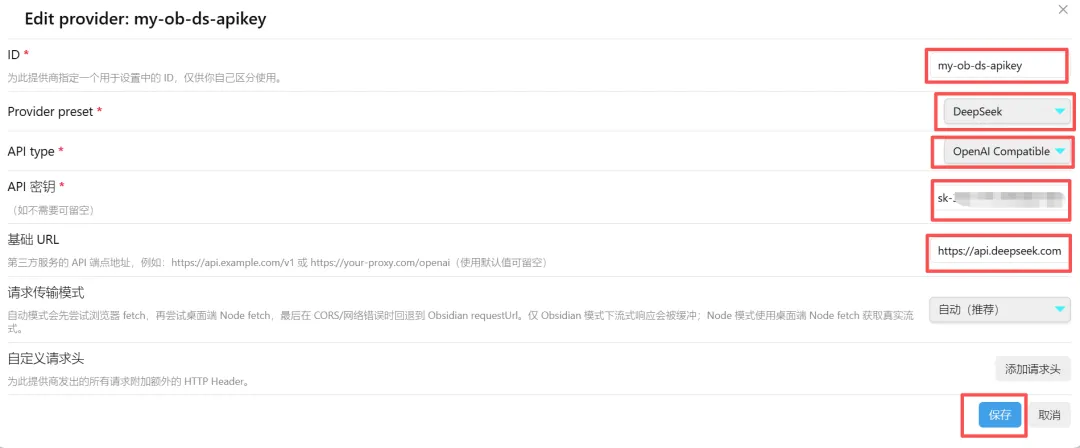
2.2 配置提供商(以DeepSeek为例)
配置信息如下:
注:只有充值后有余额,后续 AI 才能正常使用。
步骤 | 操作 |
a. 点击网址 | https://platform.deepseek.com/top_up |
b. 手机注册登录 | |
c. 新建 API 密钥 | 并复制粘贴到 API 密钥处 |
d. 余额充值 | 找到充值位置,进行充值,按提示先完成实名认证。充值金额根据自己需要充值即可,可先充值 10 元。 |
4)基础 URL:直接复制以下链接https://api.deepseek.com
5)提交:填完后点提交
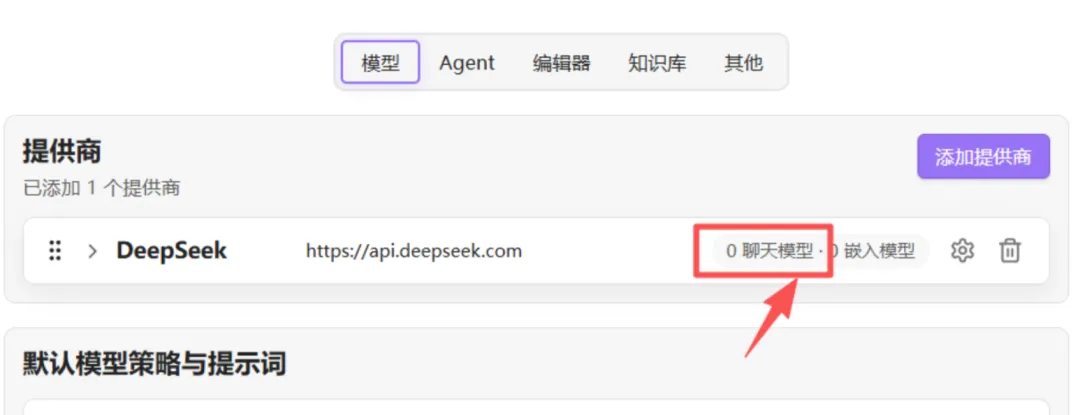
2.3 配置聊天模型
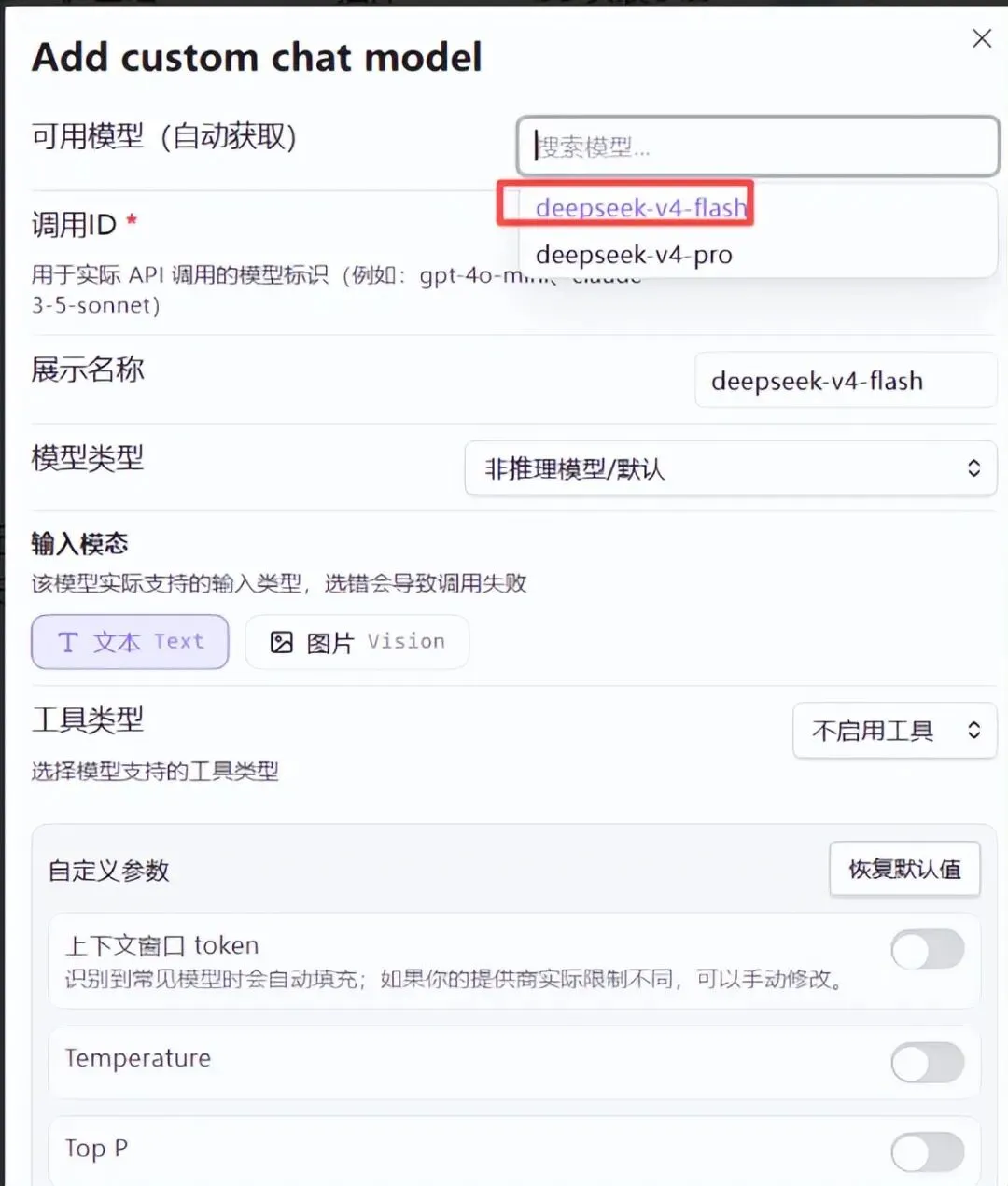
点击刚才添加的 提供商 展开按钮,点击 添加聊天模型。 在【可用模型】下拉列表中选择 deepseek-v4-flash 或者 deepseek-v4-pro,调用 ID 自动获取,其他都是默认选项,点击添加,完成配置。
2.4 配置嵌入模型(硅基流动)
嵌入模型需要单独配置提供商,重新执行【添加提供商】【配置提供商】两个步骤。
1)配置提供商:
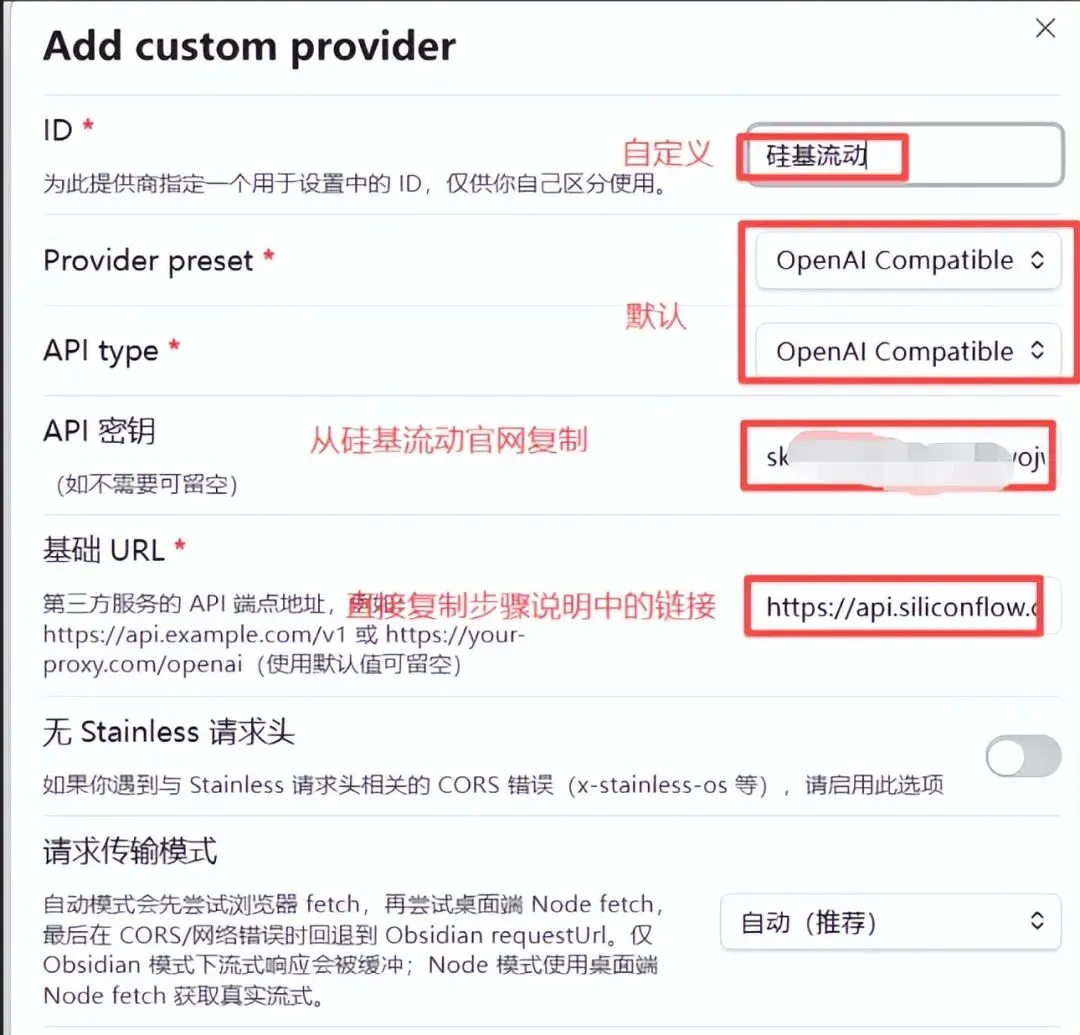
步骤 | 操作 |
a. 点击硅基流动网址 | https://cloud.siliconflow.cn/i/u1zm5FF |
b. 手机注册登录 | |
c. 新建 API 密钥 | 并复制粘贴到 API 密钥处 |
d. 余额充值 | 可先充值 10 元 |
e. 实名认证 | 认证后可获得代金券 |
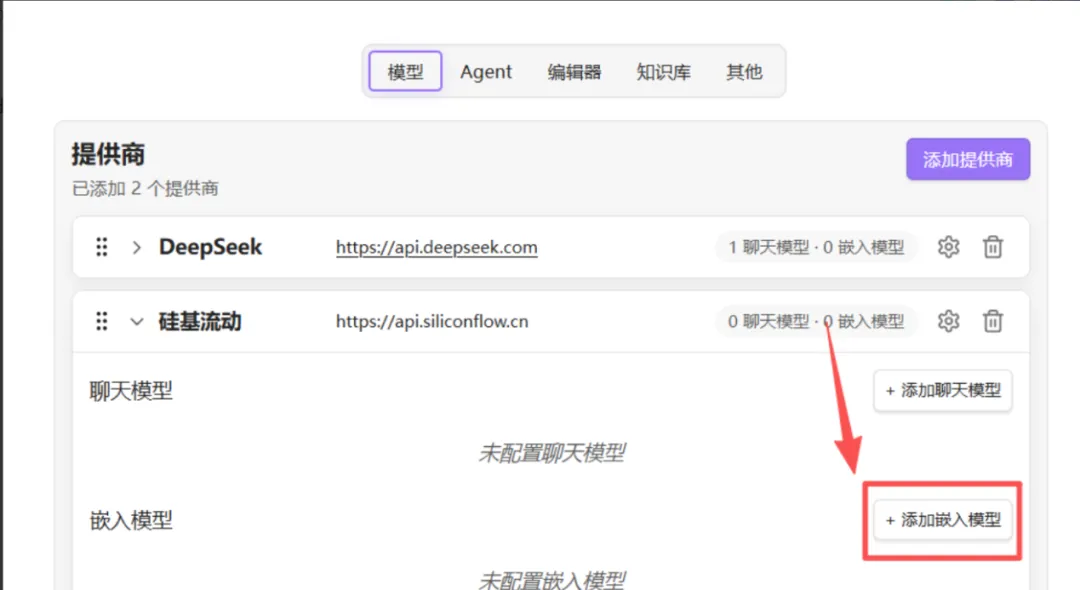
2)配置嵌入模型
点击硅基流动提供商列表,点击添加嵌入模型
直接复制下方模型,粘贴到可用模型的搜索框中,在下拉菜单点击搜索到的模型,点击添加,完成配置。
Qwen/Qwen3-Embedding-0.6B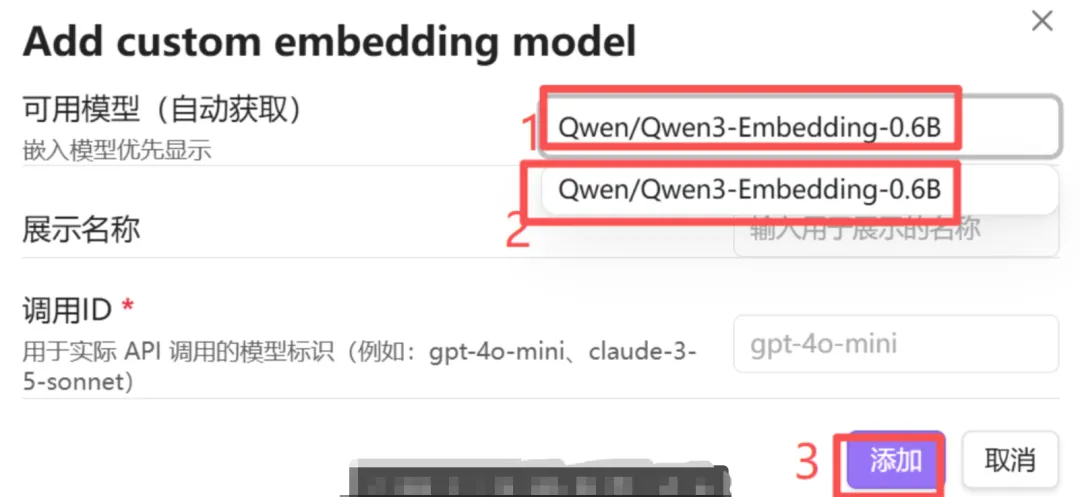
2.5 配置默认聊天模型
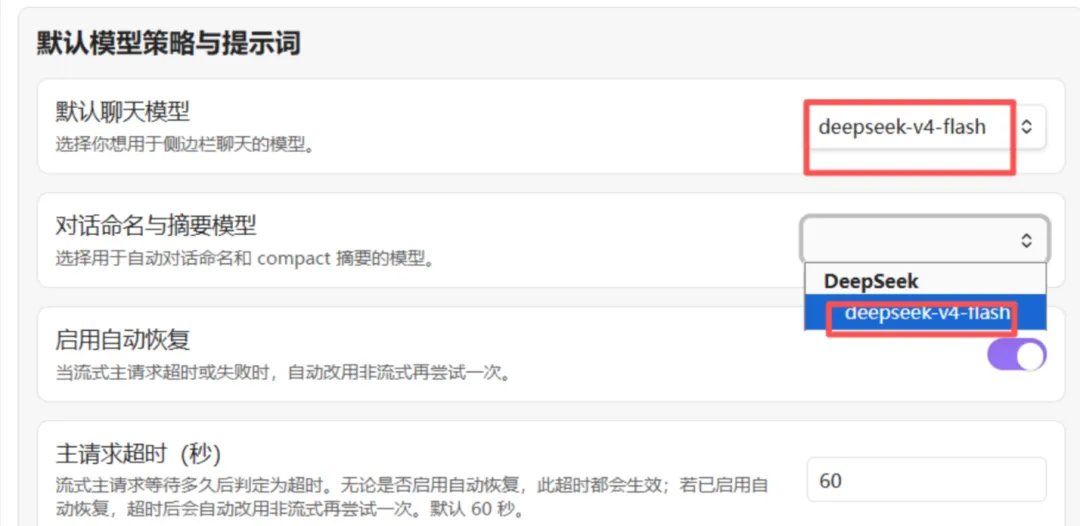
在模型的界面下方,找到默认模型策略与提示词,点击默认聊天模型的下拉列表,选择:deepseek-v4-flash,点击对话命名与摘要模型,选择deepseek-v4-flash,完成配置
03 配置 Agent
3.1 选择 Agents
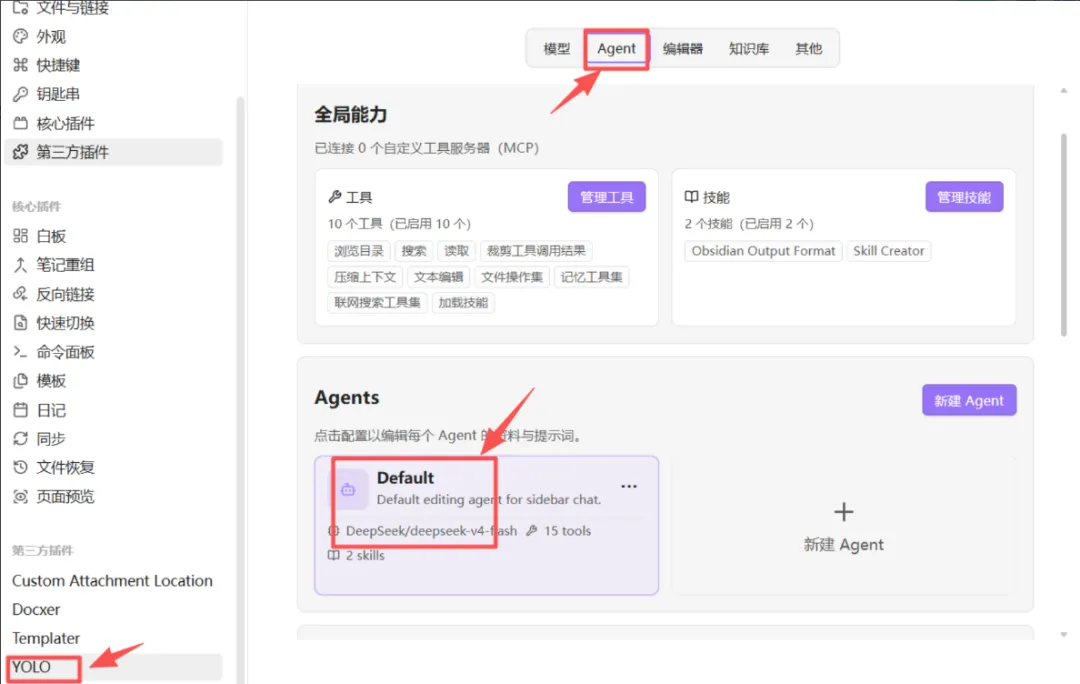
还是在YOLO插件界面,点击Agent页签,再点击 Agents 下面的Default
3.2 配置资料
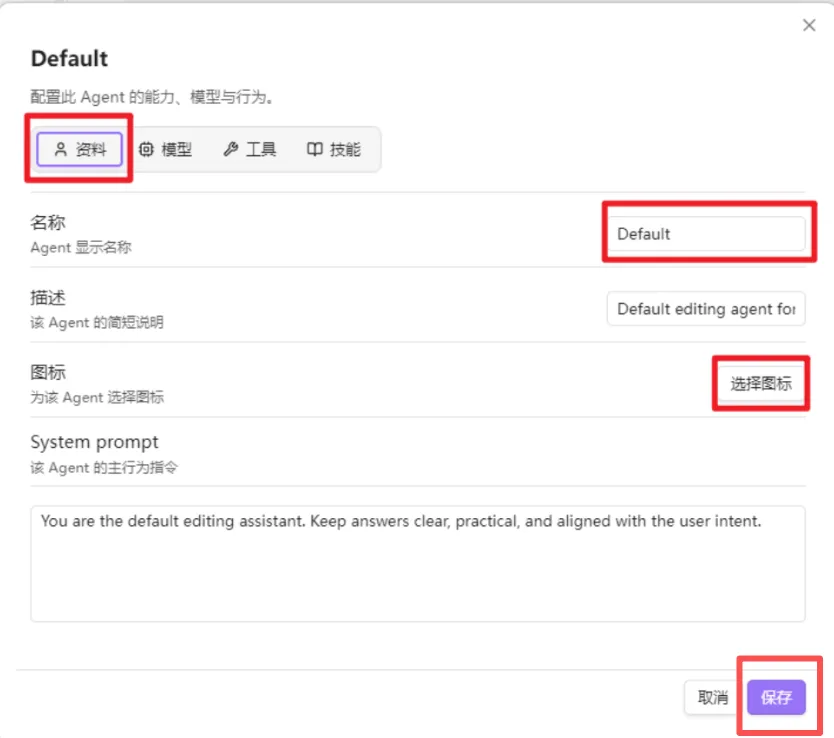
点击资料页签,直接选择默认的名称信息(也可以根据需要自定义命名)
3.3 配置模型
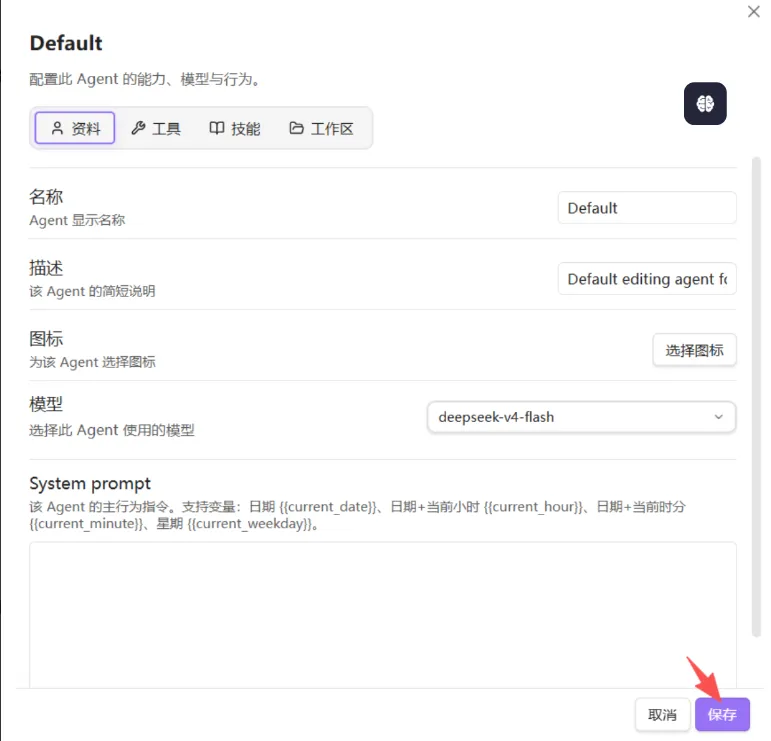
点击模型页签,检查默认选项与示例图一致即可
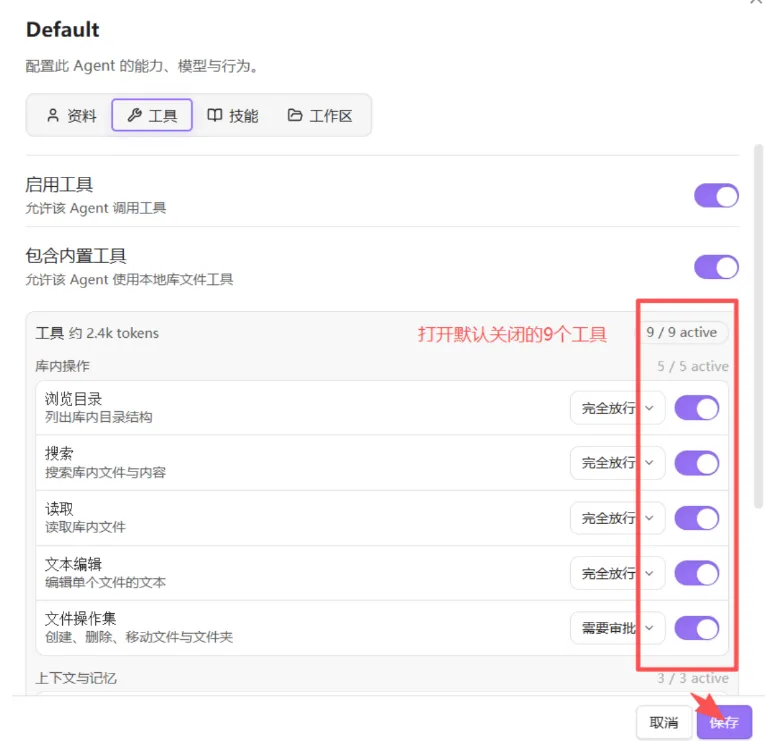
3.4 配置工具
点击工具页签,点击启用所有选项,可以根据自己需要选择是【完全放行】还是【需要审批】
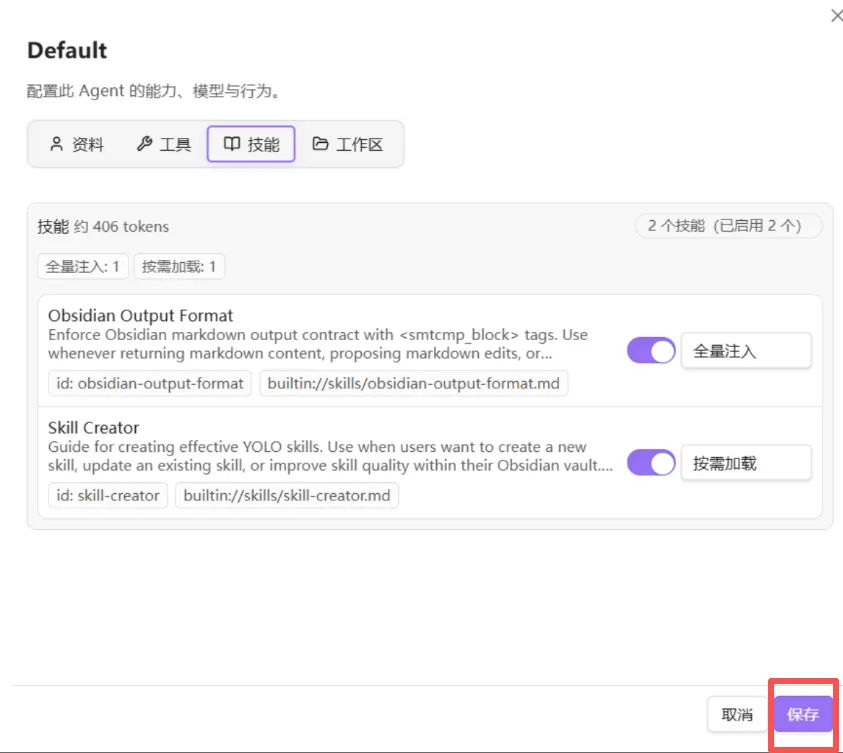
3.5 配置技能
点击技能页签,选择默认设置即可
04 配置知识库
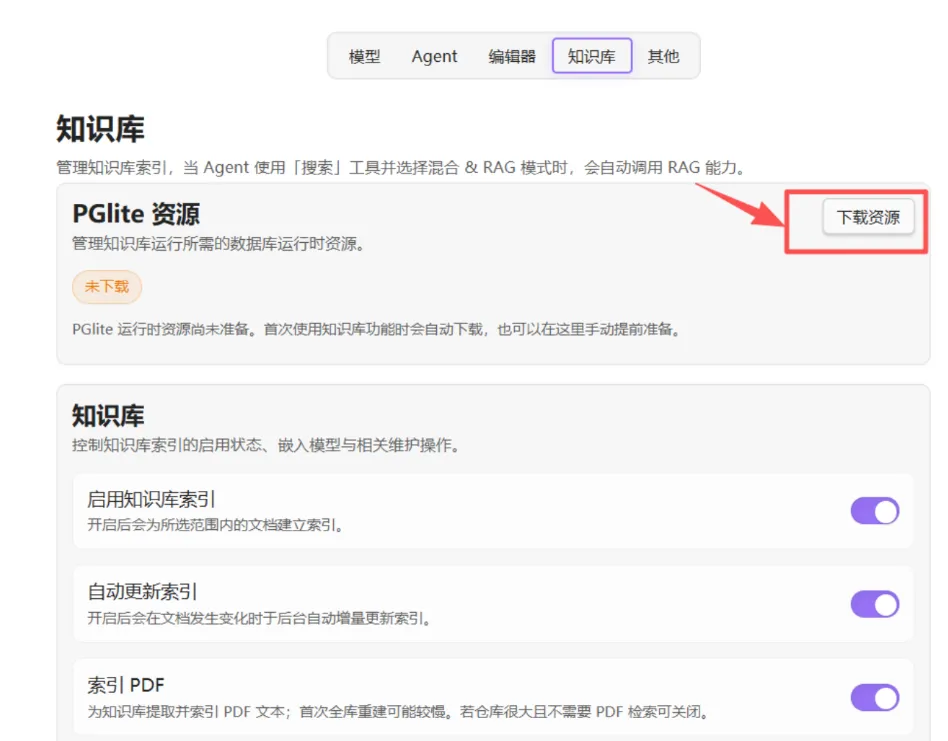
4.1 下载资源
还是在YOLO插件界面,点击知识库页签,找到最上面的PGLite 资源,点击下载资源
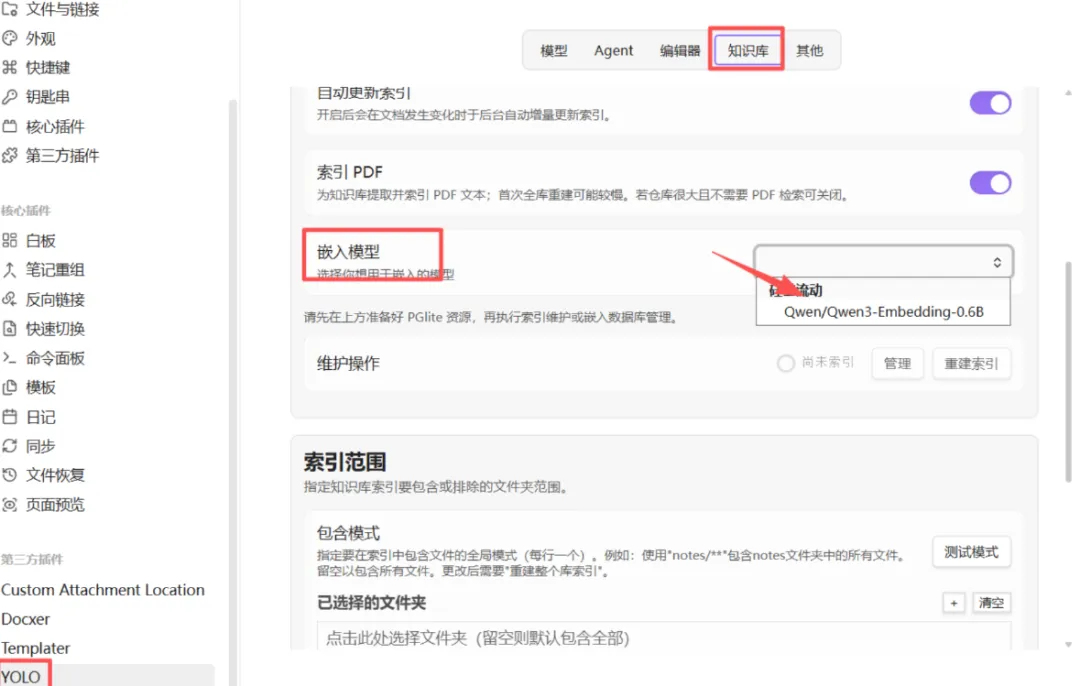
4.2 配置嵌入模型
在 YOLO 界面,点击知识库,点击嵌入模型的下拉列表,选择之前已设置的嵌入模型。
05 应用 AI 助手
5.1 Chat 模式(你问 AI 回答)
(1)开启 AI 对话框
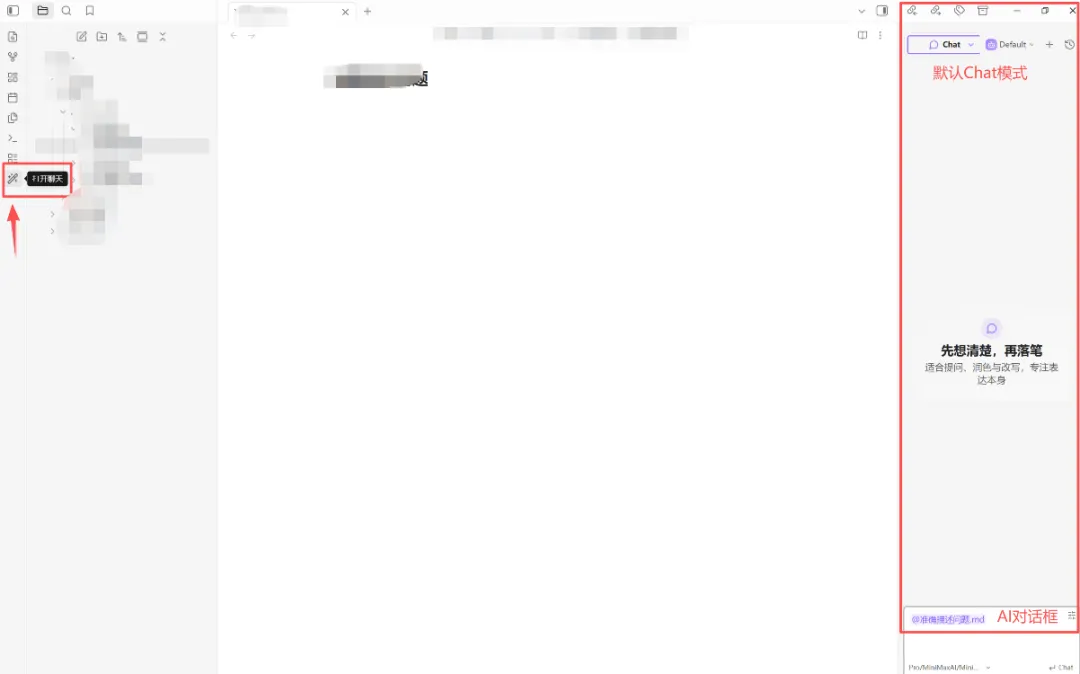
配置完成后,回到笔记本主界面,在最左侧插件列表上,找到并点击打开聊天按钮,点击后,在笔记本的右侧出现聊天界面,默认是 Chat 模式。
(2)跟 AI 对话
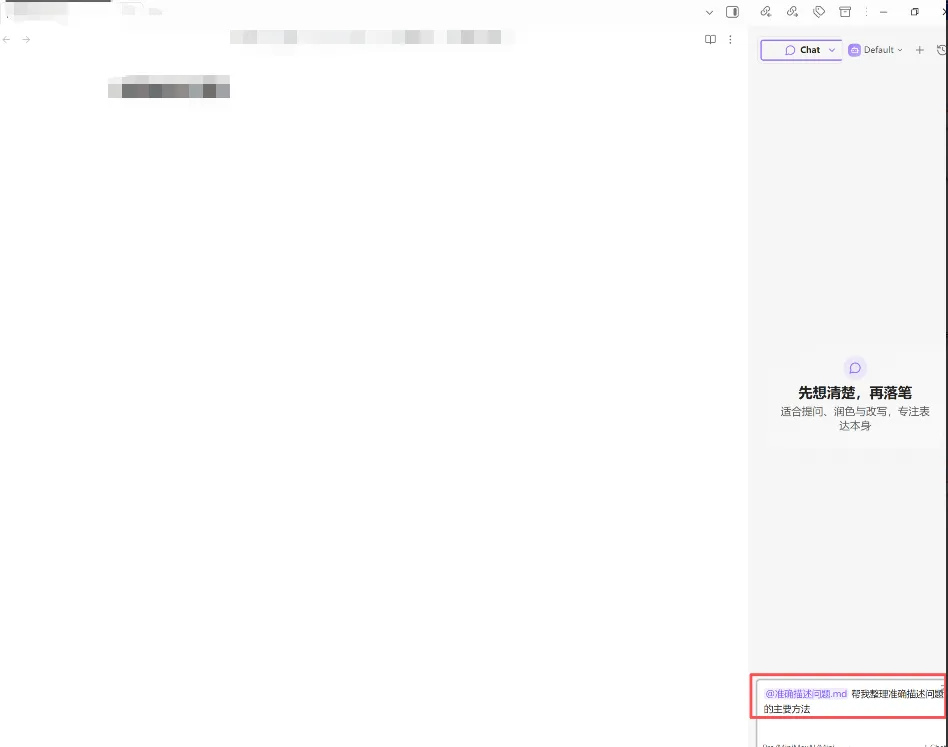
方式1:默认引用当前文档,进行对话。
以图为例,在当前笔记页面对话,让 ai 帮忙整理准确描述问题的方法。
输入完成后,点击键盘的回车(Enter)键,AI 会输出参考答案。
方式2:删除引用文档,普通对话
如果你想对话的内容跟笔记无关,可以删掉引用,直接对话即可。
(3)应用对话内容
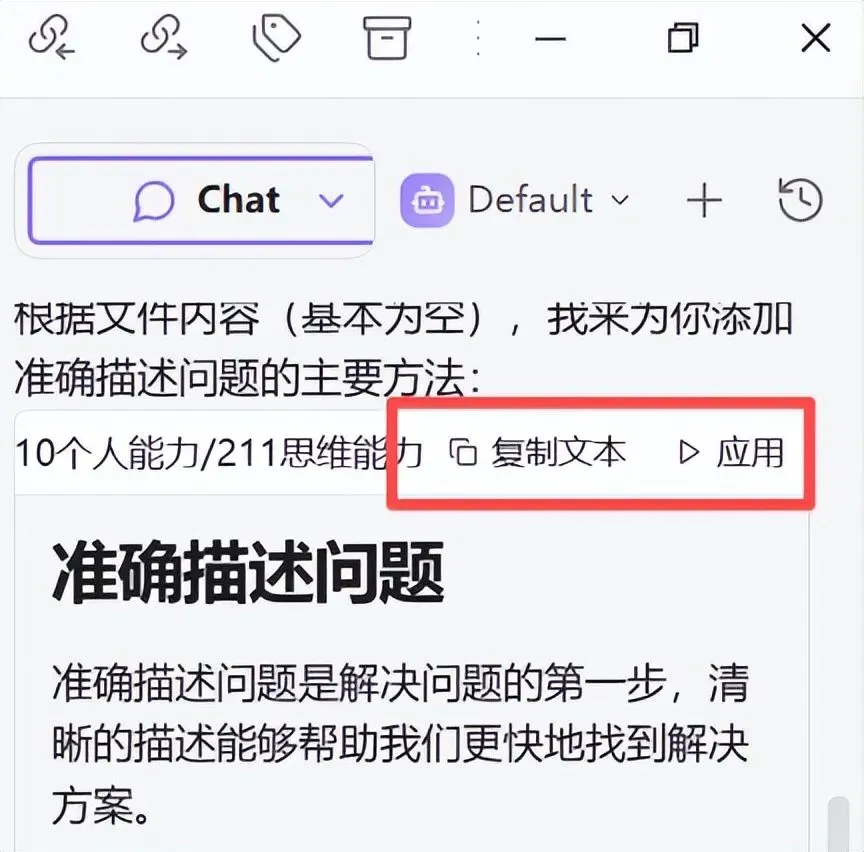
如果你想使用参考答案中的内容,可以选择复制文本或点击应用;也可以直接手动选中部分内容进行复制粘贴。
5.2 Agent 模式(你说AI做)
(1)选择 Agent
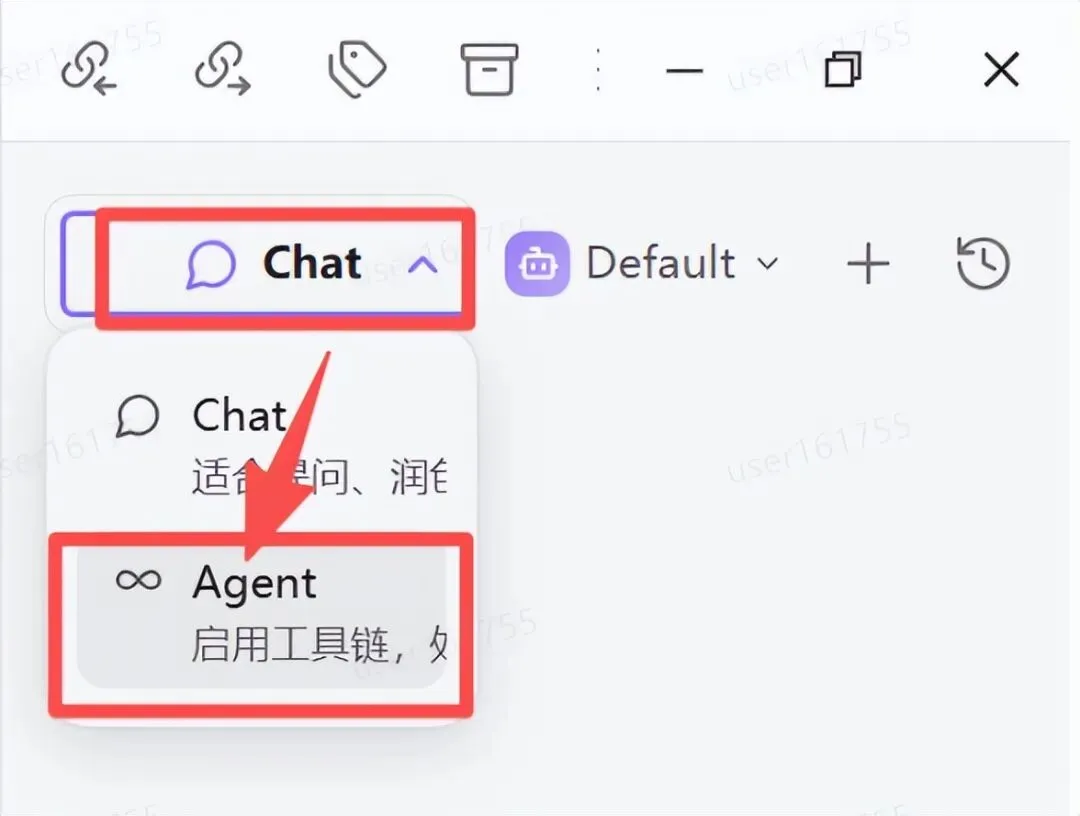
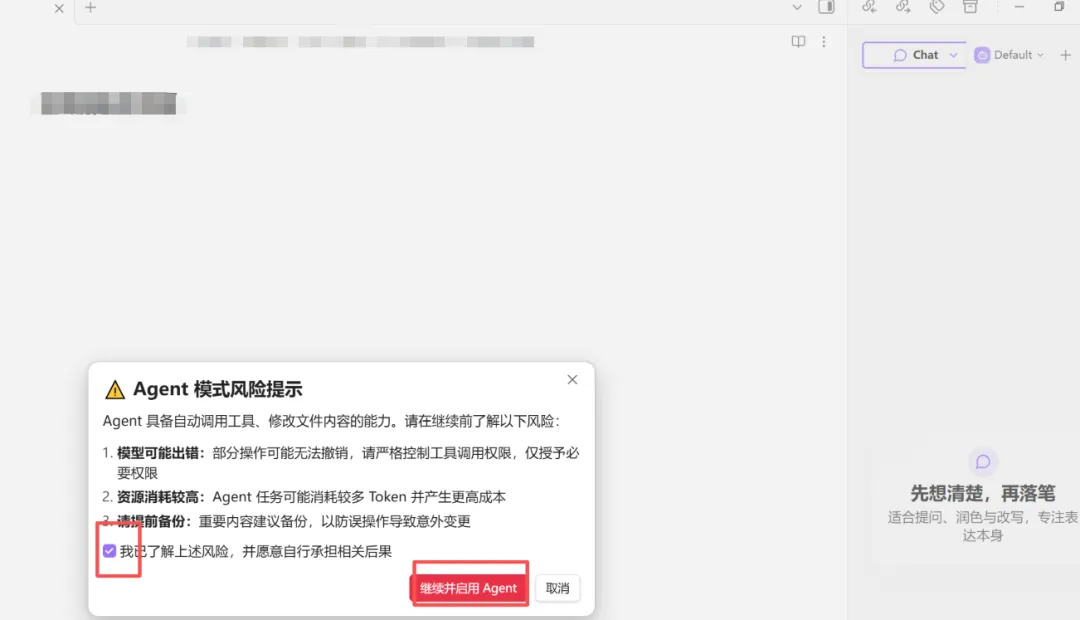
点击默认 Chat 模型,选择 Agent 首次使用时,勾选 风险提示,点击 继续并启用 Agent
(2)发布任务指令
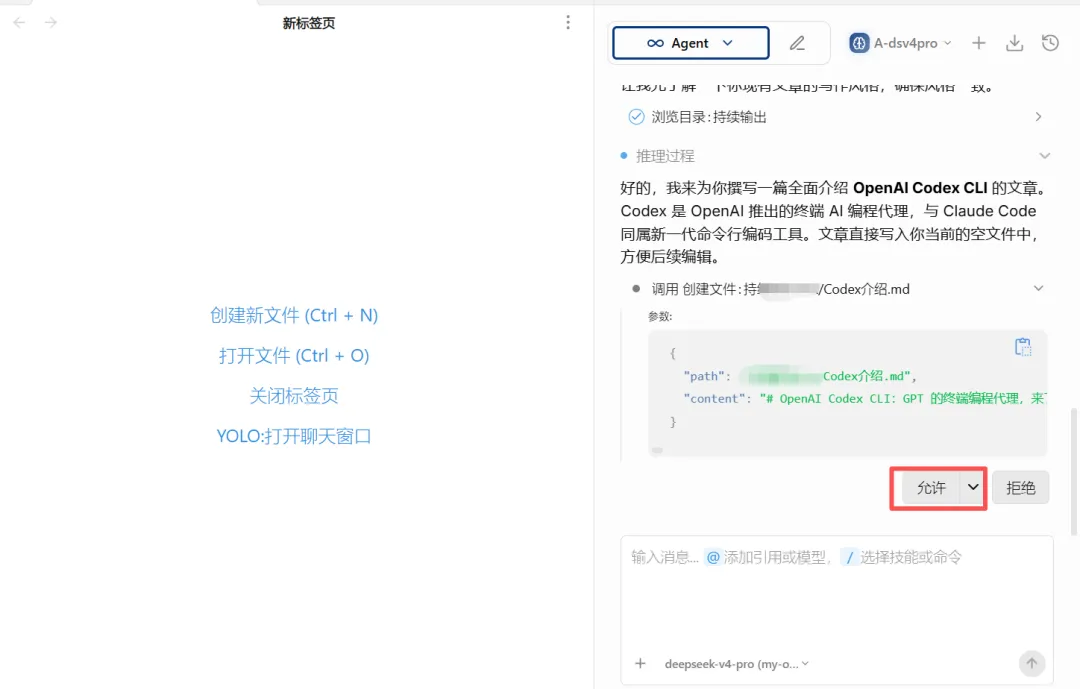
根据需要自定义任务即可,这个过程中需要授权。
(3)查看 Agent 执行结果
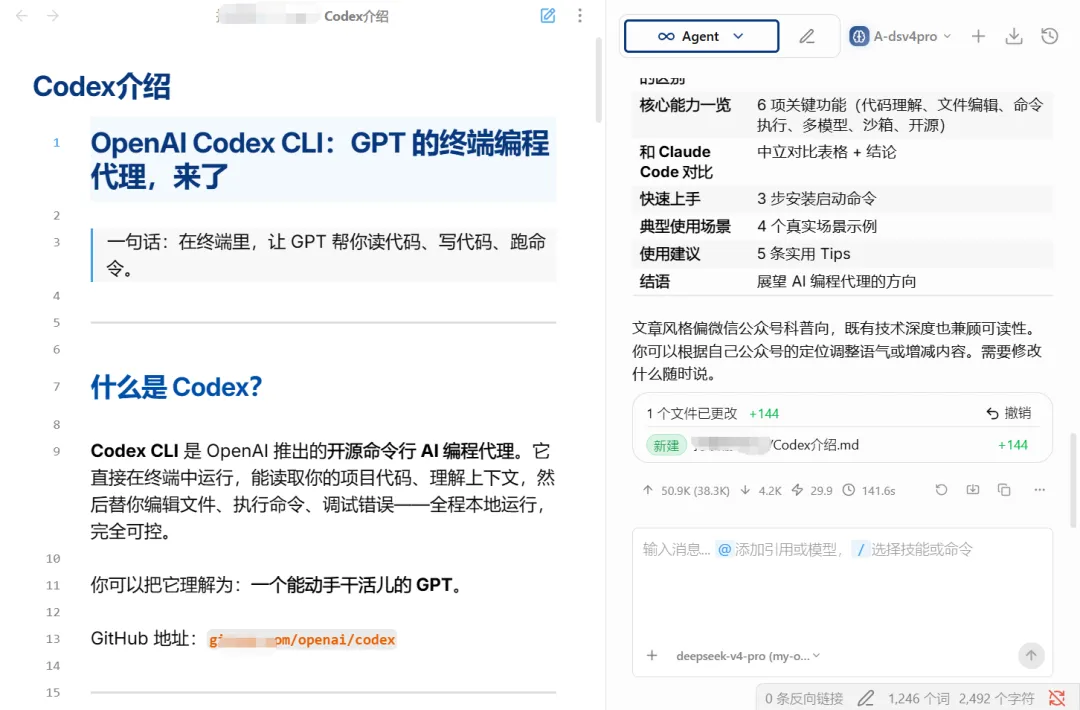
跟 Chat 不同的是,Agent 自动将整理的方法内容填充到当前笔记中。
总结
很多人把 Obsidian 当作仓库,我觉得它更像一副骨架——帮你撑起整个知识体系的结构。而 YOLO AI 的出现,恰好给这副骨架装上了大脑。
从"看到就记"到"记了能用",从"整理信息"到"激活知识",中间差的不是勤奋,而是一个聪明的助手。现在,这个第二大脑不再只等你检索,它已经开始自己思考,和替你创作。
欢迎关注「一行人AI实验室」公众号