 夜雨聆风
夜雨聆风日常办公和学习里,PDF 几乎是最让人又爱又恨的文件格式了。
老师发的课件是 PDF,领导发的合同是 PDF,网上下载的资料也是 PDF。
想转成 Word 改一改?想合并几个文件发给别人?想压缩一下方便微信发送?
每次都要打开网页找在线工具,不仅广告多,还要担心隐私泄露。
今天就给大家安利一款全能型 PDF 离线神器 —— PDF Candy Desktop,专为小白打造,一键解决所有 PDF 烦恼!
🛠️ 它是什么?
PDF Candy Desktop 是一款 Windows 平台下的全能 PDF 工具箱。
它把几十种常用 PDF 功能集成在一个软件里,不用联网、不用注册,解压就能用,简直是办公党的福音。
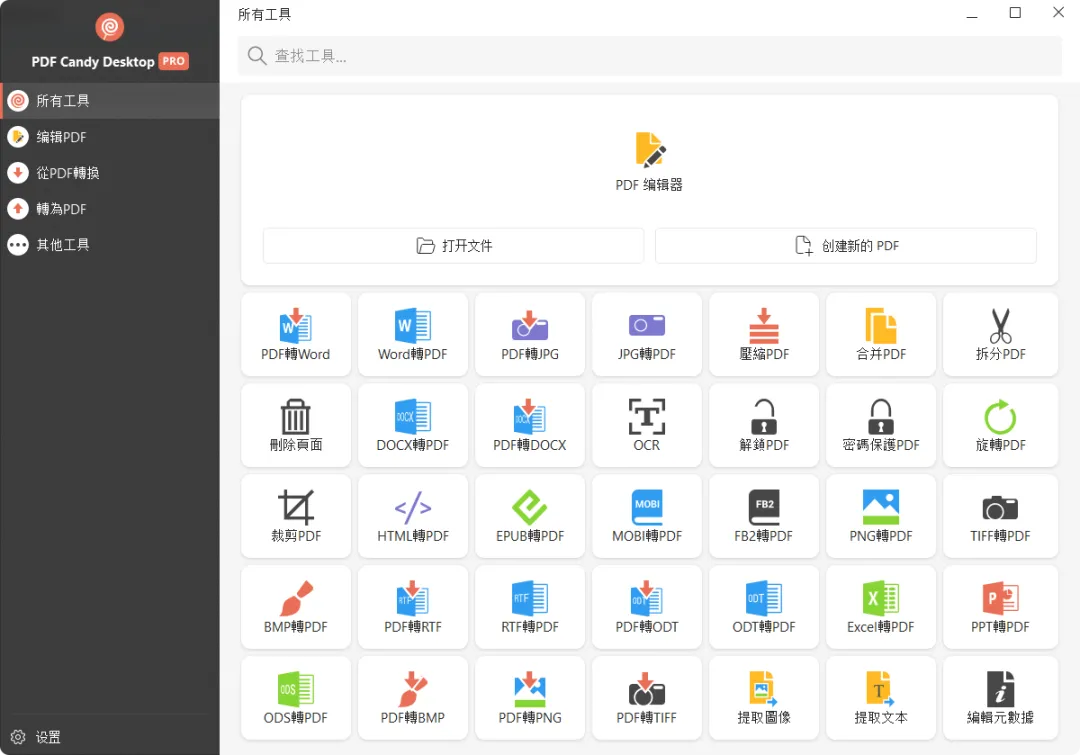
它的核心亮点包括:
功能超全:内置 35+ 种 PDF 工具,涵盖 PDF 与 Word、JPG、PNG、Excel、PPT 等格式的互相转换,以及合并、拆分、压缩、旋转、裁剪、加密、解密、提取文本/图片等。
完全离线:所有操作都在本地电脑完成,敏感合同、个人资料不用担心上传泄露。
批量处理:支持一次性转换、合并多个文件,大文件也不受限。
自带 OCR:能够识别扫描件 PDF 中的文字,把图片里的文字变成可编辑、可复制的文本。
支持广泛:完美兼容 Windows 11 / 10 / 8.1 / 8 / 7。
📑 核心功能盘点
1. 格式互转,告别乱码
平时最头疼的就是 PDF 转 Word 格式乱掉。这个工具支持 PDF 转 Word、JPG、PNG 等格式;同时也支持 Word、JPG、Excel、PPT、HTML、EPUB 等转成 PDF,最大限度保留原始排版。
2. 合并与拆分,随心组合
多个 PDF 文件一键合并成一个;单个大文件也能按页码拆分成多个小文件,还能删除不需要的页面,处理起来非常灵活。
3. 扫描件 OCR,图片变文字
纸质合同或扫描件没法复制文字?用它的 OCR 功能,能把扫描件里的文字识别出来,生成可编辑的文档,效率瞬间翻倍。
4. 压缩与加密,安全便携
文件太大发不出去?用它压缩 PDF 减小体积。涉及机密的合同?可以给 PDF 加上密码保护,或者解锁已知密码的文件。
📝 极简使用教程
小白也能轻松看懂,以最常用的「PDF 转 Word」为例:
打开软件:双击运行
PDFCandyDesktop,界面非常清爽,左侧有清晰的分类。选择工具:在左侧菜单找到并点击「从 PDF 转换」—「PDF 转 Word」。
添加文件:点击中间的「添加文件」,选中你要转换的 PDF。
设置参数:可以选择转换后的格式(如 DOC 或 DOCX),也可以自定义页码范围(比如只转前 5 页)。
一键转换:设置好保存路径,点击右下角的「转换」按钮,稍等片刻就搞定啦!
是不是超级简单?合并、压缩等其他功能也都是同样的逻辑,点一点就会用!
⬇️ 获取方式
这么好用的办公神器,当然要分享给大家!
👉 获取 PDF Candy Desktop 下载链接:
请在后台回复关键词:0006获取下载链接