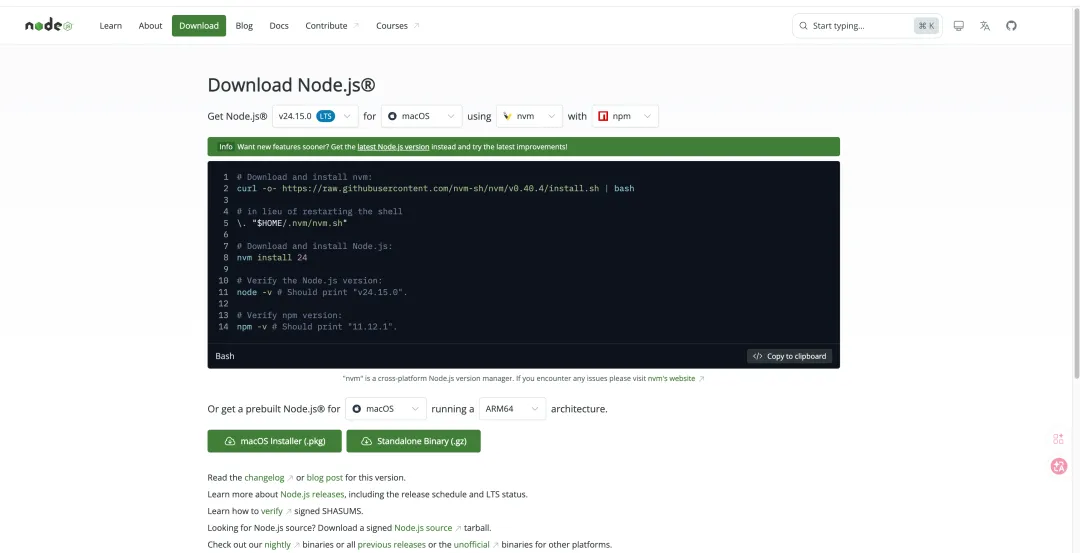
Claude Code是Anthropic 官方出品的终端 AI 编程助手,能直接在你项目里跑起来。 它不像网页版那样只能聊天,而是能读文件、改代码、跑命令、查文档,真正参与到开发流程里。 你只需要在终端输入 claude,然后像跟同事一样自然对话,它就能帮你写文档、做PPT、对表格数据、开发APP、做功能、修 bug、重构代码。 配合 MCP 和 Skill,能力还能无限扩展——可以说是打工人的终端绝世好搭子。 官方地址:https://claude.com/code 访问官网:https://nodejs.org/en/download,根据官方的指引安装。 看不懂的话看菜鸟的教程也行:https://www.runoob.com/nodejs/nodejs-install-setup.html 安装完可以这样测试一下,输出版本号就是安装成功了。 确保你已安装 Node.js 环境。 在终端执行以下命令。 npm install -g @anthropic-ai/claude-code
安装结束后,执行以下命令查看安装结果,若显示版本号则安装成功。 claude --version
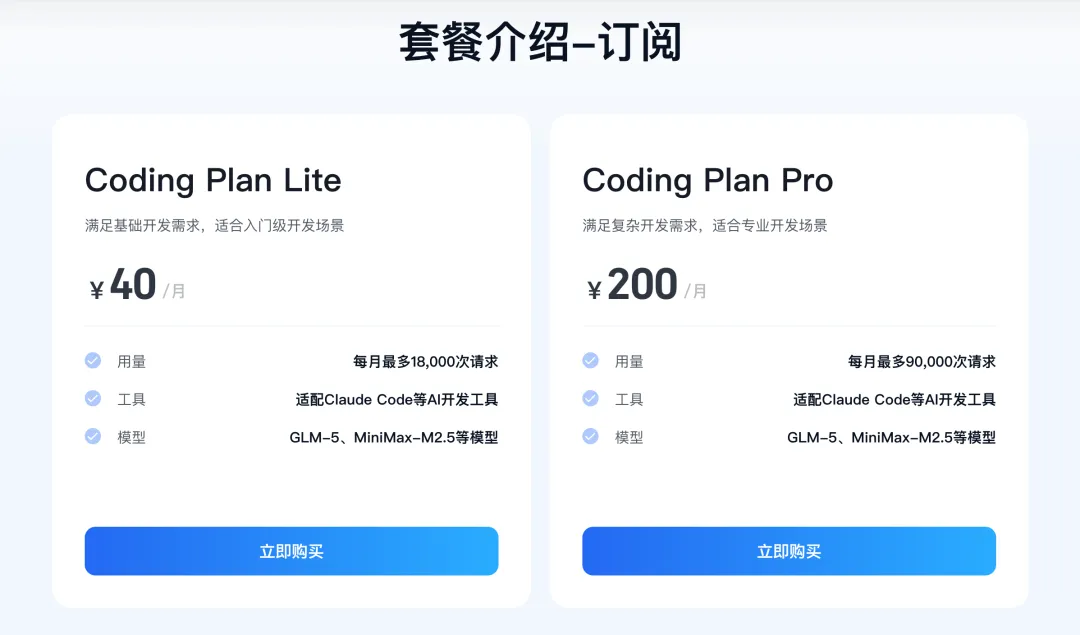
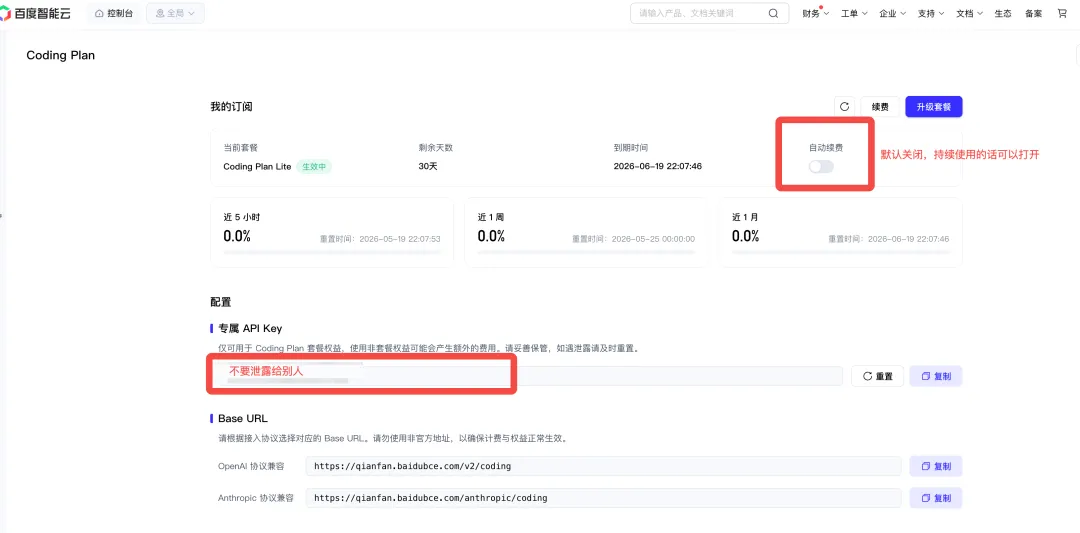
可选的太多了,我这边非深度使用,自己玩一玩,就充值了个最便宜的百度千帆coding plan lite,40/月,百度给我发了一张优惠券20,最终首月20块拿下。 买完会给你跳到这个页面,后文要用到的API Key,Base URL 都在这里,自动续费的开关也在这里,默认是关闭的。 创建与编辑配置文件
# 在根目录创建一个叫.claude的文件夹mkdir -p ~/.claude# 创建并编辑这个文件settings.jsonvim ~/.claude/settings.json
mkdir %USERPROFILE%\.claudenotepad %USERPROFILE%\.claude\settings.json
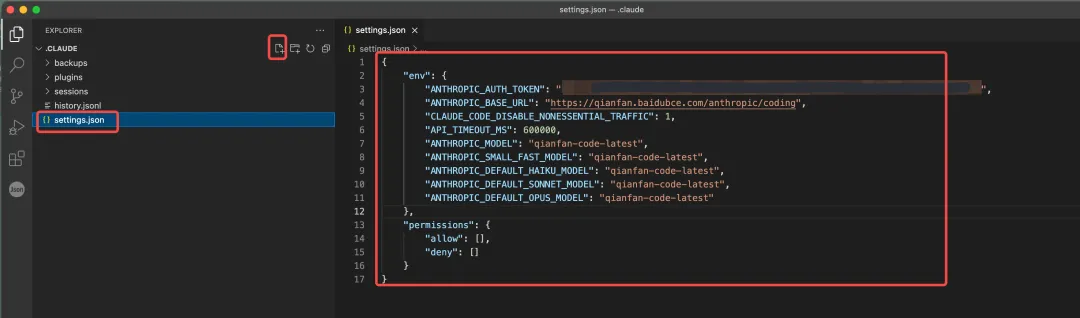
填入配置:将以下内容复制到刚才打开的 settings.json 文件中,按esc退出,输入:wq!保存:
{"env": {"ANTHROPIC_AUTH_TOKEN": "请填入你的API Key", "ANTHROPIC_BASE_URL": "请填入你的 base url", "CLAUDE_CODE_DISABLE_NONESSENTIAL_TRAFFIC": 1, "API_TIMEOUT_MS": 600000, "ANTHROPIC_MODEL": "请填入你的model", "ANTHROPIC_SMALL_FAST_MODEL": "请填入你的model", "ANTHROPIC_DEFAULT_HAIKU_MODEL": "请填入你的model", "ANTHROPIC_DEFAULT_SONNET_MODEL": "请填入你的model", "ANTHROPIC_DEFAULT_OPUS_MODEL": "请填入你的model"}, "permissions": {"allow": [], "deny": []}}
或者在终端mkdir -p ~/.claude后,VS code打开~/.claude,直接创建settings.json文件即可,个人觉得更方便。 由于我订阅的是千帆的coding plan,所以这里按千帆的配置。 刚才打开的 settings.json 文件中,有一个permissions的字段,这里是用来配置允许claude Code访问的命令,它们的含义如下: allow - 明确允许的命令(不会询问,直接执行)
deny - 明确禁止的命令(不会询问,直接拒绝)
既不在 allow 也不在 deny 中的命令 - 会在运行时询问用户确认
优先级:如果同一个规则同时出现在 allow 和 deny 中(比如通配符冲突),通常 deny 的优先级更高(更安全)。 我们可以这样配置,禁掉一些比较高权限的命令: { "env": { ··· }, "permissions": { "allow": [ ], "deny": [ "Read(/etc/pwd.db)", "Read(/etc/spwd.db)", "Bash(su *)", "Bash(mount *)", "Bash(umount *)", "Bash(ngrok *)", "Bash(frps *)", "Bash(frpc *)", "Bash(lt *)", "Bash(localtunnel *)", "Bash(nc *)", "Bash(netcat *)", "Bash(rm -rf /*)", "Bash(rm -rf /)" ] }}
在终端运行以下命令,向 .claude.json 写入“已完成初始化”的标识。 原因是claude Code 启动时会尝试连接 Anthropic 官方 API 进行账号验证和地区检查。对于大部分非海外用户,这个过程通常会因为网络问题失败,导致终端一直报错: Unable to connect to Anthropic services
强制写入该标识后,程序会跳过对新用户的引导流程,不再检查你的地理位置或强制登录,从而解决因网络导致的启动报错问题。 echo '{"hasCompletedOnboarding": true}' > ~/.claude.json
echo '{"hasCompletedOnboarding": true}' > $env:USERPROFILE\.claude.json
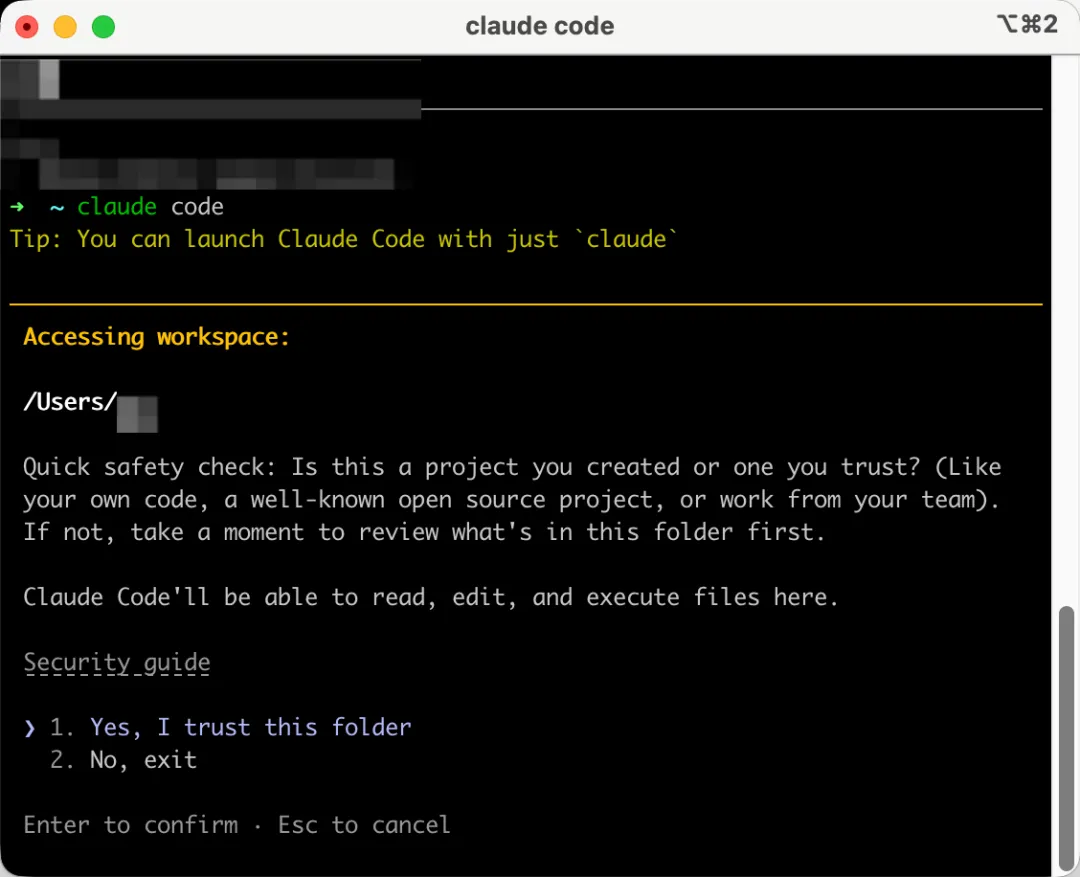
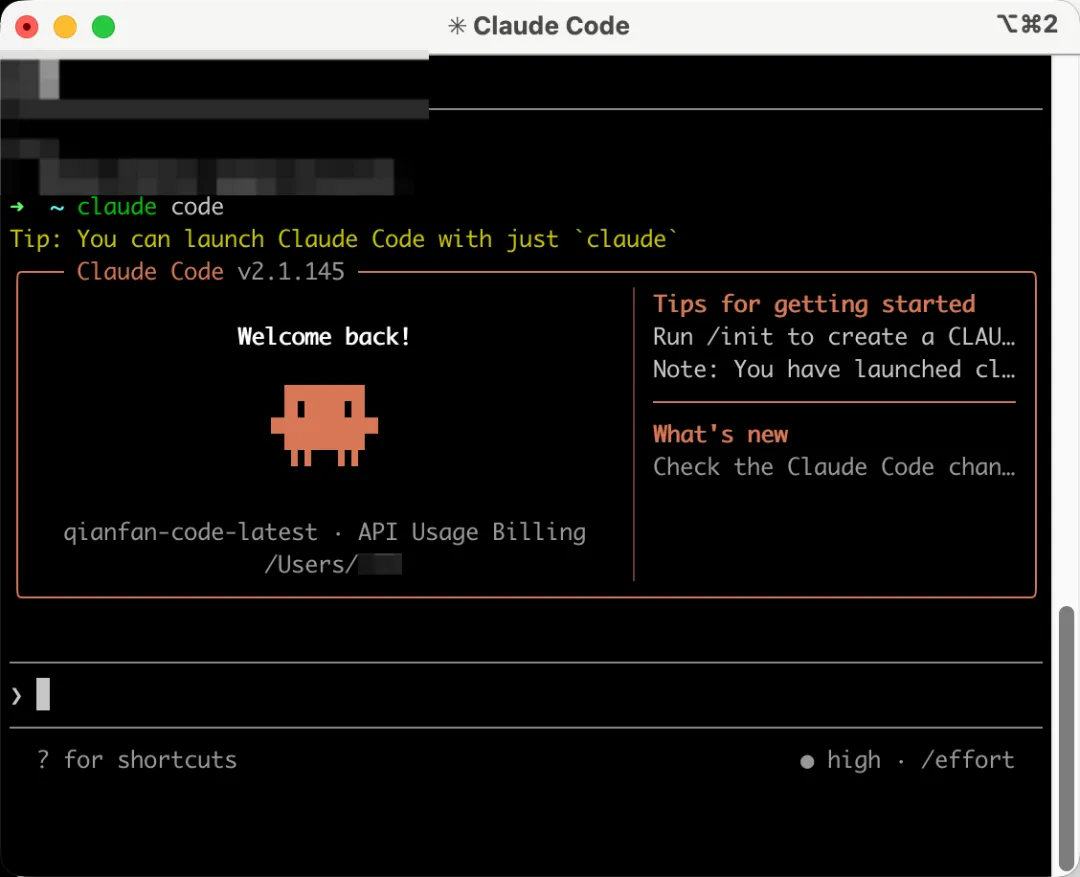
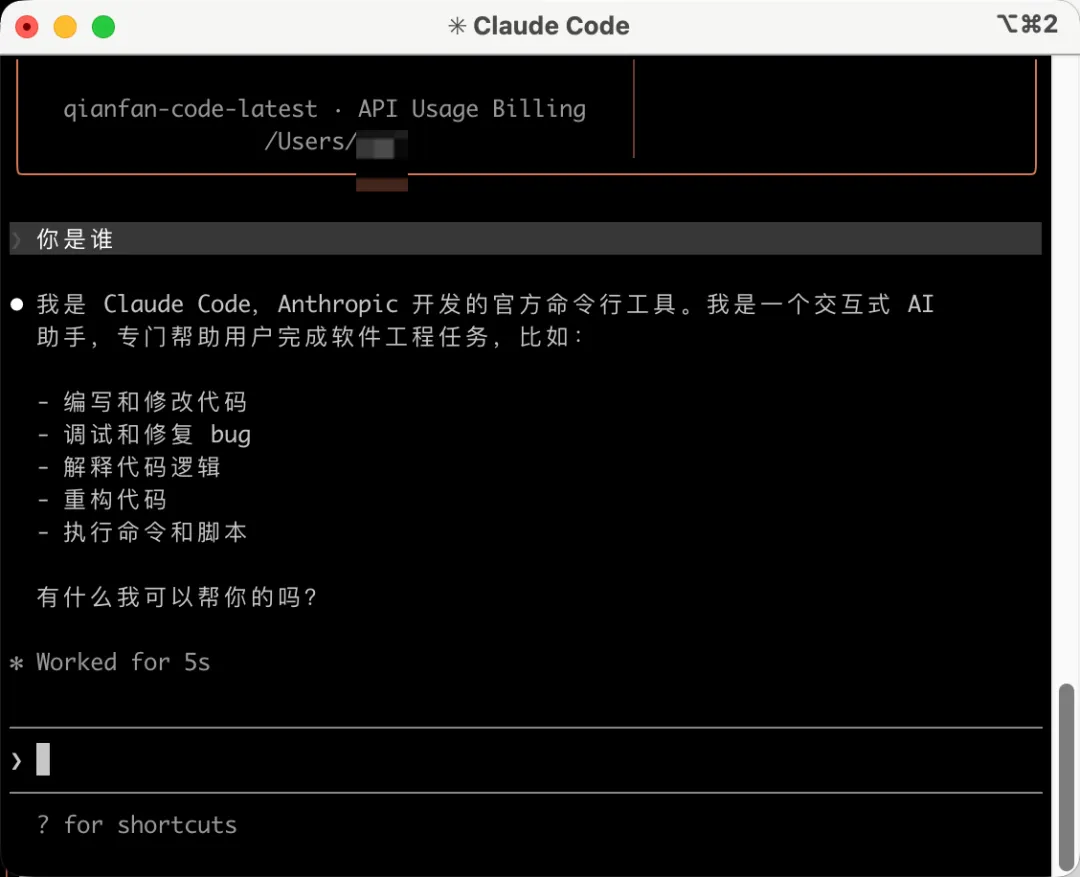
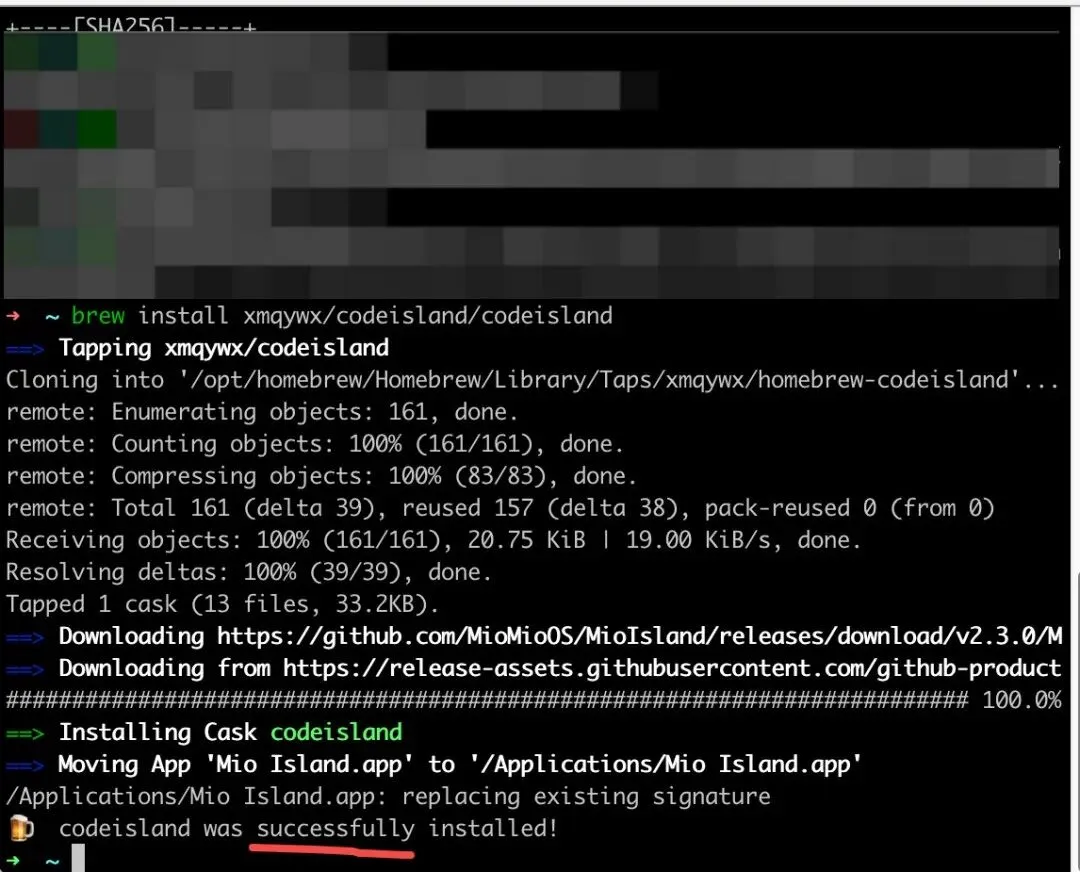
进入你的项目代码目录,输入 claude 启动。 启动后,需信任文件夹,选择 信任此文件夹 (Trust This Folder),以允许 Claude Code 访问该文件夹中的文件,随后开始在 Claude Code 中使用。 这样就表示成功了。 可以跟它进行对话,让它帮你完成指令。 https://github.com/MioMioOS/MioIsland/blob/main/README.zh-CN.md MioIsland(喵喵岛)是一个能将 Claude Code 等 AI 编程助手的运行状态、审批请求和快捷操作,直接集成到 MacBook“刘海”里的原生桌面工具。 让你不用切换窗口,就能在屏幕顶部的菜单栏(刘海区域)实时监控和管理 AI 会话。(意味着只支持MacOS刘海屏型号的机器)。 安装方式: brew install xmqywx/codeisland/codeisland
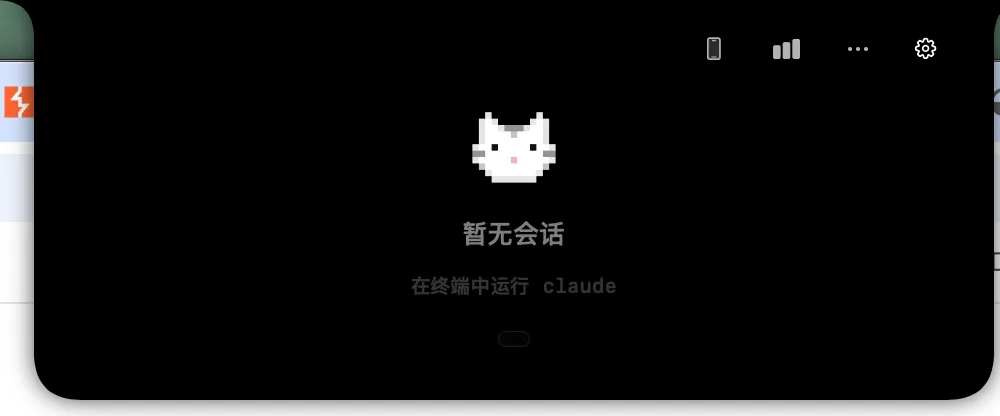
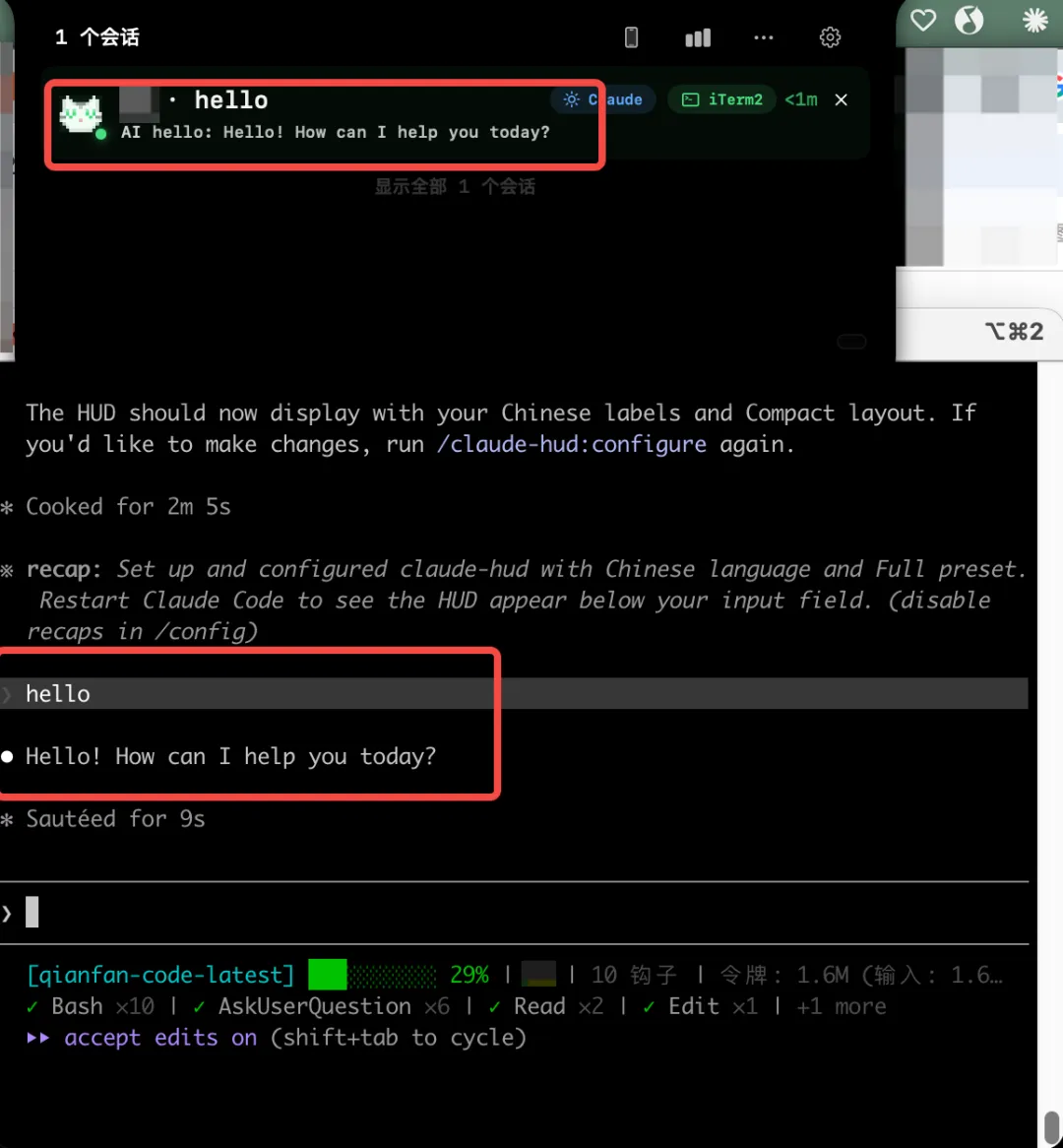
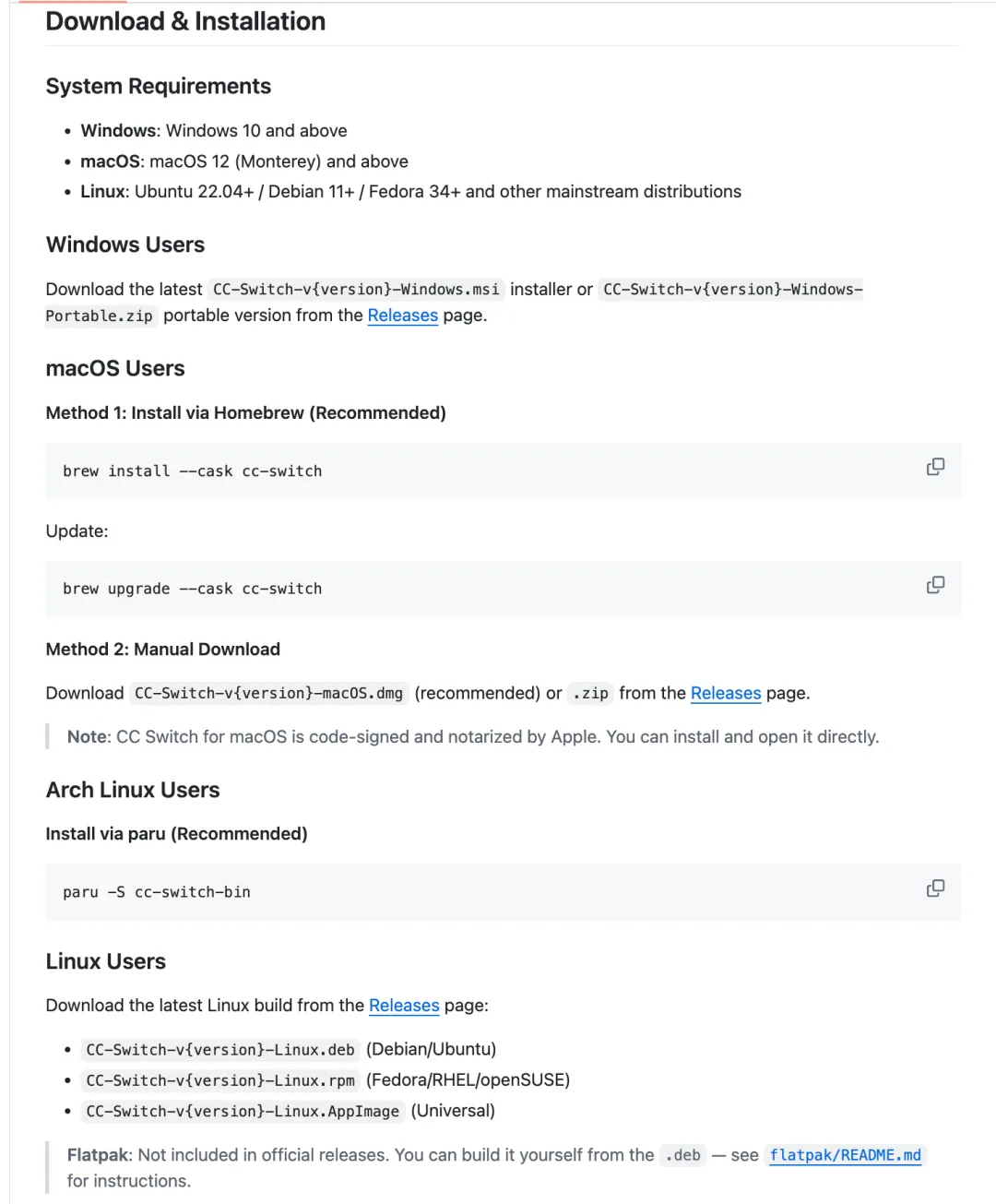
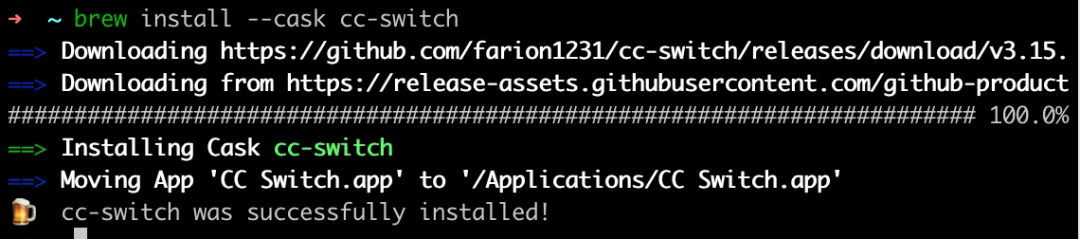
出现successfully即为成功。 在程序里找到Mio Island打开,在刘海位置会出现这个窗口。 在终端Claude里输入任意指令,比如说个hello,刘海位置猫猫会有反应,就证明连接成功。后面就可以通过这里控制多个Claude任务窗口里。 CC Switch 是一个免费、开源的管理 Claude Code、Codex 等 AI 编程工具的开源桌面客户端。它能让你通过图形界面一键切换 API 供应商,避免手动修改配置文件的麻烦。 它的安装方式见官方git介绍:https://github.com/farion1231/cc-switch/tree/main。由于它不收费,所以直奔官方就好。 本文使用mac作为演示,Mac上可以通过brew安装。 brew install --cask cc-switch
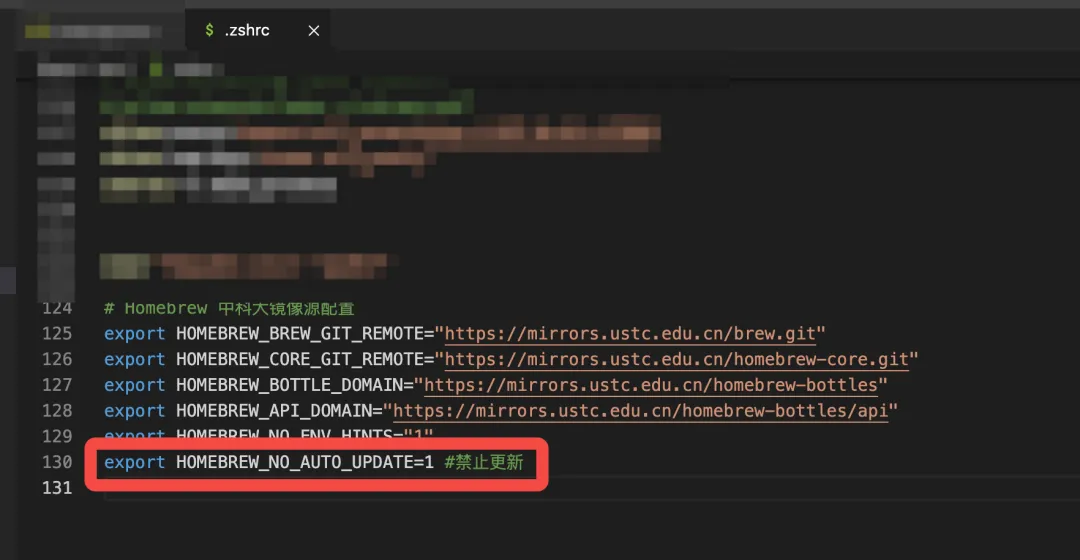
这样就表示安装完成。 安装过程中遇到了一个问题, Homebrew 在每次执行命令前会尝试自动更新 (brew update),但是我无论是切换阿里云、清华、还是中科大的源,都要排队,后续的安装也就卡住了,所以我最终在系统配置里强制禁止了brew的更新。 禁止方式如下: # 1. 先按 Ctrl + C 取消当前卡住的命令# 2. 添加禁用自动更新的配置echo 'export HOMEBREW_NO_AUTO_UPDATE=1' >> ~/.zshrc# 3. 让配置生效source ~/.zshrc# 4. 现在随便安装软件,不会再卡了brew install <软件名>
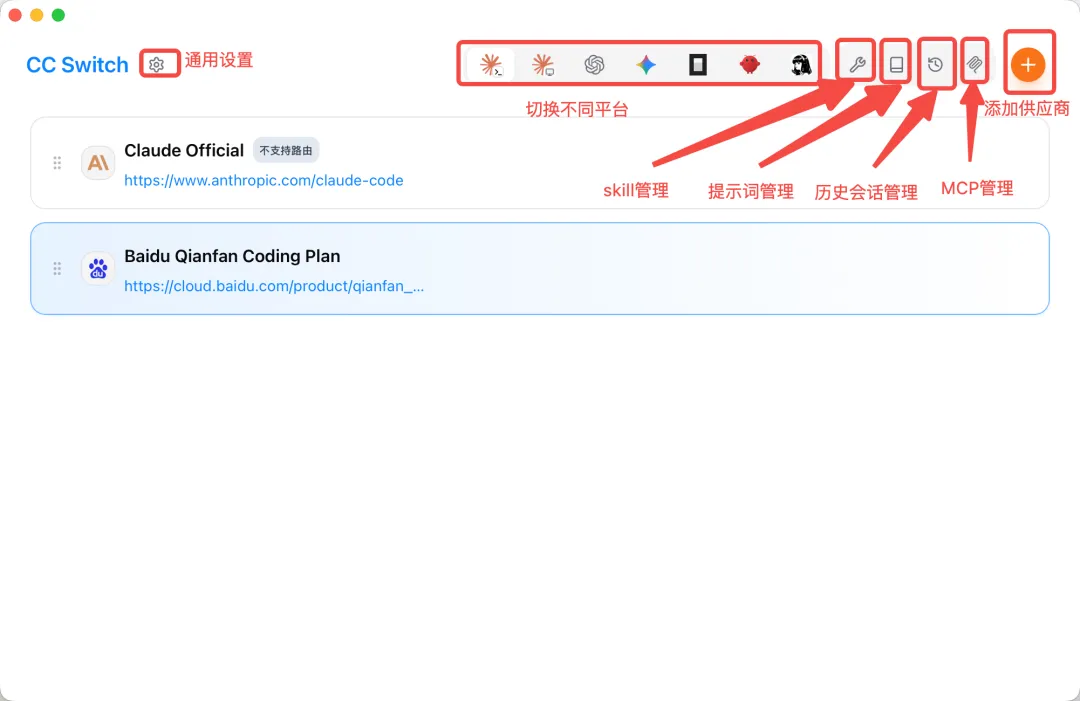
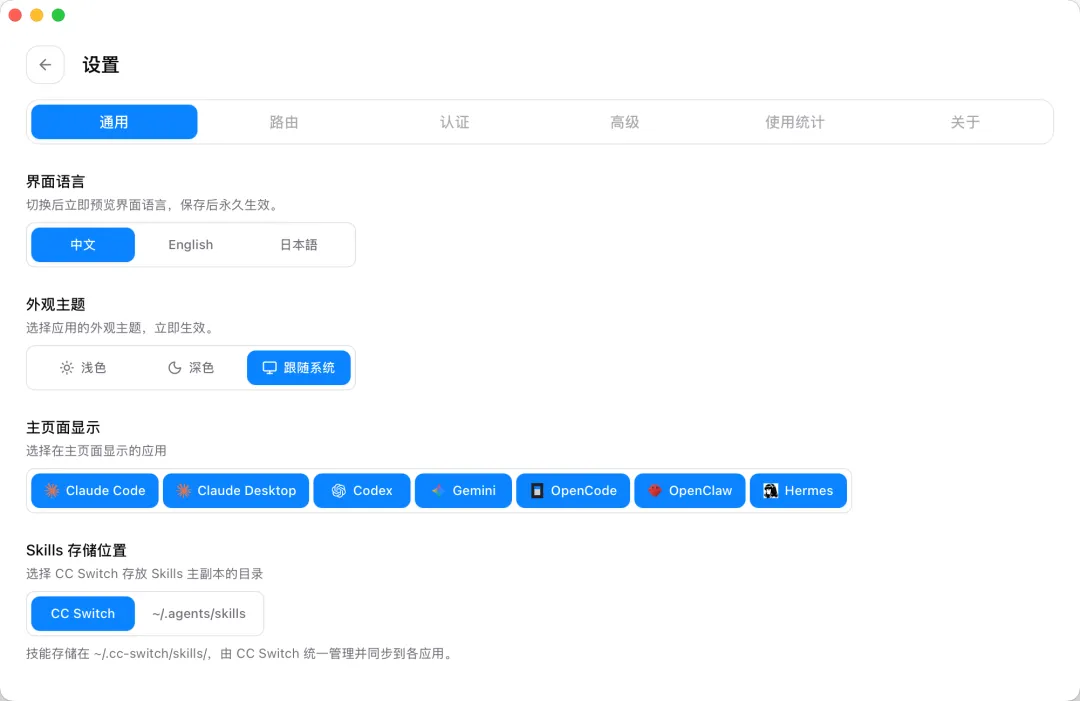
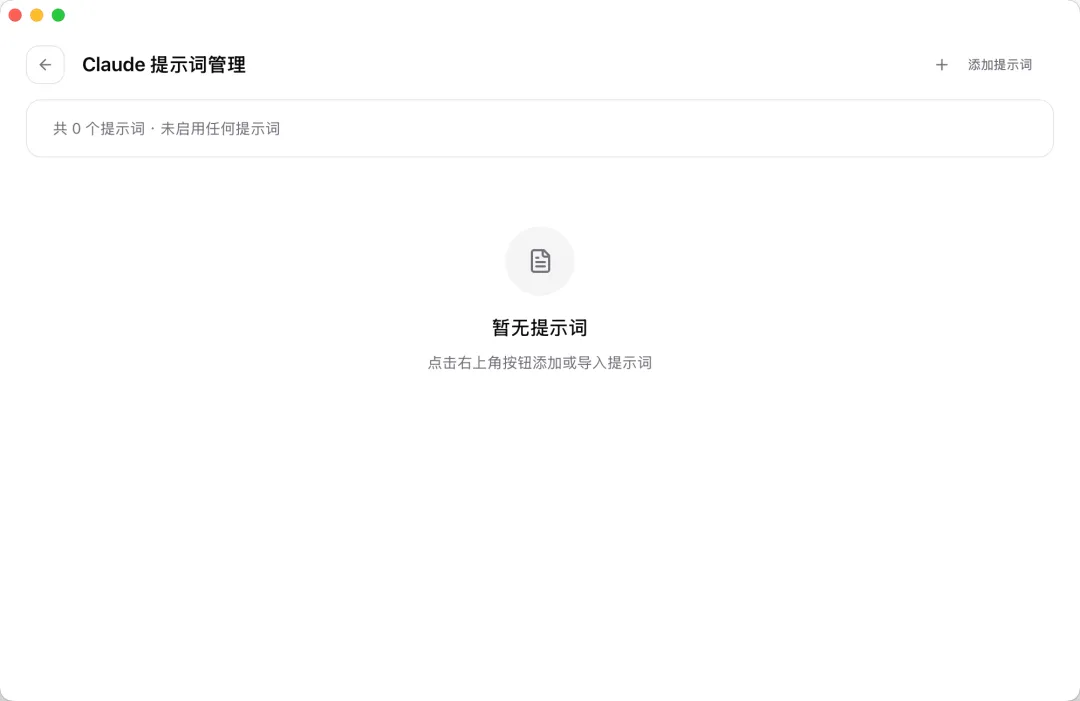
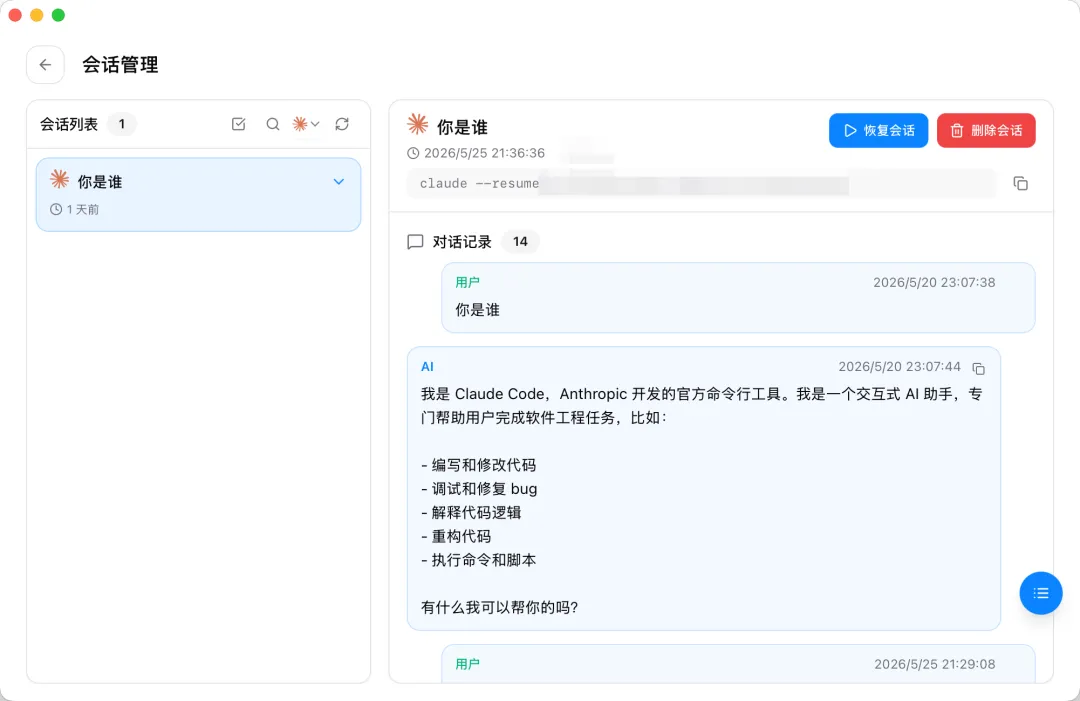
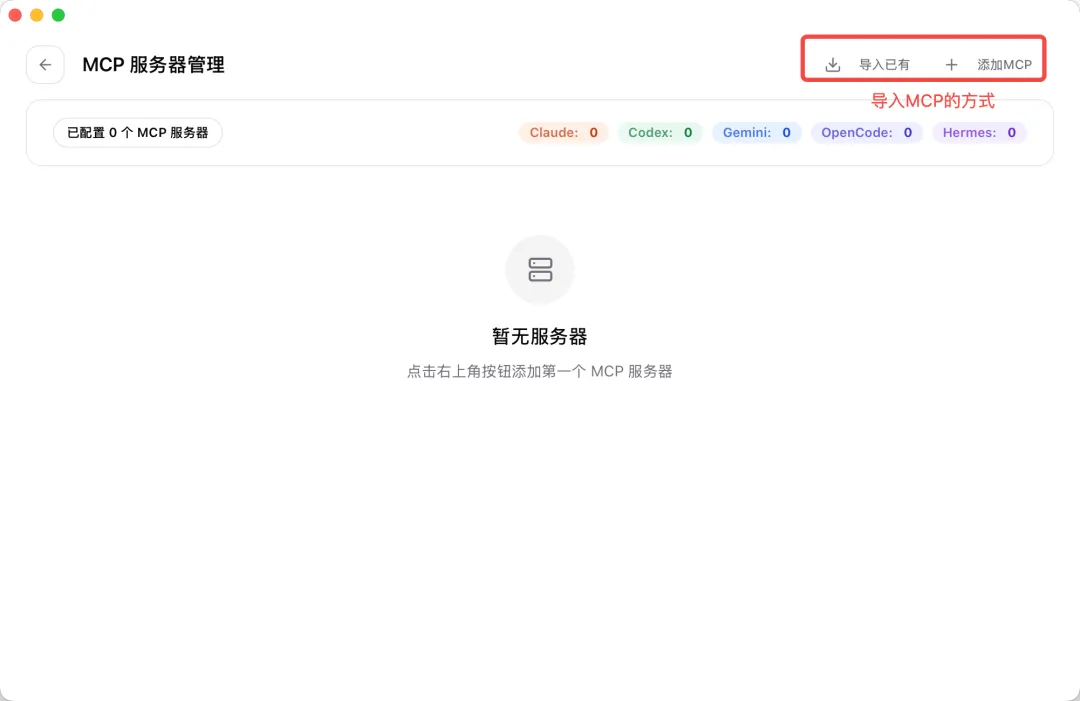
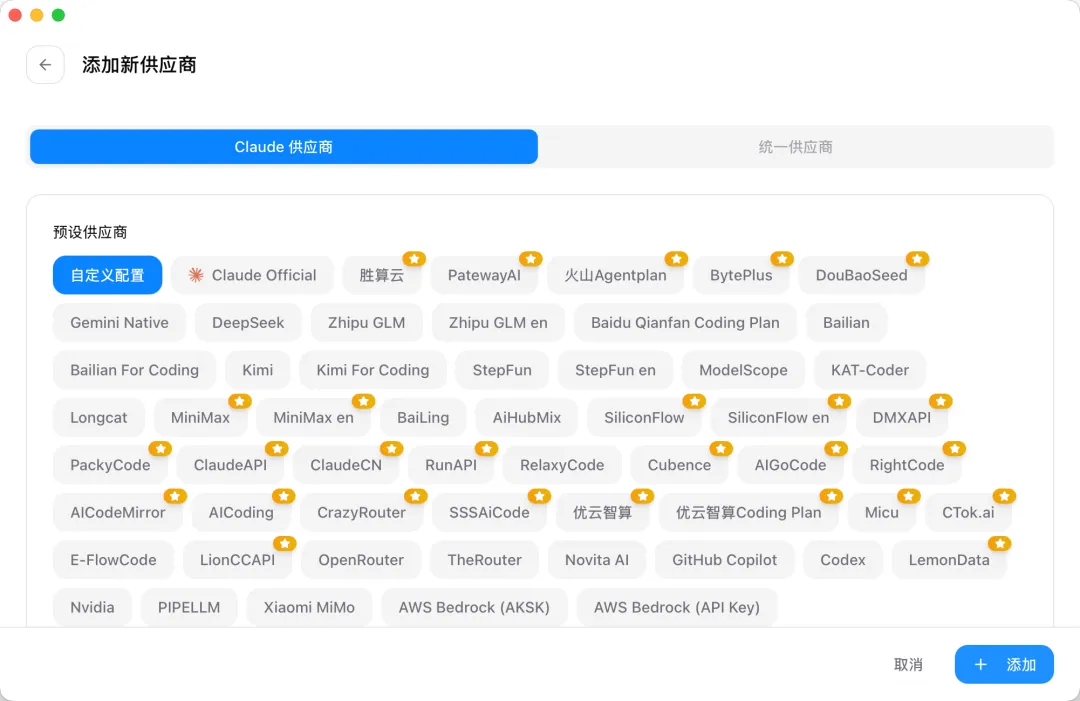
或者直接VS Code打开~/.zshrc文件,加上这一行,保存后执行source ~/.zshrc,也是一样的效果。 安装完打开,主界面是这样的: 通用设置:主要是这个软件的一些通用设置,语言,主题颜色,文件存储目录等; 平台切换:点击对应图标(Claude Code / Codex / Gemini CLI 等)即可切换当前管理的应用,你可以在设置中隐藏不需要的应用; skill管理:管理和导入 Claude Code 扩展技能包; 提示词管理:自定义和保存常用指令模板; 历史会话管理:查看、搜索和恢复历史对话记录; MCP管理:配置 Model Context Protocol 服务器; 添加供应商:添加你氪金的各种模型供应商,比如百度的千帆Coding plan。
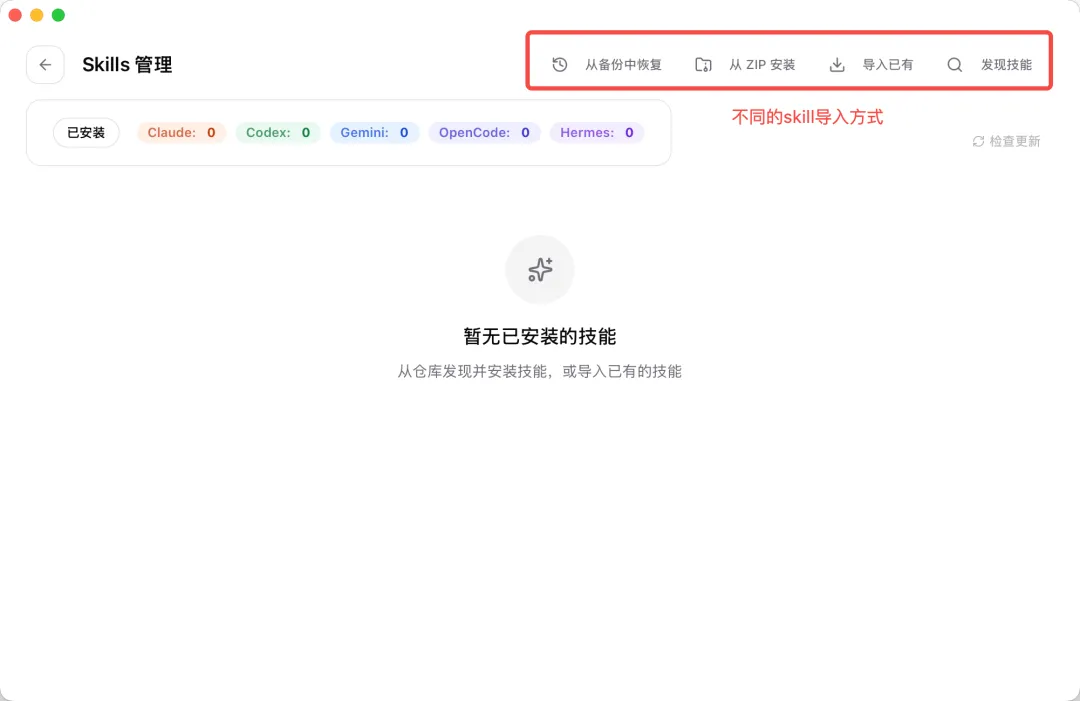
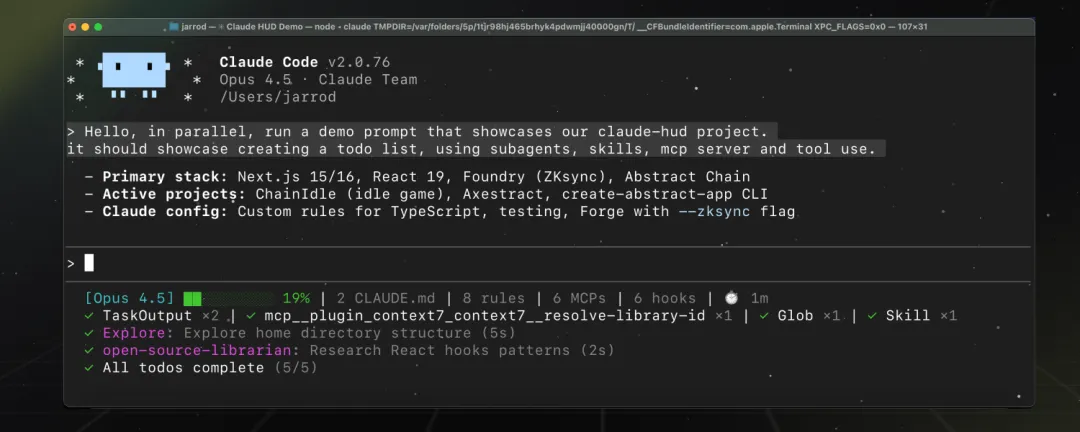
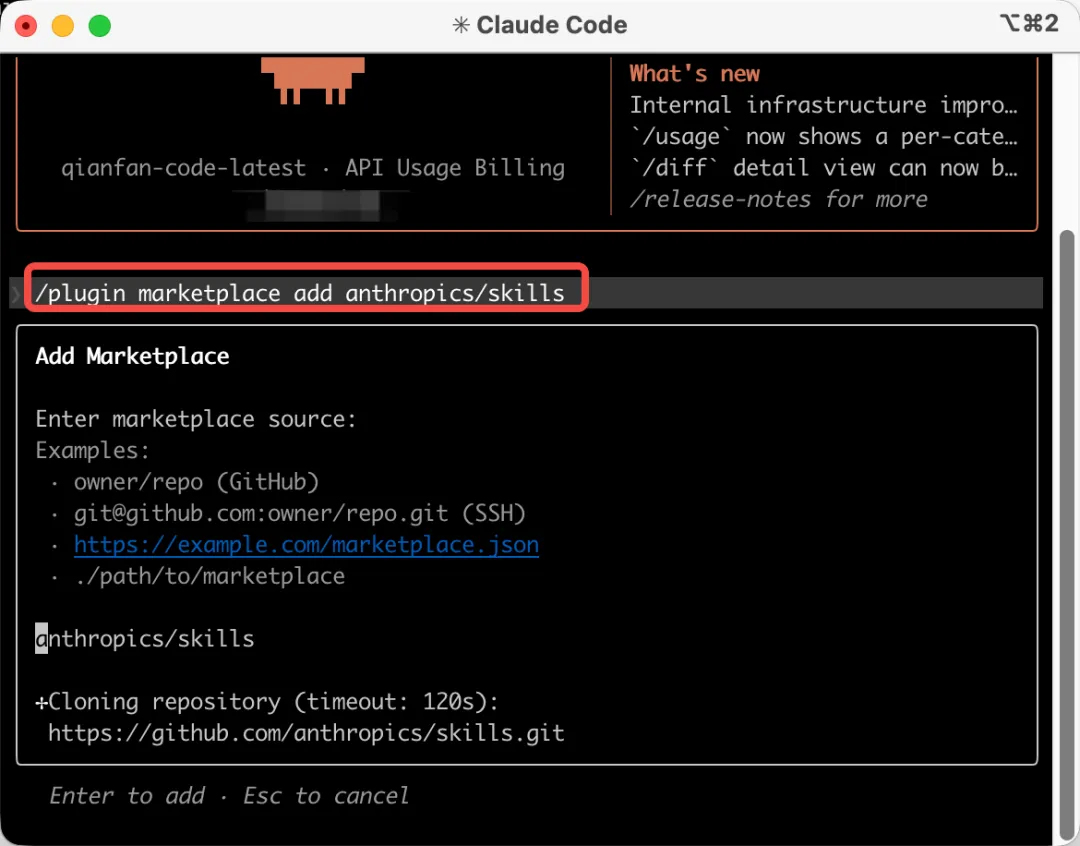
「通用设置:」 「Skill管理:」 Skill 是为 Claude Code 预置特定领域知识或工作流程的能力模块,让 AI 能按标准化流程完成专业任务。 例如,通过一个 "PDF 处理" Skill,你只需说“处理这个 PDF”,Claude 就会自动执行提取文本、总结内容、翻译等全套操作。 Skill的使用我后面会专门写一篇,这里不细说了。 左边几个都是导入电脑本地的skill,如果你的电脑里一无所有,那点击发现技能,新世界的大门为你敞开。 「提示词管理:」 提示词管理用于保存和快速复用你常用的指令模板,避免重复输入。例如你可以把“用简洁的中文解释这段代码,并指出潜在的性能问题”存为一个模板,下次选中代码后一键调用,无需重新输入。 「会话管理:」 还记得上面安装完Claude code,跟它的第一次对话吗,在这里是可以看到的。 「MCP管理:」 MCP管理用于配置 AI 模型与外部数据源或工具之间的连接,让 Claude 能直接读取和操作外部系统。 例如通过 MCP 配置连接本地数据库后,你可以直接对 Claude 说“查询本月销售额最高的前10个产品”,Claude 会自动连接数据库执行 SQL 并返回结果。 如果你的电脑里依然一无所有,那可以先去这里逛逛:https://registry.modelcontextprotocol.io/ 「添加供应商:」 官方地址:https://github.com/anthropics/skills/blob/main/skills/skill-creator/SKILL.md 用途:创建自定义Skill(创建skill的skill)。 文档四件套(pdf/xlsx/docx/pptx)官方地址:https://github.com/anthropics/skills/tree/main/skills(都在这个目录下) 用途:读取/生成/编辑PDF、Excel、Word、PPT,自动排版。 官方地址:https://github.com/anthropics/skills/blob/main/skills/frontend-design/SKILL.md 用途:解决AI审美通病——禁止紫渐变+Inter字体,输出有设计感的界面。 官方地址:https://github.com/thedotmack/claude-mem 用途:自动记住项目偏好。 官方地址:https://github.com/othmanadi/planning-with-files 用途:强制先写task_plan.md,边做边更新,解决AI写到后面忘开头的问题。 官方地址:https://github.com/vercel-labs/agent-browser 用途:让你的 Claude Code 这类 AI 助手能像人一样去打开网页、点击按钮、填写表单、提取信息,从而自动完成网页上的各种任务。 官方地址:https://github.com/jarrodwatts/claude-hud 用途:始终在输入下方显示上下文使用、活跃工具、运行代理和待办进度。 安装完后重启,就可以看到了。 可以看到上面前3个skill其实都是anthropics官方的skills,我们也可以通过安装官方插件市场的方式来安装。 只需要在Claude code里执行/plugin marketplace add anthropics/skills这条指令后,就相当于给 Claude Code 添加了一个官方的“应用商店”。 之后,你就可以用 /plugin install <技能名> 这个命令来安装里面的具体技能了。 两步流程: 添加市场源:执行 /plugin marketplace add anthropics/skills。 安装技能:执行 /plugin install <技能名>
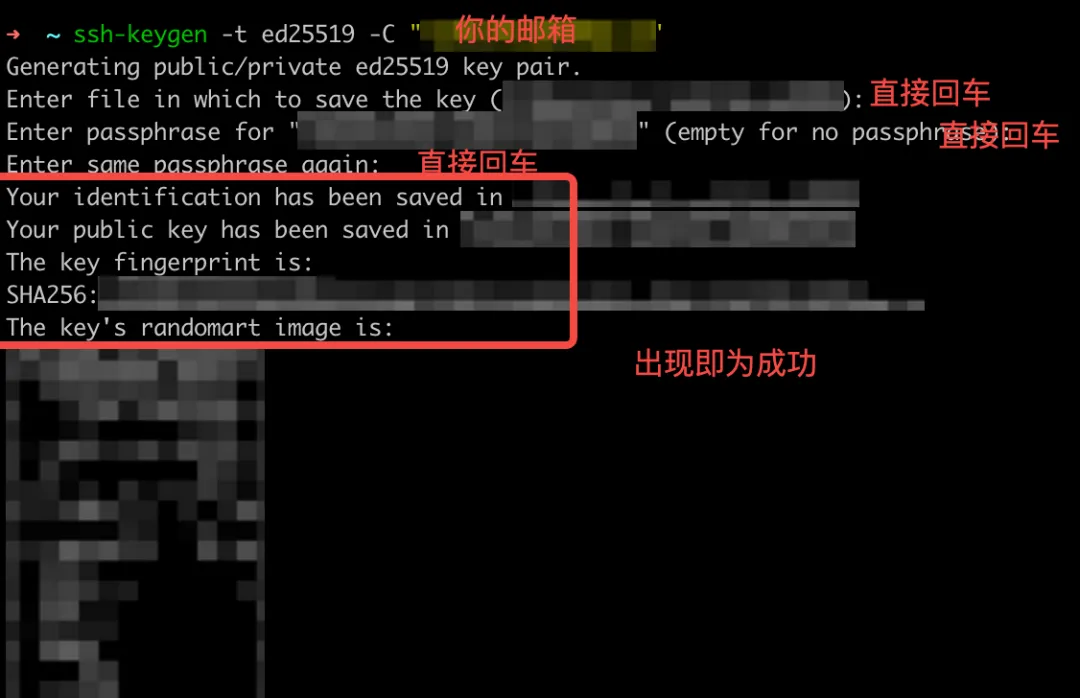
需要注意的是,市场里的插件包不一定只有skill,它可能是任何东西,skills,MCP Servers,Commands,Agents,或者它们的混合体,是一个完整的能力包。 这一步安装的时候可能跟我一样遇到SSH host key 验证问题,我的解决方式是直接配置 SSH key。 在命令行输入以下命令进行配置: 生成密钥
ssh-keygen -t ed25519 -C "你的github注册邮箱"
复制公钥
复制输出的全部内容(以 ssh-ed25519 开头,以邮箱结尾)。 cat ~/.ssh/id_ed25519.pub
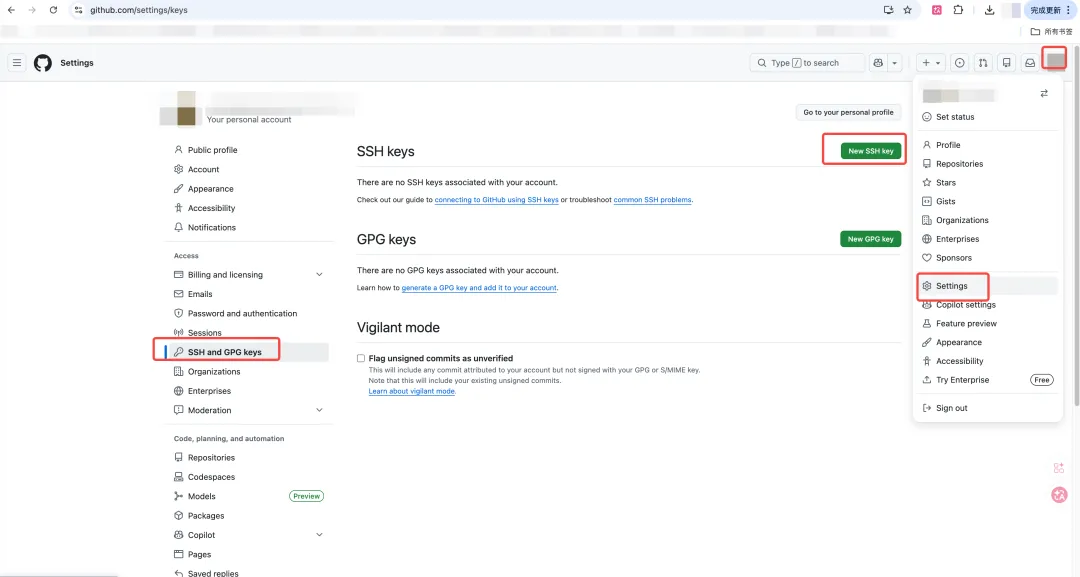
添加到GitHub 登录 GitHub → 右上角头像 → Settings 左侧菜单 → SSH and GPG keys 点击 New SSH key Title 填任意名字(如 "My Mac") Key 中粘贴刚才复制的公钥 点击 Add SSH key
测试连接
ssh -T git@github.com
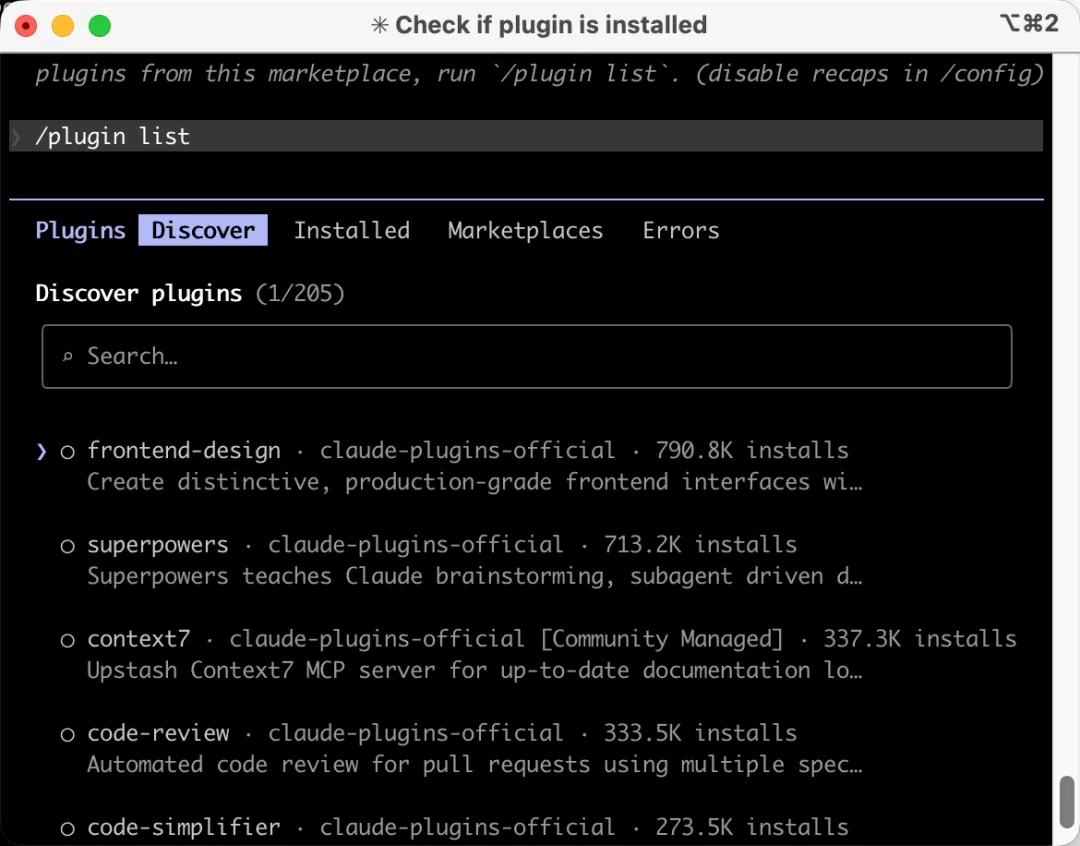
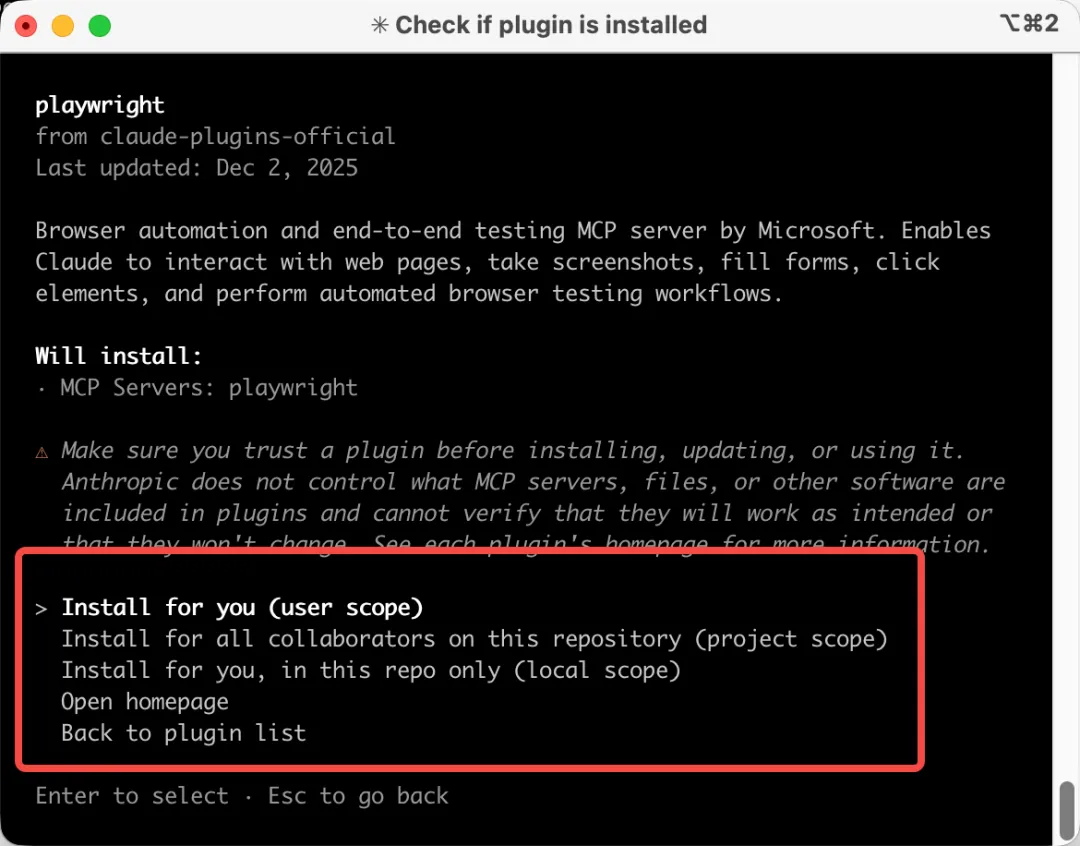
出现这样即为成功: 完成后重新执行 /plugin marketplace add anthropics/skills,出现successfully表示成功。 安装了之后可以通过/plugin list查看有哪些可以安装。 安装的话指令如下,以安装playwright为例。 /plugin install playwright
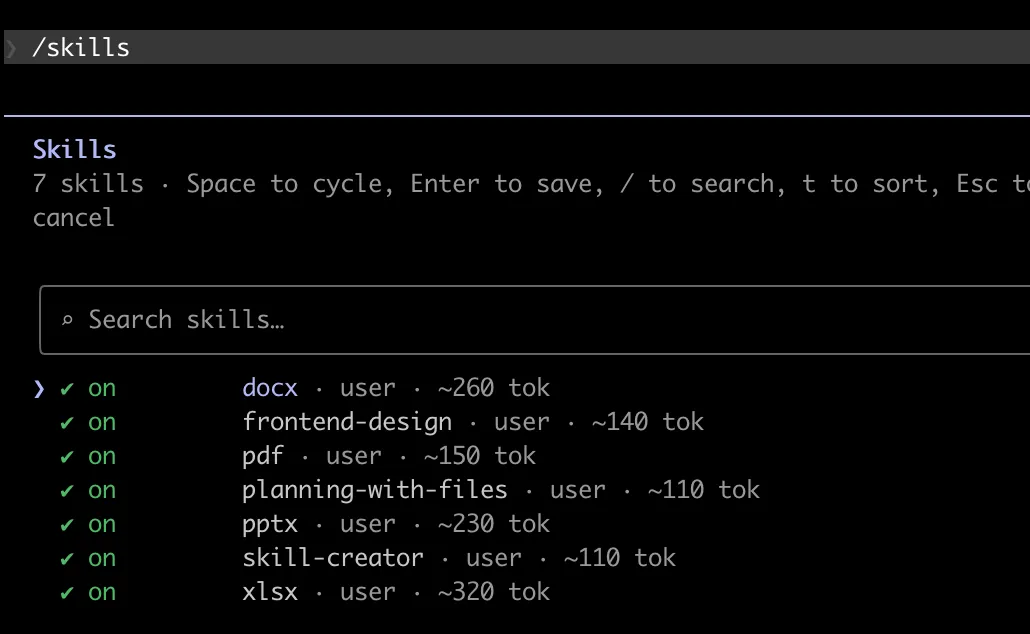
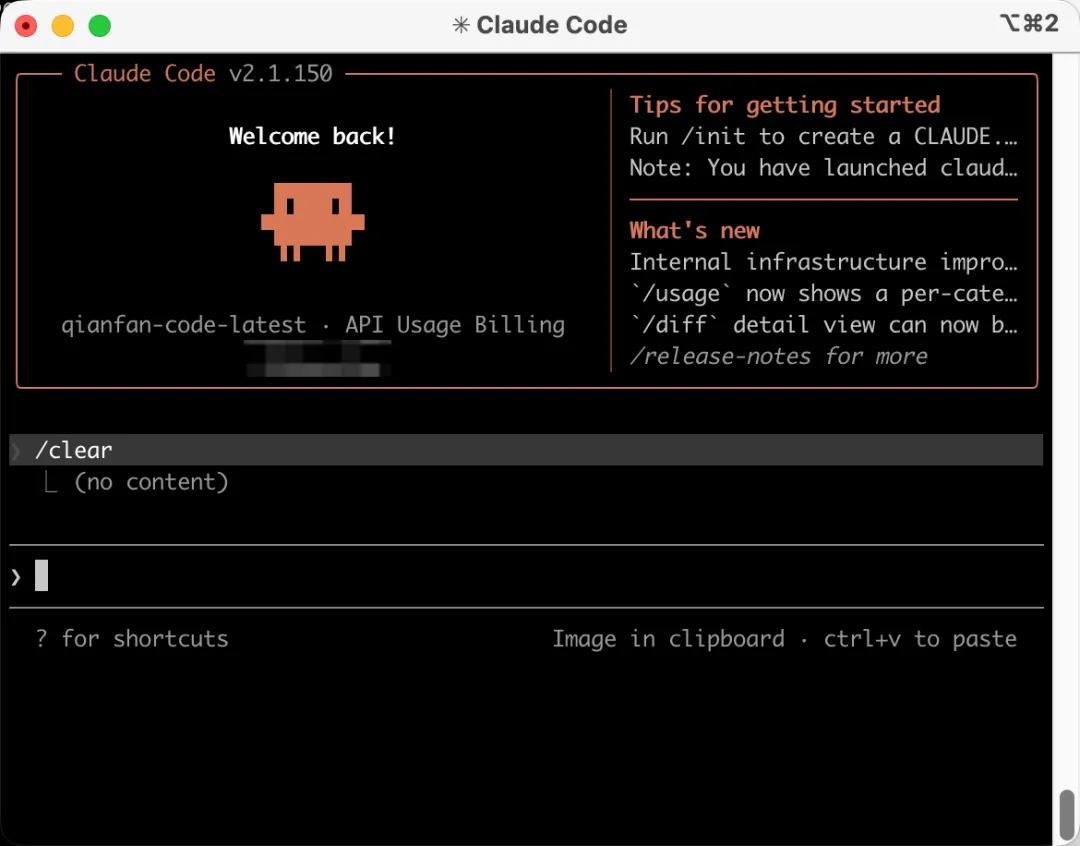
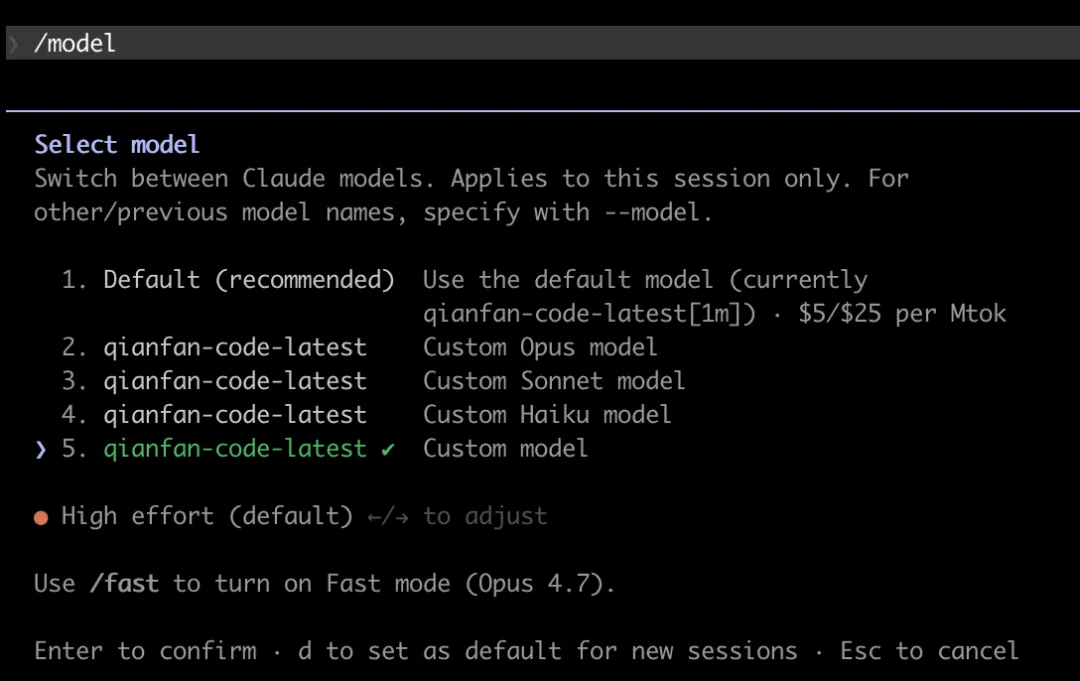
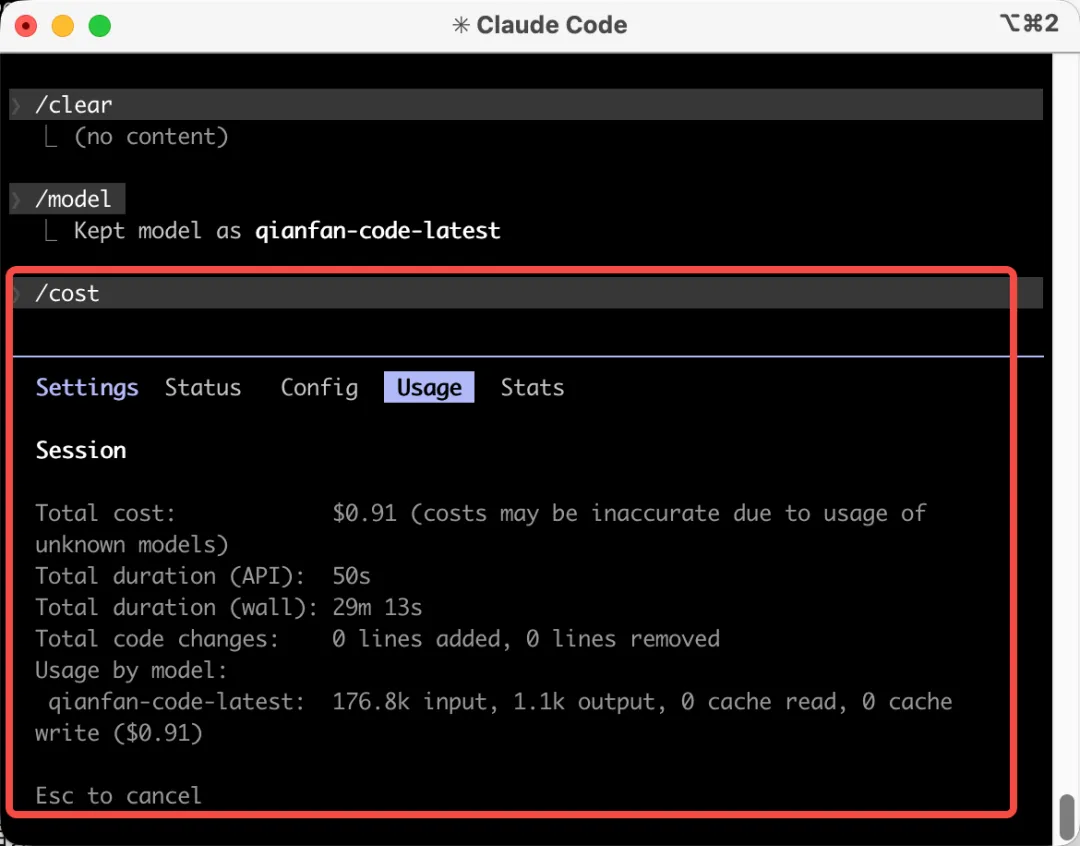
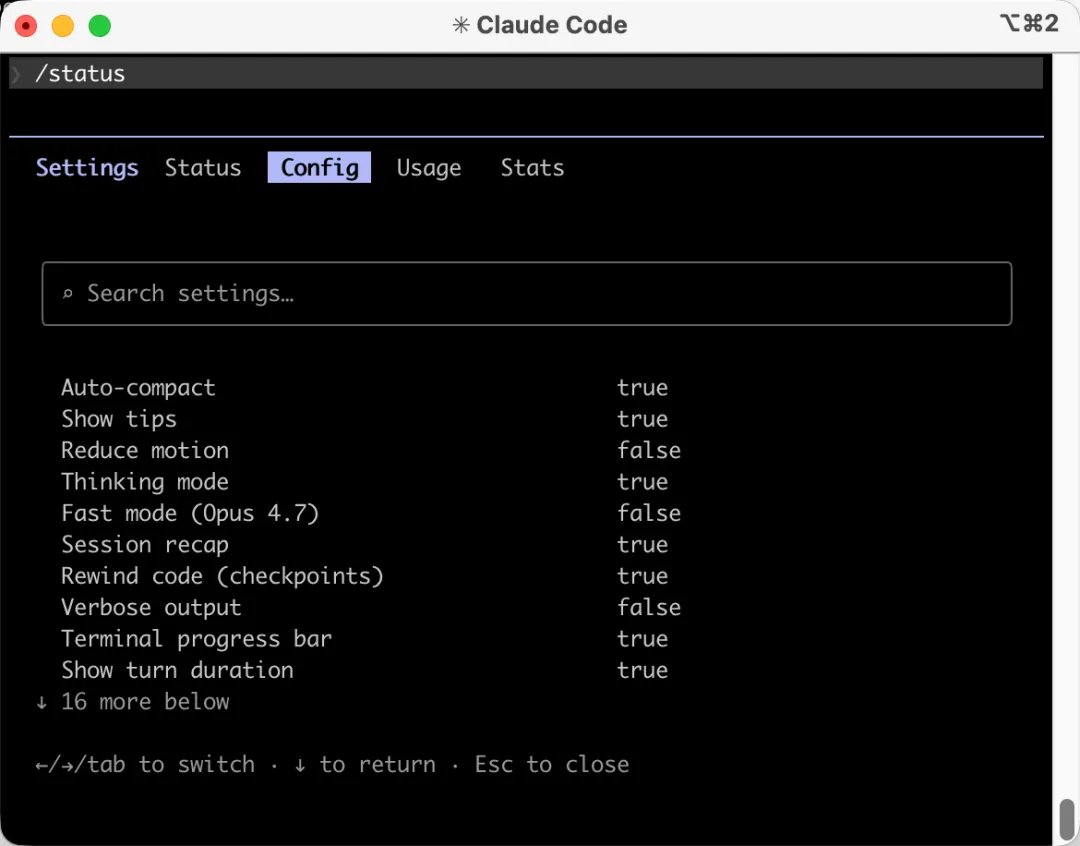
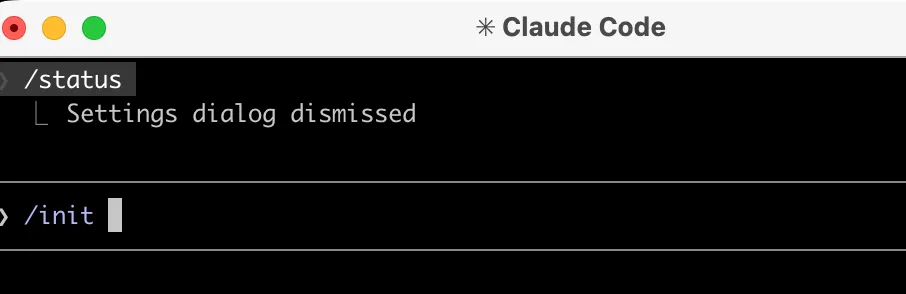
会让你选择安装对象,是全局,还是项目等,一般默认当前用户即可。 出现installed表示安装成功。 进入Claude code后,输入/skill。 进入Claude code后,输入/clear,输入之后的效果类似于重新开了一个Claude会话。 进入Claude code后,输入/model,可以切换模型,但是我用的千帆的配置,控制在云端,所以这里显示的都是千帆。 进入Claude code后,输入/cost。 进入Claude code后,输入/status,显示当前会话状态(目录、模型、配置等),用于排查问题时确认环境。 进入Claude code后,输入/init,扫描项目,生成 CLAUDE.md 记忆文件,适合新项目中让AI了解项目结构。 配置到这里,Claude code已经是一个可用,甚至有点好用的状态了。 就像是将军拥有了好的铠甲,怎么选兵器(安装/改造/编写更适配自己需求的skills)、用好兵器(高效完成需求拿到更好的结果),将在下一期详细介绍。  以上就是本篇文章的全部内容,如果觉得有用,记得点赞、分享、关注~ 以上就是本篇文章的全部内容,如果觉得有用,记得点赞、分享、关注~
|  夜雨聆风
夜雨聆风