乐于分享
好东西不私藏

安卓也能专业编辑PDF?这款PDF工具功能太全了,扫描、注释、签名、转Word都能搞定

安卓也能专业编辑PDF?这款PDF工具功能太全了,扫描、注释、签名、转Word都能搞定
点击上方
蓝字
↑↑↑
关注我们获取更多资源
平时在手机上处理PDF文件,很多人都会遇到一个问题:
想改几个字,改不了;想给合同签个名,还得先打印;想把纸质资料扫描成PDF,又要另外找扫描软件;想把PDF转成Word或Excel,手机端工具又不够方便。
如果你经常在手机上查看文档、处理合同、整理资料,那么今天这款安卓PDF工具,确实值得了解一下。
它不是单纯的PDF阅读器,而是集PDF编辑、扫描、注释、签名、格式转换、页面管理、文件保护等功能于一体的移动办公工具。对于经常用手机办公的人来说,实用性很强。

01

软件信息
  • 【软件名称】:安卓PDF编辑器
  • 【软件大小】:约 52.8MB
  • 【适用平台】:安卓手机
  • 【主要功能】:PDF编辑、扫描、注释、签名、转Word、转Excel、图片转PDF等

02

功能亮点
1、支持PDF编辑
很多PDF阅读器只能打开和查看文件,但这款工具支持对PDF内容进行编辑。
比如常见的文字修改、图片处理、页面调整等,都可以直接在手机上完成。临时修改文件时,不用再专门打开电脑,效率会高很多。
2、手机扫描成PDF
它内置了扫描功能,可以直接用手机摄像头扫描纸质文件,然后生成PDF。
像合同、票据、资料、证件复印件、学习笔记等,都可以快速整理成电子文档。对于经常需要传文件的人来说,这个功能非常实用。
3、支持注释和电子签名
如果你平时需要审阅文件,可以直接在PDF里面添加注释、标记重点内容。
需要签名的文件,也可以使用电子签名功能,不用再经历“打印—签字—拍照—发送”这一套麻烦流程。
4、PDF和Office格式互转
这款工具还支持多种格式转换,例如:
  • PDF转Word
  • PDF转Excel
  • Word转PDF
  • Excel转PDF
  • 图片转PDF
  • PDF转图片
  • EPUB转PDF
  • PDF转EPUB
日常办公中最常用的几种格式,基本都覆盖到了。尤其是PDF转Word、PDF转Excel,用来提取资料会方便很多。
5、页面管理更方便
除了编辑和转换,它还支持PDF页面整理。
比如插入页面、组织页面、合并PDF等操作,都可以在工具页面里找到。多个PDF文件需要合并成一个文件时,手机上就能完成。
6、支持阅读、打印、保护和分享
在阅读和查看方面,它也提供了比较完整的功能,包括阅读、注释、打印、文件保护和分享。
如果你有一些不想被随意打开的文档,也可以使用保护功能提高安全性。

03

使用体验
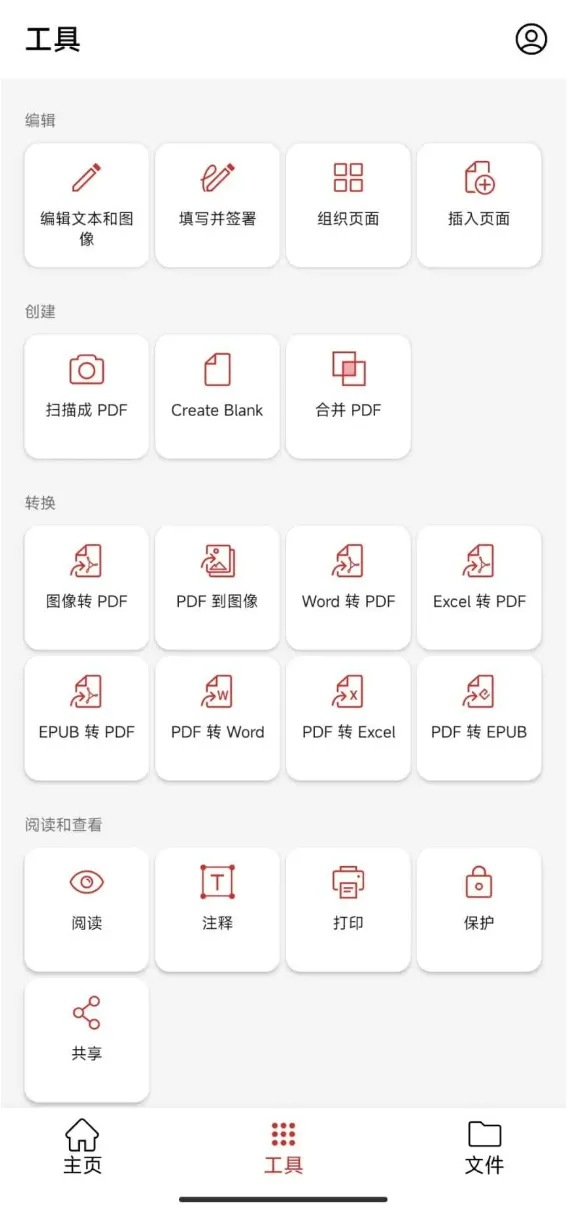
从截图可以看到,软件的功能分类比较清楚,首页下方有“主页、工具、文件”几个入口。
工具页里面按照不同场景分成了几类:
  • 编辑类:编辑文本和图像、填写并签署、组织页面、插入页面
  • 创建类:扫描成PDF、创建空白文档、合并PDF
  • 转换类:图片转PDF、PDF到图像、Word转PDF、Excel转PDF、PDF转Word、PDF转Excel等
  • 阅读查看类:阅读、注释、打印、保护、分享
整体界面比较简洁,新手也比较容易找到对应功能。

04

适合哪些人使用?
这类PDF工具比较适合下面几类用户:
  • 经常用手机处理办公文档的人;
  • 需要扫描合同、票据、资料的人;
  • 经常需要PDF转Word、Excel的人;
  • 需要给PDF文件添加注释、签名的人;
  • 想在手机上完成简单PDF编辑的人。
如果你只是偶尔打开PDF看看,普通阅读器就够了。但如果你经常需要处理文档,这类工具会省不少时间。

05

总结
总的来说,这款安卓PDF编辑工具功能比较全面,不只是简单查看PDF,而是把编辑、扫描、转换、签名、注释、保护等常用功能都整合到了一起。
对于手机办公用户来说,它最大的优势就是方便。很多原本需要电脑完成的PDF操作,现在在手机上也能直接处理。
有需要处理PDF文件的朋友,可以根据自己的实际需求选择体验。

06

获取方式
由于资源容易失效,这里就不直接放链接了。
👉 关注公众号,后台回复关键词即可获取。

PDF工具

扫码关注后

      回复以上关键词获取

          我是老黄,只分享亲测好用的软件工具和实用资源,

少踩坑,多省事。

07

免责声明
本公众号提供的所有软件和工具均来源于网络,仅供个人学习和研究使用,不得用于任何商业用途。著作权归原作者所有,非本人原创。请在下载后 24 小时内删除,如需长期使用或体验更多功能,请支持正版软件。