 夜雨聆风
夜雨聆风说起 Prelude,好多刚接触剪辑相关软件的朋友都摸不清门路,说白了它就是专门用来整理素材、粗筛片子的小工具,隶属于 Adobe 套装里。不像 PR 能直接精剪成片,也没有 AE 做特效的本事,日常拍出来一堆杂乱的视频、音频原文件,全都能丢进这里分类标注。外出拍摄攒下几十上百段零碎素材,挨个翻看筛选、标记废镜头,不用来回跳转别的软件,筛选完的素材还能一键导入 PR 接着加工,日常素材预处理这块,它算是拿捏住了,做前期素材梳理选它准没错。
| 软件名称:Prelude | |
| 软件语言:简体中文 | adobe PI视频记录采集工具软件 |
| 系统要求:Windows10或更高, 32/64位操作系统 | |
| 硬件要求:CPU@2.5+GHz ,RAM@4G或更高 | |
百度网盘链接https://pan.baidu.com/s/1x2mgPe5HtBsdz6pLLdaz7g?pwd=8888 夸克网盘链接https://pan.quark.cn/s/915db151fda0 123云盘链接https://1820825609.share.123pan.cn/123pan/j5j1jv-BhdTH 备用网盘总链接(上面链接失效用这个)https://docs.qq.com/doc/DRU9GRUR2S2h2cEdu | |
『下载方法』将链接复制到浏览器网址栏,输入提取码,点击【下载】。 『解压密码』公众号菜单栏点击解压密码,获取软件密码后,如果遇到安装问题,我们会有专业人员免费解决安装问题,直到安装成功! 如果您觉得有用,可以推荐给自己的朋友、同学,或者给我们点个右下角的“在看”,您的支持是我们做下去的动力! |
安装步骤
1.将prelude2019进行解压
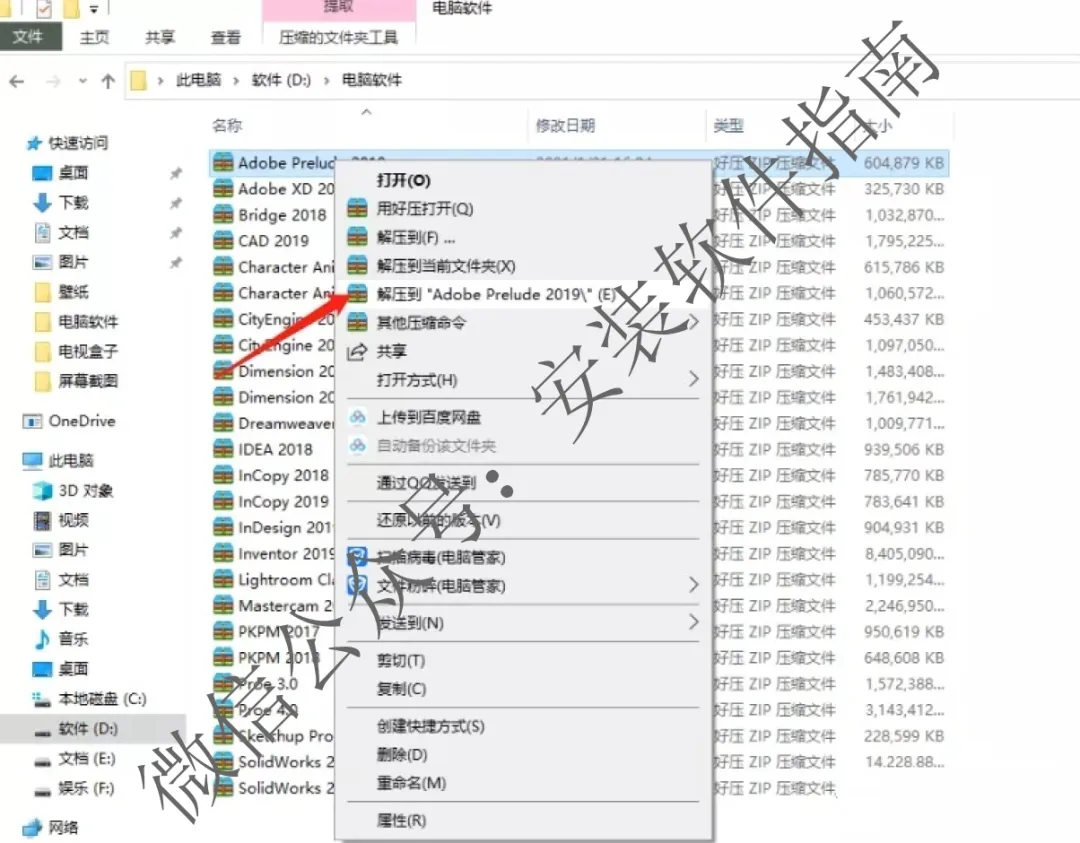
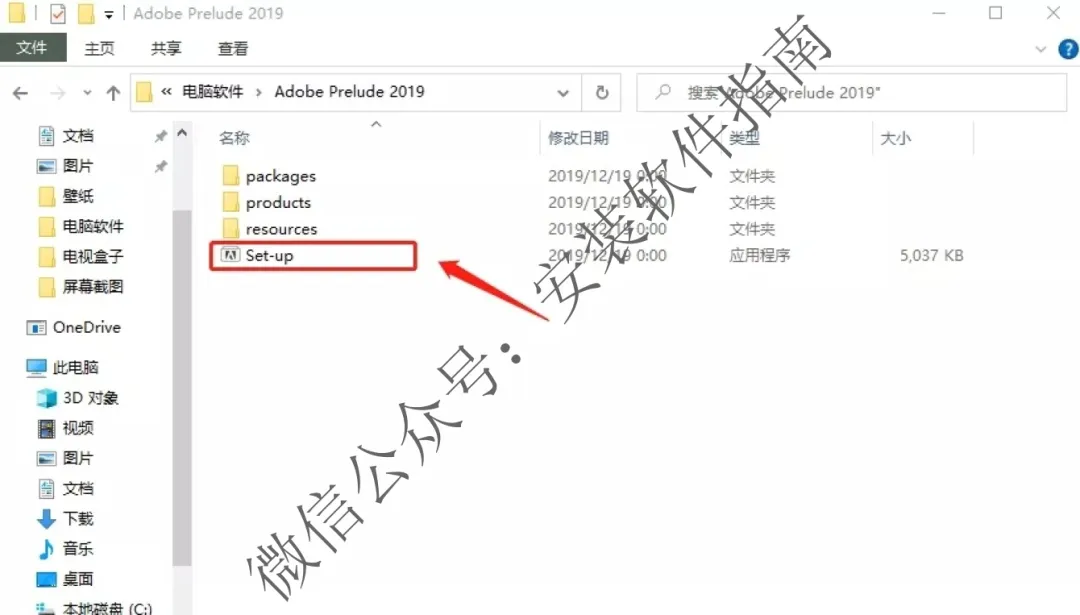
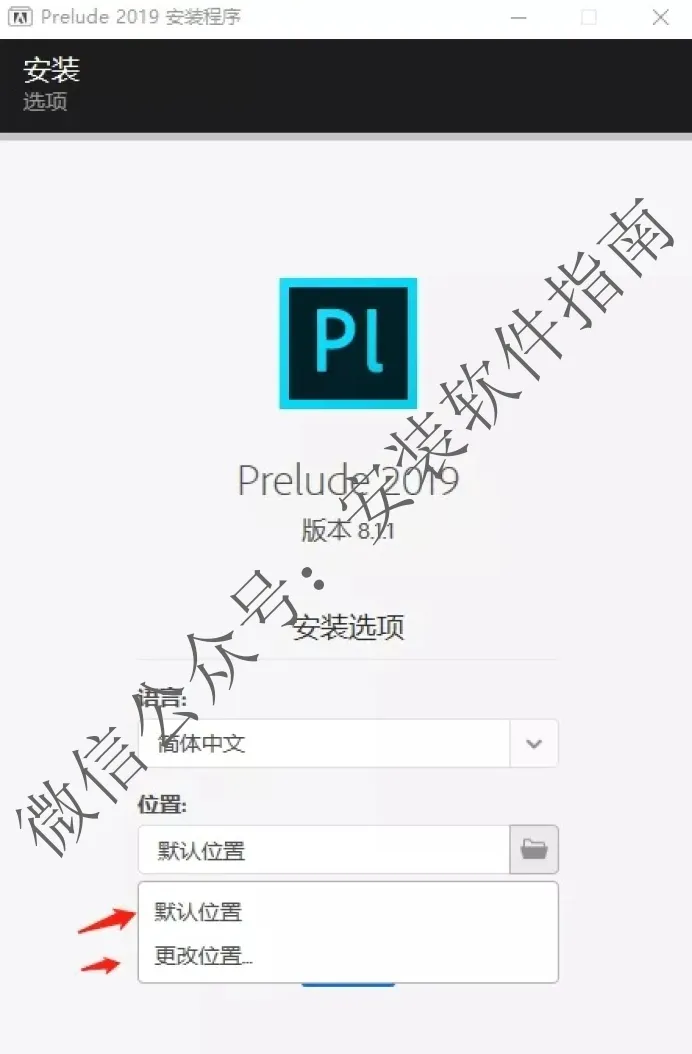
4.点继续
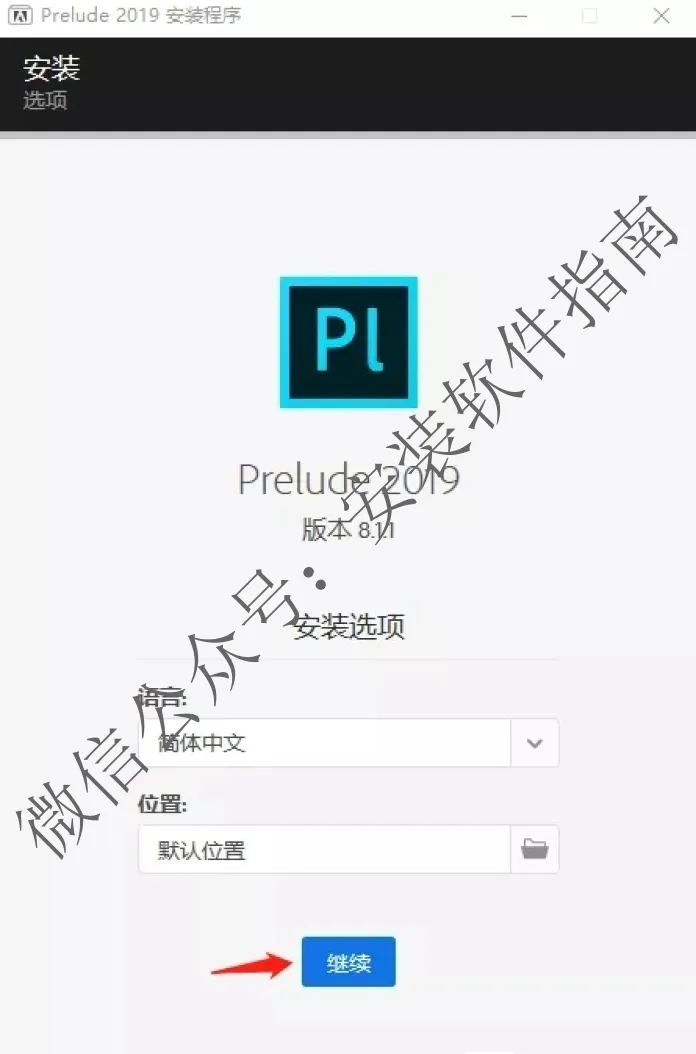
5.正在安装,请等待
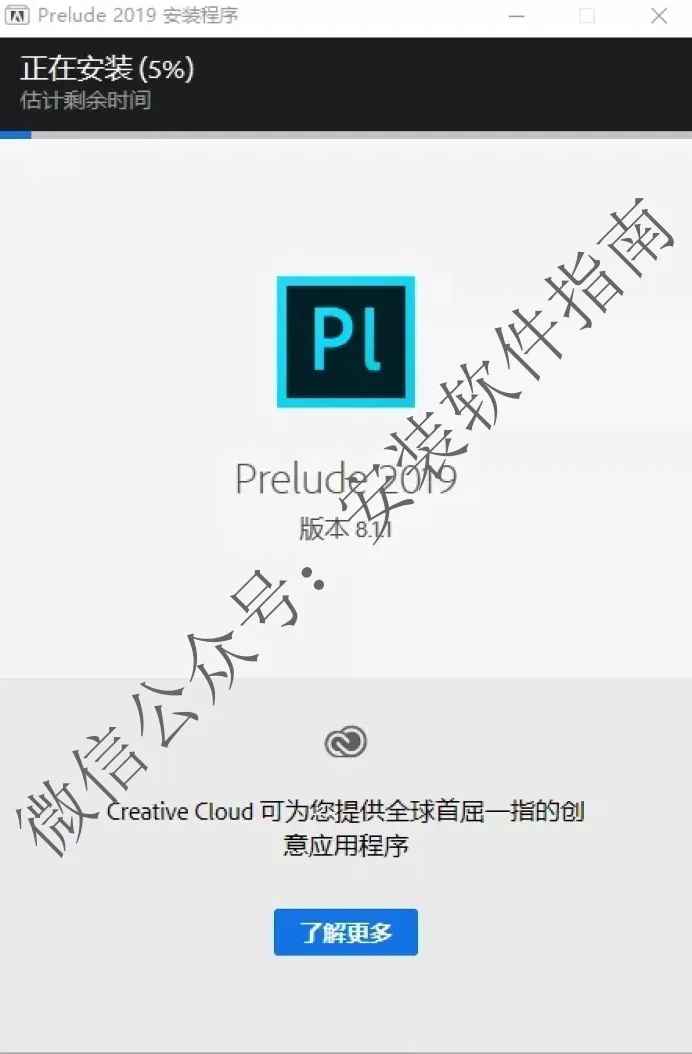
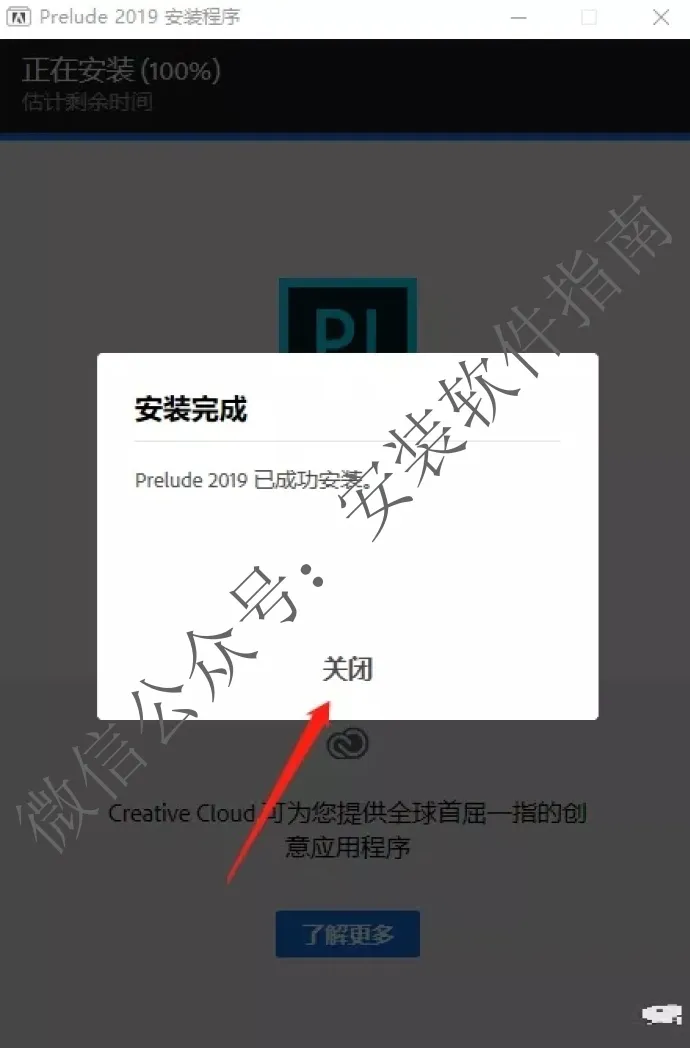
6.安装完成,点关闭
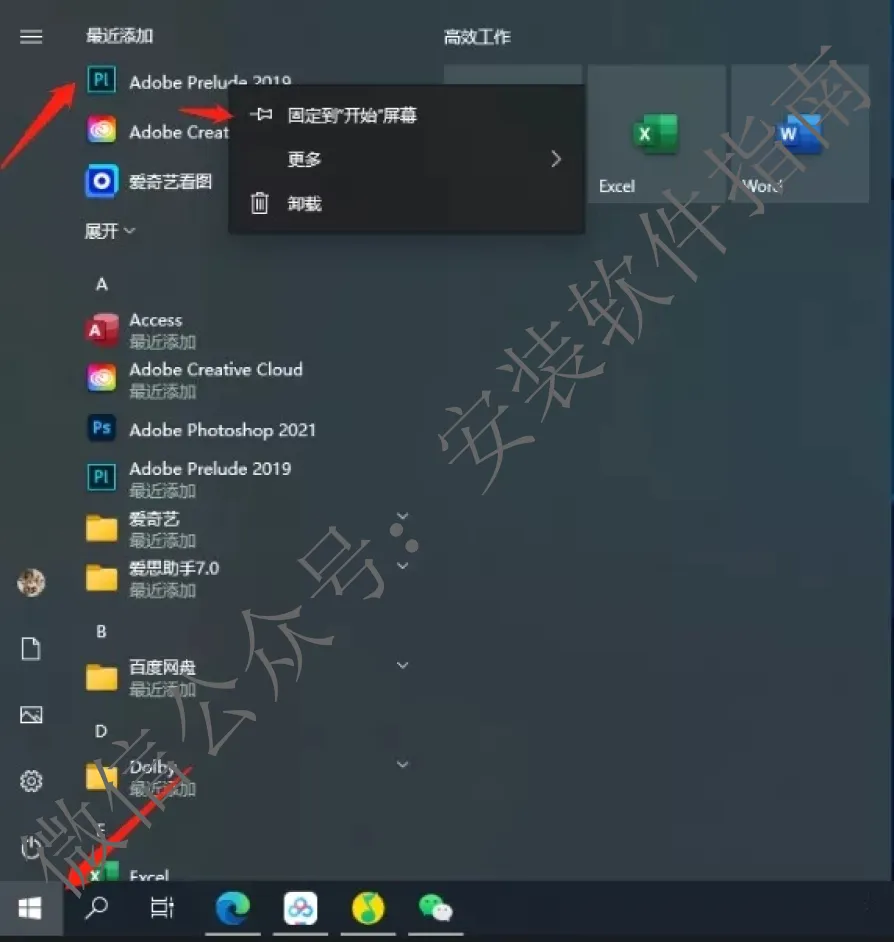
7.将固定屏幕的软件,拉到桌面
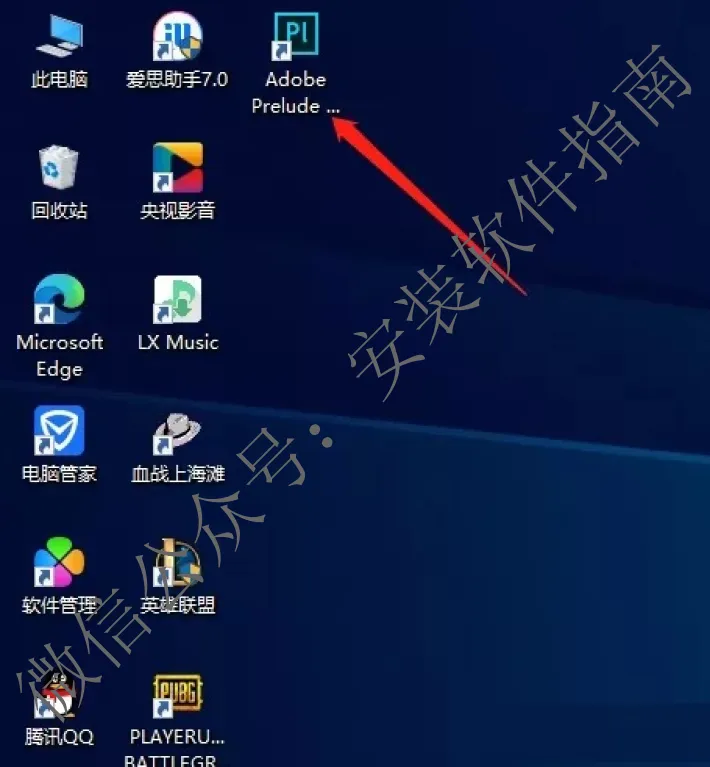
8.在桌面打开此软件
9.OK软件打开界面如下图所示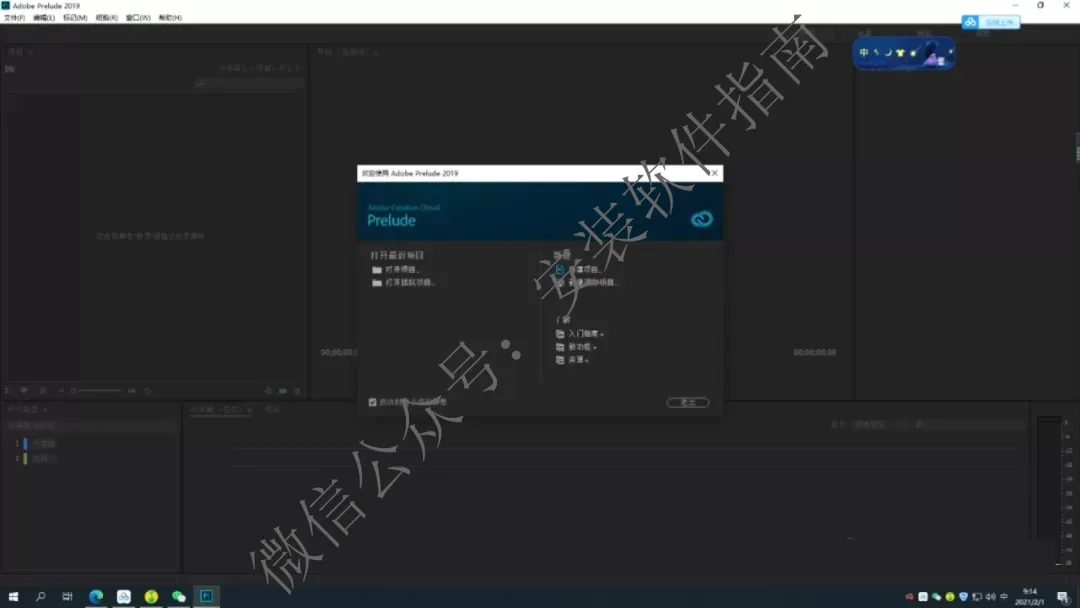
说实话我当初在大学第一次碰这个软件的时候,整个人直接懵圈。那时候要交影视课设,导师硬性要求先用 Prelude 梳理外景实拍素材,在此之前我一直只用 PR 导素材,压根不清楚还有这么个配套软件。刚打开界面满屏按钮,分不清元数据面板、素材预览区各自用处,胡乱把整盘素材拖进去之后,文件夹直接乱套,素材分类全搅和在一块,忙活一下午,啥有用的标记都没做出来。后来缠着班里熟软件的同学一点点指点,才慢慢摸透基础操作。
之后不管是在校做大大小小的课程设计,还是步入职场跟进商业项目,Prelude 基本成了我前期必备软件。大学那次期末课设,我们小组外出拍纪实短片,三天外景攒了三百多条零碎片段,长短参差不齐,很多镜头晃动、收音嘈杂没法用上,要是直接丢进 PR 筛选,来回拖拽删减特别费时间。我当时就用 Prelude 挨个预览,不好的片段直接打上废弃标签,能用的镜头备注拍摄场景、画面内容,最后筛选完直接打包对接 PR,小组后续剪辑效率直接提上来不少。出来工作接短视频和小型宣传片项目更是频繁用到,甲方临时补拍的零散素材杂乱无章,每次开工前我都会先用它规整一遍,避免剪辑中途反复翻找原素材浪费工时。
我跟你们说,新手刚上手这个软件,踩坑真的是家常便饭。好多人图省事,导入素材不新建专属项目文件夹,所有素材一股脑塞进默认工程里,后续修改工程位置,直接出现素材离线打不开的问题,我早期就栽过好几次跟头。还有不少新人分不清转录脚本和素材标记功能,想给视频加文字备注,硬生生错用面板,白白浪费半天时间。也有人嫌素材元数据没用,导入之后从不填写拍摄日期、机位信息,等到项目积攒素材变多,想要回溯某一段镜头,翻找起来格外煎熬。
用了这么多年,我自己也攒了几个接地气的小经验。导入素材之前,提前在本地分好文件夹,按照拍摄天数、机位归类原片,再导入软件,能从根源减少素材错乱。日常筛选素材,养成随手打标记的习惯,不用写长篇大论,简单标注可用或者作废就行。要是需要批量处理大批量素材,别一次性全导入软件,分批次导入运行更流畅,软件不容易卡顿闪退。
还有个小细节,很多人安装完全套 Adobe 就把 Prelude 闲置在角落,觉得可有可无。其实但凡经常实拍取材,这个软件真能省下超多无用功夫。不用追求吃透全部冷门功能,把素材导入、标签标记、工程对接 PR 这几项基础操作练熟,就足够应付大部分日常需求。偶尔软件出现预览黑屏,不用着急重装软件,多半是解码器兼容问题,重启工程或者重新链接素材基本就能解决,我遇到这类小故障基本都是这么处理。慢慢用得多了就会发现,它算不上全能软件,但卡在素材预处理这个位置,没有替代品能轻轻松松顶替。