Codex完全指南:从安装到实战的终极教程OpenAI Codex 作为当前最强大的AI编程助手之一,正在改变开发者的工作方式。本教程将带你从零开始,全面掌握Codex的安装、配置、技能管理,以及实际项目开发流程。无论你是初学者还是有一定经验的用户,都能从中获得实用价值。一、环境准备与安装
1.1 前置条件
推荐使用Plus套餐($20/月)或Pro套餐($100/月),不同套餐对应不同的使用额度💡 额度建议:如果你需要进行大量开发工作,建议选择$100/月的Pro套餐。对于轻度使用,$20/月的Plus套餐也能满足基本需求。额度会在5小时窗口内重置。1.2 下载与安装
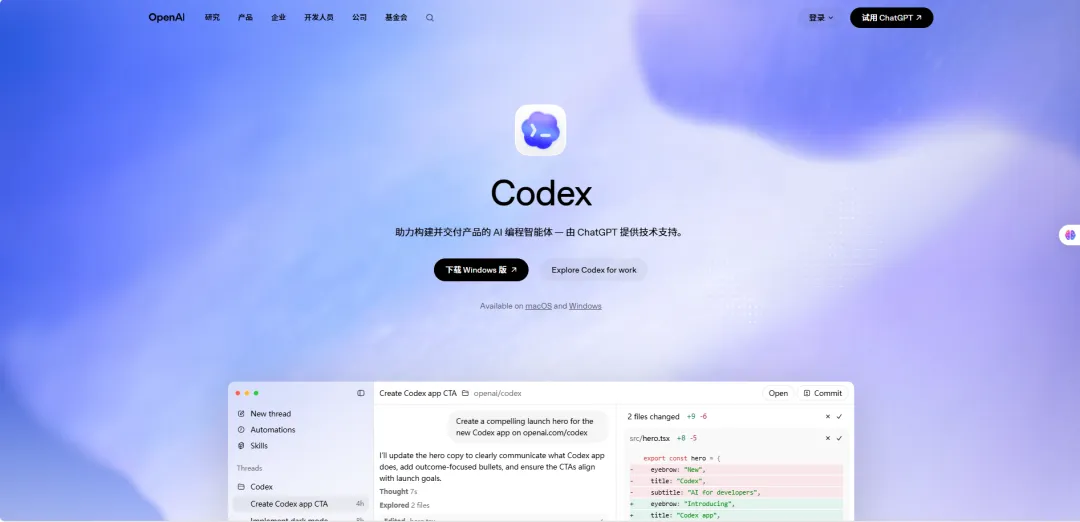
https://chatgpt.com/zh-Hans-CN/codex/支持Windows 10/11(部分功能受限,详见第六节)下载完成后,按照安装向导完成安装。首次启动时需要登录你的OpenAI账号。1.3 数据迁移(可选)
如果你之前使用过其他AI编程工具(如Claude Code、Cursor等),Codex支持一键导入原有配置和记忆:选择源平台(Claude Code / Cursor / 其他)等待导入完成(通常包括:对话历史、自定义指令、Skills等)如果初次 setup 时跳过了此步骤,也可以在后续通过设置菜单补导入。二、界面与核心概念
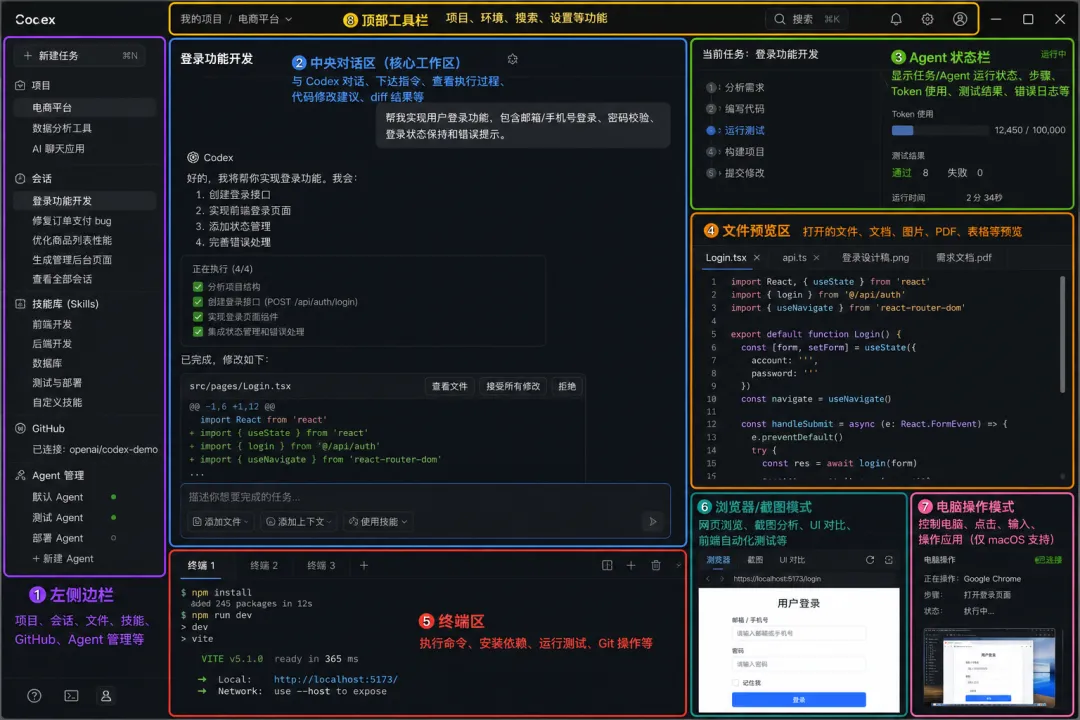
2.1 界面布局
Codex的界面设计简洁高效,主要分为以下几个区域:主要的交互区域,在这里输入需求、查看Codex的回复和生成代码。管理所有对话和项目。分为"对话"和"项目"两个视图。2.2 核心概念:对话 vs 项目
| | |
|---|
| 对话(Chat) | | |
| 项目(Project) | | 绑定本地文件夹,所有生成文件自动保存,支持多轮对话共享上下文 |
⚠️ 最佳实践:避免在单个对话中混杂多个不同任务。建议为 each 独立任务创建新的对话,这样可以保持上下文清晰,避免混淆。2.3 权限管理(重要)
每次执行操作前都需要你的审批。适合不熟悉Codex的新手。大部分安全操作自动执行,风险操作(如删除文件、访问敏感目录)需要审批。适合日常开发。所有操作自动执行,无需审批。适合信任Codex且有经验的用户。🚨 安全提示:如果你选择"完全访问"模式,请确保你理解Codex正在执行的操作。建议初次使用时先选择"自动审查"模式。2.4 模型与推理等级选择
三、关键配置优化
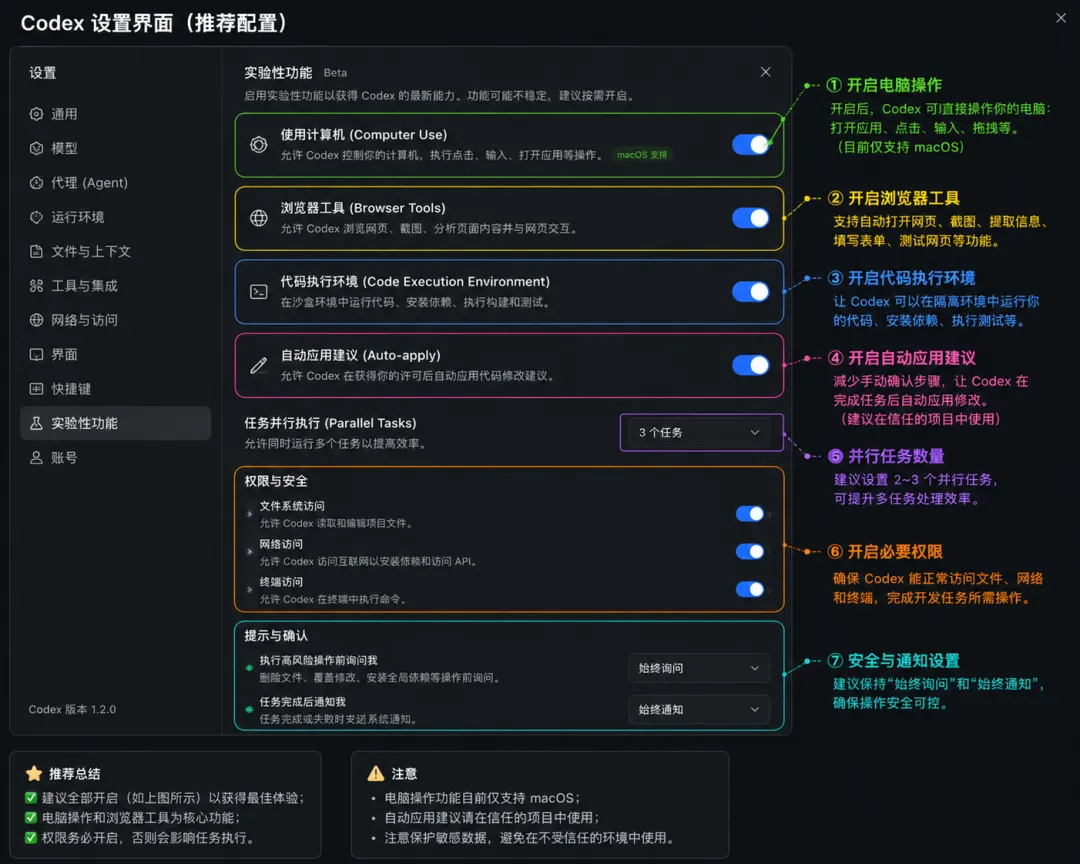
⚠️ 重要提示:在开始实际项目开发前,请务必完成以下配置。这些设置将显著影响你的使用体验。3.1 常规设置
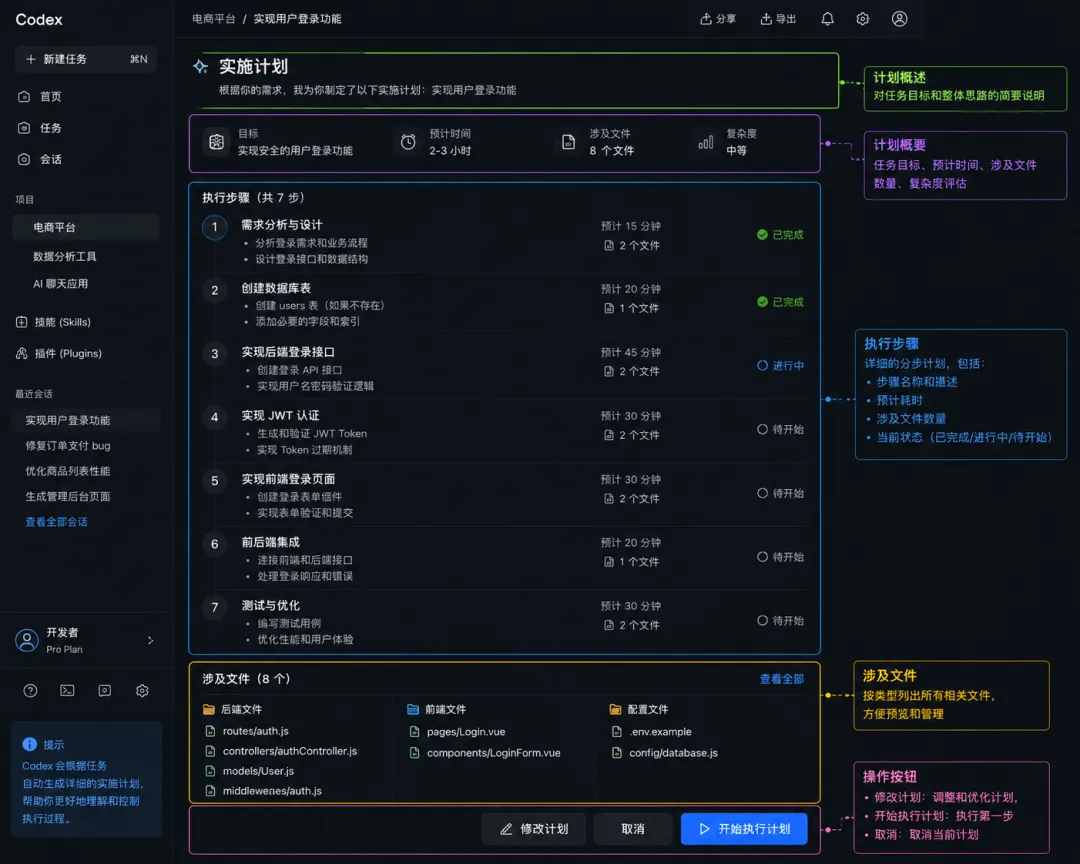
在执行复杂任务前,让Codex先制定计划供你确认。启用交互式批准(Interactive Approval):3.2 行为模式设置
找到 设置 → 常规 → 跟进行为,将其设置为 引导(Guided)。在"引导"模式下,Codex会在任务执行过程中主动询问你的意见,而不是一直执行到结束。这样你可以随时插入新指令或调整方向。3.3 自定义指令(AGENTS.md)
AGENTS.md 是Codex的"家法",用于定义全局行为规则。设置路径:设置 → 个性化 → 自定义指令。以下是一个经过验证的优质模板(改编自Andrej Karpathy的配置):Codex 行为准则
1. 编码前先思考
2. 简化优先
3. 精准修改
4. 目标驱动执行
💡 提示:你可以根据个人或团队偏好调整这份指令。设置完成后,所有新对话都会自动继承这些规则。3.4 记忆功能配置
在 设置 → 个性化 → 记忆 中,开启以下选项:对话结束或闲置一段时间后,Codex会自动总结并保存关键信息。这功能特别适合长期项目,Codex会"记住"你的偏好、项目背景等信息。四、Skills与插件生态
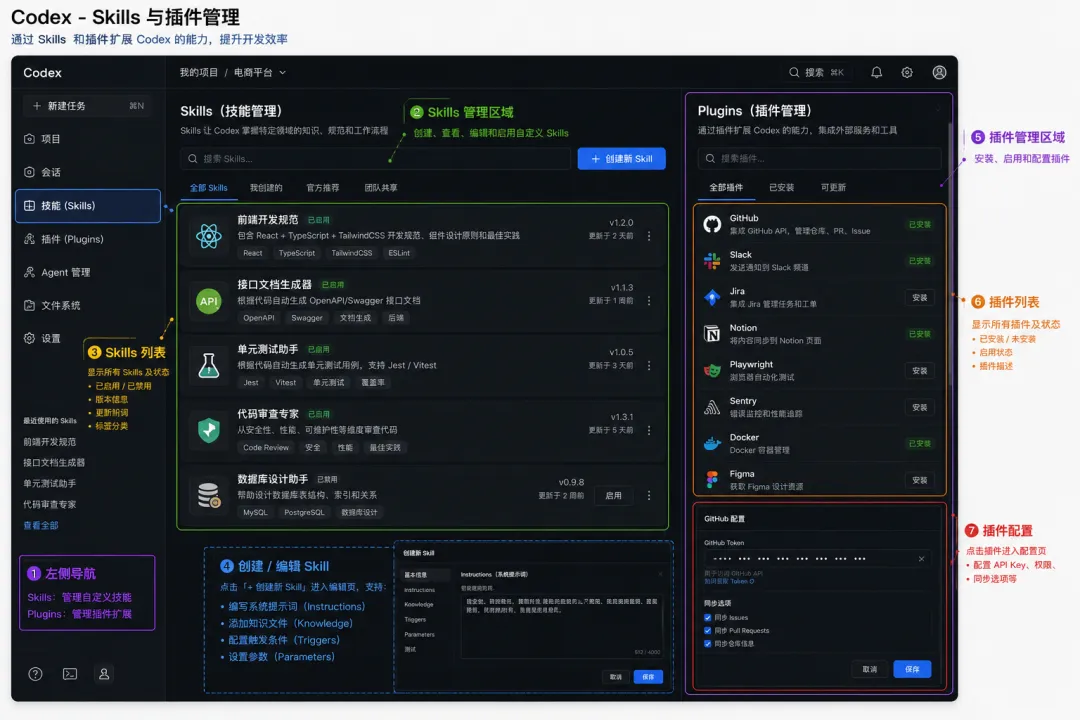
4.1 核心概念
单个功能模块,用于扩展Codex的能力(如:部署网站、操作数据库等)。一组Skill、工具、配置的集合,更完整的解决方案。4.2 管理Skills与插件
点击"添加Skill",输入GitHub仓库URL或Skill名称。点击"创建Skill",用自然语言描述你想要的功能。点击右上角"管理",可以启用/禁用、删除多个Skills。4.3 推荐Skills(供参考)
快速将本地网页部署到服务器,支持多种平台(Vercel、Netlify等)。连接并操作MySQL、PostgreSQL、MongoDB等数据库。上传CSV/Excel文件,进行数据清洗、可视化、统计分析。五、实战案例:开发一个产品介绍网页
通过这个完整案例,你将学会使用Codex进行实际的网页开发。5.1 创建项目
选择本地文件夹作为项目目录(如:~/Projects/codex-demo)5.2 启用计划模式
在对话框左侧找到"计划模式"开关,将其打开。此时对话框左侧会出现一个小图标,表示当前处于计划模式。💡 为什么要用计划模式?对于复杂任务,让Codex先制定计划的好处是:你可以提前了解它将要做什么,有修改机会,避免返工。5.3 描述需求
请帮我开发一个介绍Codex功能的网页,要求:
1. 现代化设计风格,使用渐变色和卡片布局
2. 将所有功能按层级分类展示(基础功能、高级功能、特色功能)
3. 响应式设计,适配手机和桌面
4. 添加动画效果提升用户体验
5. 使用中文内容
Codex会询问一些澄清问题(如:配色偏好、参考网站等),回答即可。5.4 审核与执行
仔细阅读计划,如果有需要修改的地方,直接提出。确认无误后,输入"开始实施"或点击"批准"。5.5 实时预览与批注
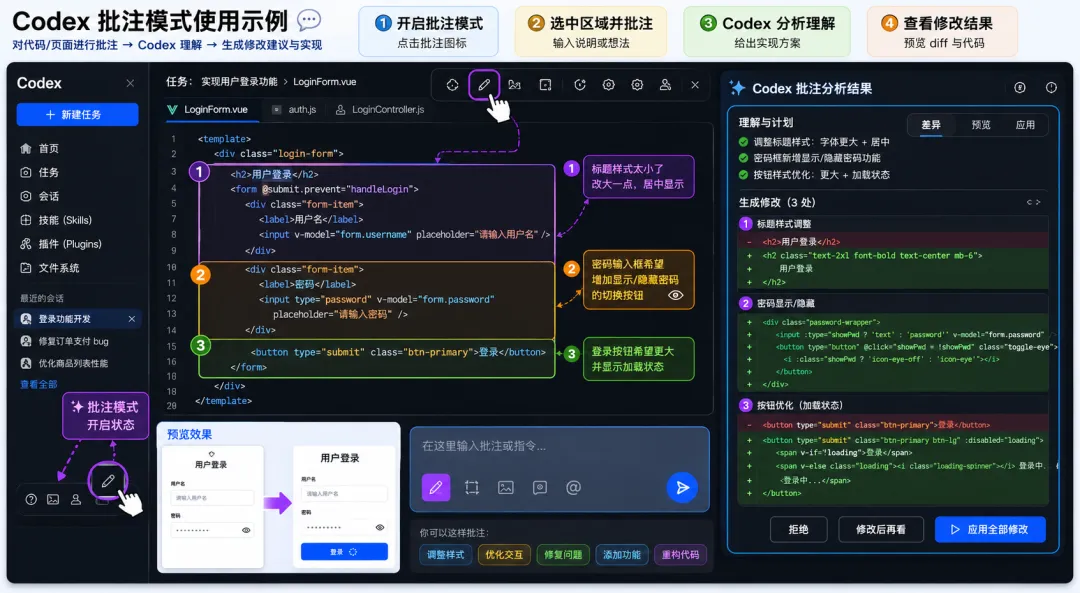
开发完成后,Codex会提供预览链接。点击即可在内置浏览器中查看效果。输入修改意见(如:"把标题改成官方Logo"、"调整卡片间距")💡 进阶技巧:对于样式调整(颜色、字体、间距等),你可以直接在批注中使用自然语言描述,Codex会理解并执行。无需手动编写CSS。5.6 部署上线
本地开发完成后,你可能需要将网页部署到服务器。如果你安装了部署相关的Skill,可以直接在对话框中输入:/deploy
Codex会调用对应的Skill,完成部署流程。不同Skill的支持平台不同,常见选项包括:六、进阶实战:开发一个用药提醒APP
场景设定:你需要一个APP来提醒你按时服药,避免忘记或重复用药。6.1 需求分析
我想开发一个用药提醒APP,功能包括:
1. 添加药品信息(名称、剂量、服用时间)
2. 设置提醒通知
3. 记录用药历史
4. 支持iOS和Android
Codex会询问更多细节,如:UI风格、是否需要账号系统、数据存储方案等。6.2 技术方案
对于移动端APP开发,Codex通常会选择以下技术栈:React Native 或 Flutter(跨平台)本地数据库(SQLite)或云端(Firebase等)6.3 编译与安装(macOS)
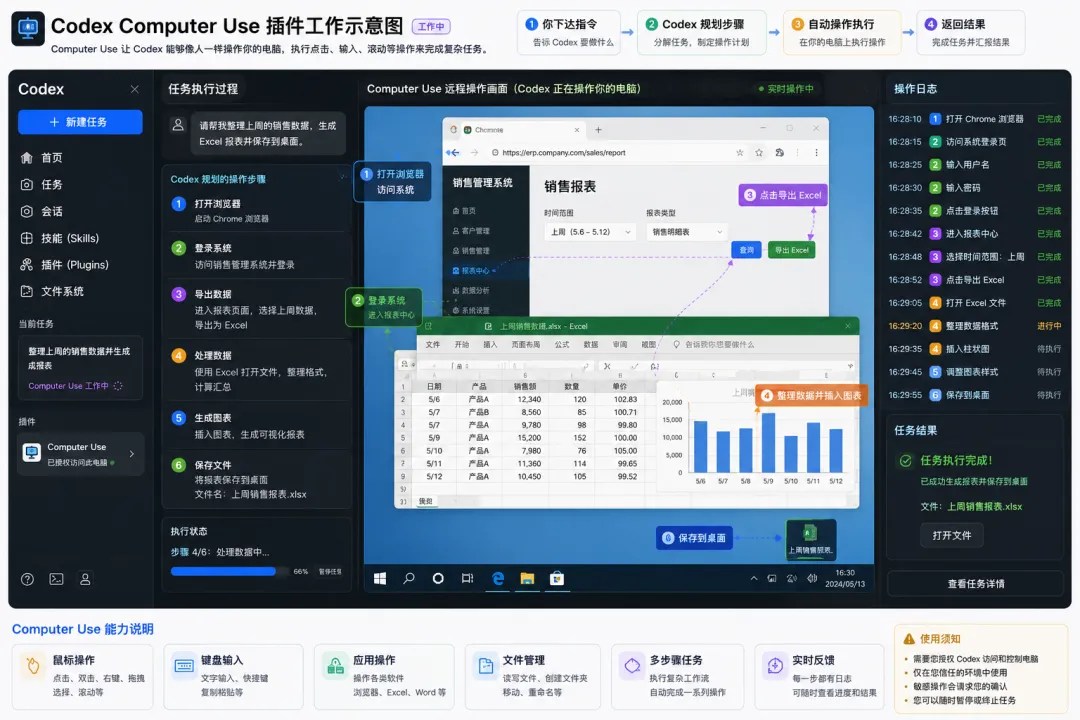
⚠️ 注意:编译iOS APP需要macOS系统和Xcode。Windows用户只能开发Android版本。Codex提供了Computer Use插件,可以自动控制你的电脑完成复杂操作(如:下载Xcode、配置签名、编译APP等)。在对话框中输入:@Computer Use 帮我下载并安装XcodeCodex会控制你的电脑完成下载和安装(此过程可能需要输入密码等敏感操作,Codex会暂停等待你处理)6.4 真机调试
在手机上开启"开发者模式"(iOS需要在设置中开启,Android需要开启USB调试)6.5 远程继续开发(新功能)
Codex支持在手机上继续操控开发!这意味着你可以:在手机上安装Codex配套APP(目前仅支持iOS,Android版本开发中)七、平台差异:Mac vs Windows
目前Codex在macOS上的功能最完整,Windows版本存在一些限制。 | | |
|---|
| Computer Use插件 | | |
| 远程手机连接 | | |
| Appshots(截图快捷方式) | | |
| Locked Computer Use | | |
| Chronicle(屏幕记忆) | | |
| iOS APP开发 | | |
| 基础代码生成 | | |
| 网页开发 | | |
💡 给Windows用户的建议:虽然部分高级功能受限,但Codex的核心能力(代码生成、网页开发、Skills调用等)在Windows上完全可用。如果预算允许,建议配备一台Mac用于完整开发流程。八、使用技巧与最佳实践
8.1 提示词(Prompt)优化
与Codex交互的质量取决于你的提示词。以下是一些技巧:如果是已有项目,先让Codex读取相关文件,了解现有代码结构。8.2 项目管理
过长的对话会占用大量token,建议适时开启新对话。让Codex自动保存项目关键信息,方便后续接续工作。8.3 成本控制
标准模式已经足够快,除非紧急否则不需开启快速模式。
 夜雨聆风
夜雨聆风