 夜雨聆风
夜雨聆风本文精选数据蛙录屏软件、优加蛙录屏软件、Aiseesoft Screen Recorder、FonePaw Screen Recorder、Xbox Game Bar、QuickTime Player、Loom7 款主流录屏工具,按照「免费 / 付费属性、新手向 / 专业向、适用场景、优缺点、定价、适配系统」多维度拆解,从网课录制、职场会议记录、软件教程制作、游戏高光截取、跨境商务云端协作五大使用场景分类推荐,帮大家精准匹配需求、避开水印、限时、捆绑安装三大选购深坑。
一、选型参考前置:
选购录屏软件 5 个核心评判标准
在正式盘点 7 款软件前,先明确 2026 年筛选优质录屏软件的五大维度,方便您快速对照自身需求:
水印与时长限制:免费版是否强制水印、有无单次 / 总录制时长封顶,是普通用户最关注的核心痛点;
录制附加功能:是否支持一键选区、实时画笔、鼠标高亮、画中画、定时录屏、鼠标放大等教程刚需功能;
一体化能力:录屏后是否自带简易剪辑,无需跳转第三方剪辑软件,节省制作时间;
系统兼容性:同时适配 Windows+macOS,还是单一系统专属;
付费模式:一次性买断、月度订阅、终身授权哪种定价,隐形消费是否过多。
结合以上标准,下文 7 款软件从全能首选→轻量化新手→专业付费→系统自带免费→云端协作顺序逐一详解。
软件1. 数据蛙录屏软件|
全品类首推:录屏 + 编辑一站式全能型
适配系统:Windows+macOS 双端
收费模式:基础版永久免费(无水印不限时)、专业版一次性付费买断(无订阅套路)
适用人群:网课老师、职场办公族、自媒体新手、教程创作者、轻度游戏博主(全能全场景,新手 & 专业通用)
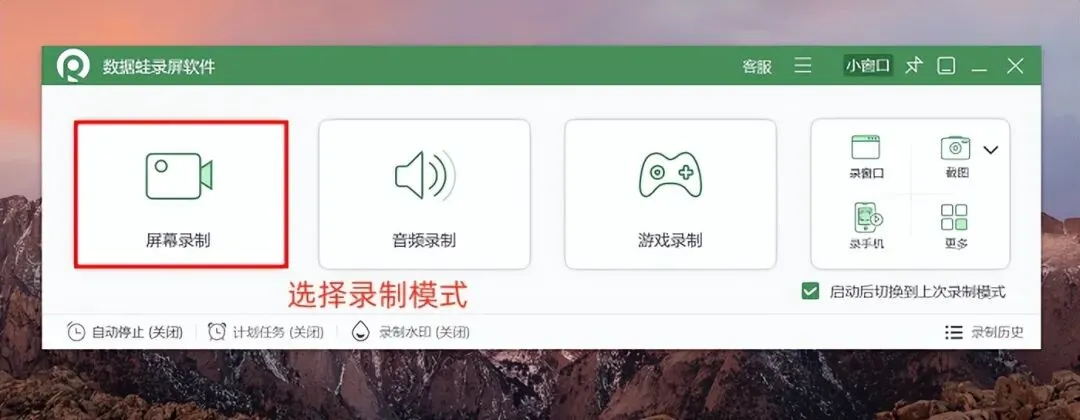
数据蛙录屏软件是目前国产录屏赛道少有的免费版无水印 + 不限时长 + 录剪一体化产品。
核心亮点:
① 免费版硬核权益:不限时长录制 + 1080P 高清无水印市面上同类免费录屏要么限制 10-30 分钟单次录制、要么导出强制角落水印,数据蛙录屏软件免费版本体完整开放全屏、自定义选区录制,最高原生输出 1080P 高清 MP4,全程无内置 logo 水印,日常网课整节课录制、2 小时以上线上会议记录完全够用,不用为基础功能付费。
② 录制全配套实用工具,教程录制不用中途暂停内置一键选区、实时画笔标注、鼠标高亮、画中画摄像头、定时录屏五大王牌功能:一键选区支持自由拖拽框选局部窗口,避免多余桌面内容入镜;实时画笔可在录屏途中随时划线、圈选重点、输入文字注释,做软件操作教程实时标注关键按钮;鼠标高亮自动放大点击光标,观众清晰跟随操作轨迹;画中画摄像头实现桌面画面 + 真人出镜同屏录制,是网课讲师、知识博主标配;定时录屏可预设开播、线上会议起止时间,软件全自动启停录制,无人值守自动保存文件,适配直播回放、夜间课程自动录制场景。
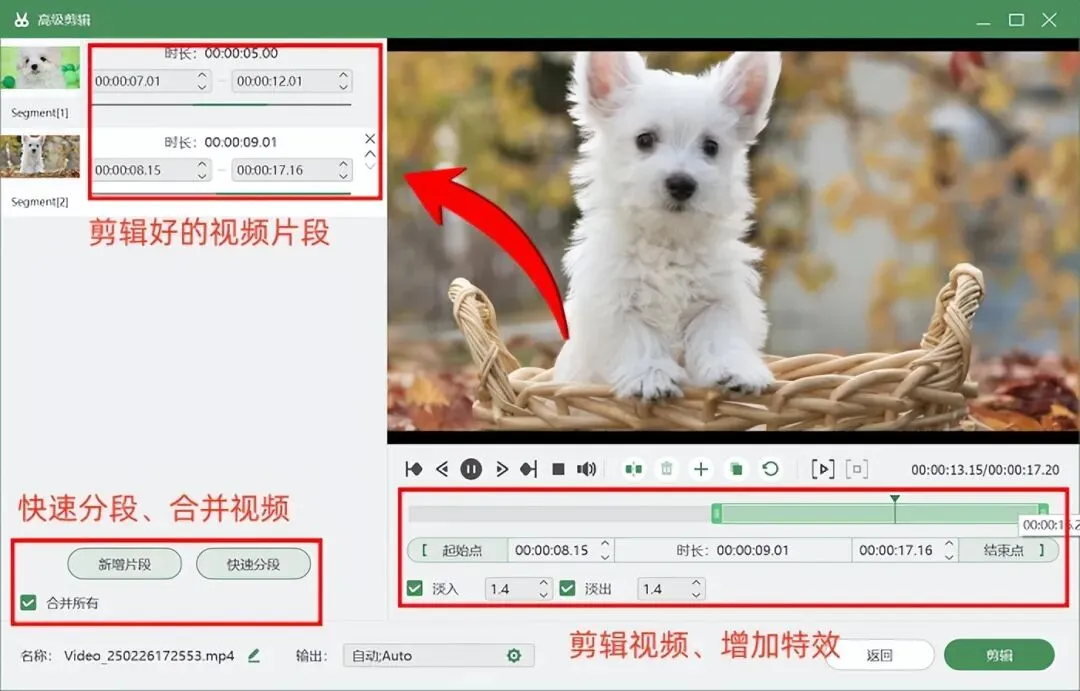
③ 录屏 + 自带简易剪辑一站式闭环区别于绝大多数 “只录不能剪” 的录屏软件,数据蛙录制结束后不用导出跳转 PR、剪映等第三方软件,软件内嵌轻量化剪辑模块,支持视频裁剪首尾多余片段、分割多段素材、调整音量、添加字幕、压缩视频体积、转换 MP4/MOV/GIF 多格式,短短几分钟就能完成基础成片,大幅缩短内容制作流程,尤其适合批量产出短视频教程的创作者。
优缺点总结 & 适配场景
✅优点:双系统兼容、免费权益拉满、功能全覆盖、软件安装无捆绑插件、运行低配置电脑不卡顿;4K 超高清录制、批量水印自定义免费版都可以使用。
❌不足:视频格式转换、视频压缩等高阶功能需要升级专业版;
最佳使用场景:新手办公、网课录制、企业内部培训教程、线上会议存档、软件操作 SOP 制作、自媒体短科普视频。
软件2. 优加蛙录屏软件|
轻量化新手首选:免费无水印教程录制免后期
适配系统:Windows+macOS 双端
收费模式:基础版永久免费无水印、增值功能一次性付费买断
适用人群:纯新手小白、临时录屏用户、零基础教程制作者、低配笔记本用户
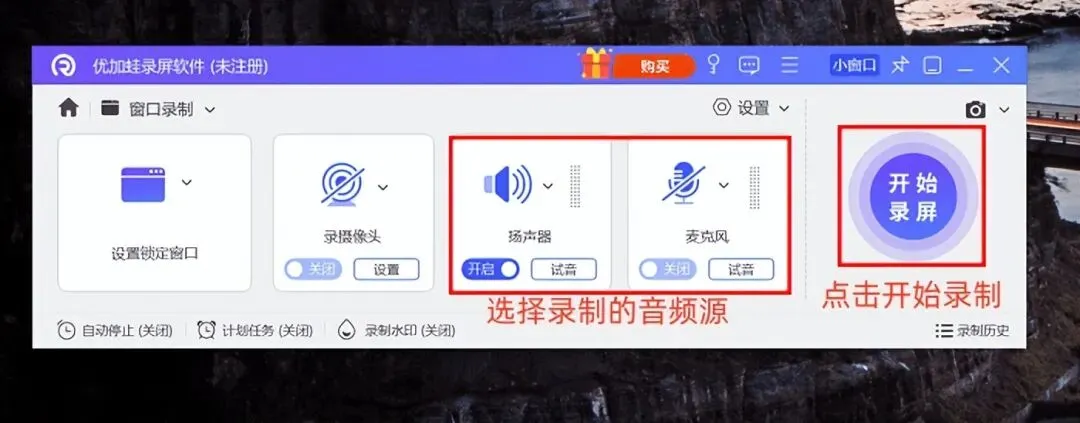
优加蛙录屏软件主打轻量极简录制,软件安装包体积不足 100MB,安装后占用系统内存极低,老旧笔记本、轻薄本运行全程不发热、不拖慢电脑帧率,是 2026 新手用户入门录屏的高性价比选择。
核心亮点
① 永久免费无水印输出:基础版全屏、自定义区域录制全部开放,导出视频无任何水印、无时长限制,日常临时录屏完全零成本;
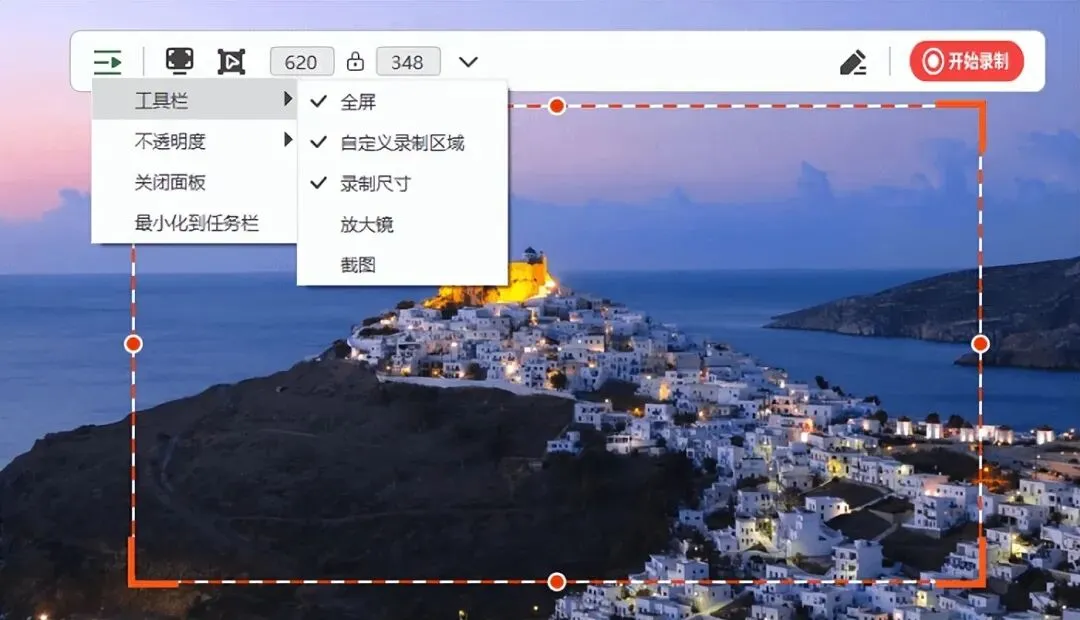
② 鼠标自动放大 + 实时画笔标注双核心,做教程省去后期标注:软件独有的鼠标自动放大功能,开启后鼠标移动、点击自动局部放大画面,不用后期剪辑缩放画面;搭配录制过程中随时启用的实时画笔,划线、圈注、文字标注实时叠加在画面中,录制完成即成片,零基础用户不用学剪辑软件也能产出完整教程视频,完美契合新手做教学视频的需求。
③ 界面极简:全中文可视化图标布局,无繁杂设置项,下载打开点击录制即可,30 秒上手操作。
优缺点 & 适用场景
✅优点:轻量化省资源、免费无水印、标注功能针对性适配教程、安装无捆绑;画中画、定时录屏等进阶功能,
❌不足:高阶剪辑功能受限;
最佳场景:个人简易操作教程、小程序 / 软件使用演示、短片段桌面录屏。
软件3. Aiseesoft Screen Recorder
海外老牌专业付费录屏,商用高清录制标杆
适配系统:Windows+macOS 双端
收费模式:付费订阅 / 终身买断,免费试用版限时录制
适用人群:跨境博主、企业商用内容制作、影视素材截取、专业自媒体创作者
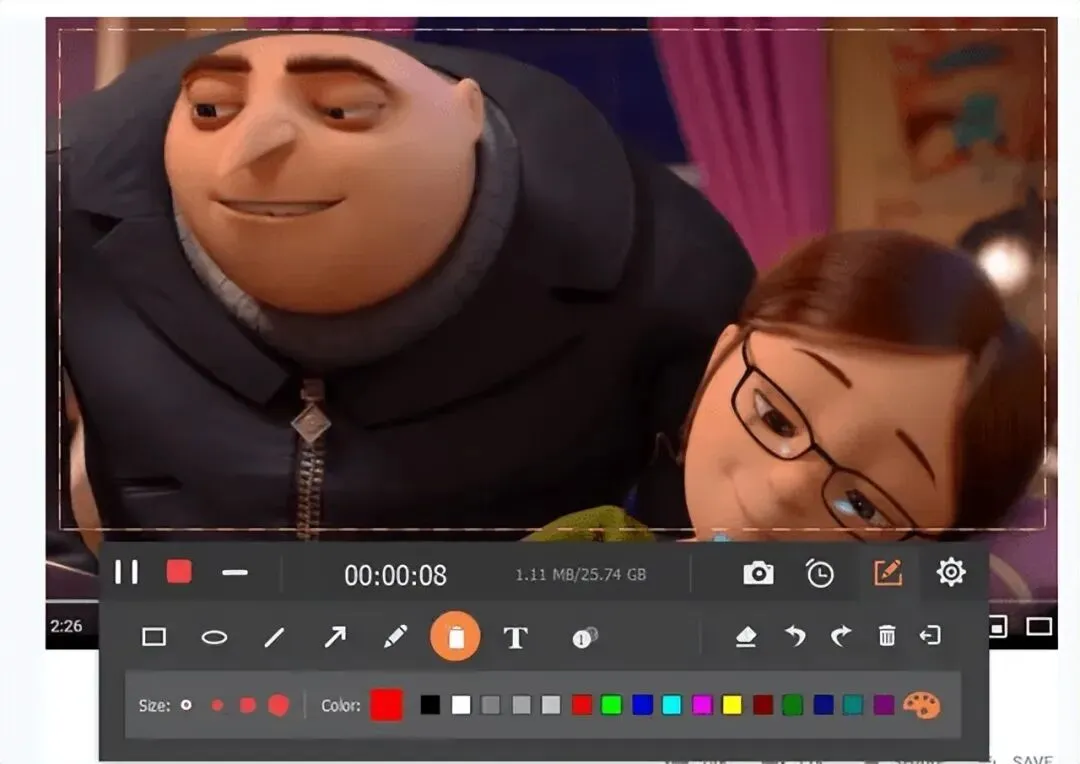
Aiseesoft 作为欧美市场深耕十余年的老牌录屏工具,主打高码率无损录制,偏向商用专业向,正式版需要付费解锁全功能。
支持 4K/60 帧无损画质录制、多音源分离录制(系统音、麦克风、外部音源分开保存轨道)、自定义编码参数,适配影视剧片段截取、跨境带货演示视频制作;内置基础剪辑,但免费版限制严苛,个人日常使用性价比偏低,更适合企业商用采购。
✅优点:画质编码专业、音轨分离、稳定性拉满;
❌缺点:免费版限制多、售价偏高、全英文界面(可汉化);
适用场景:海外自媒体成片录制、企业宣传片素材采集。
软件4. FonePaw Screen Recorder
综合型付费工具,多终端素材同步
适配系统:Windows/macOS
收费:付费订阅 / 终身买断,免费试用版限时录制
适用:跨境办公、多设备素材管理用户
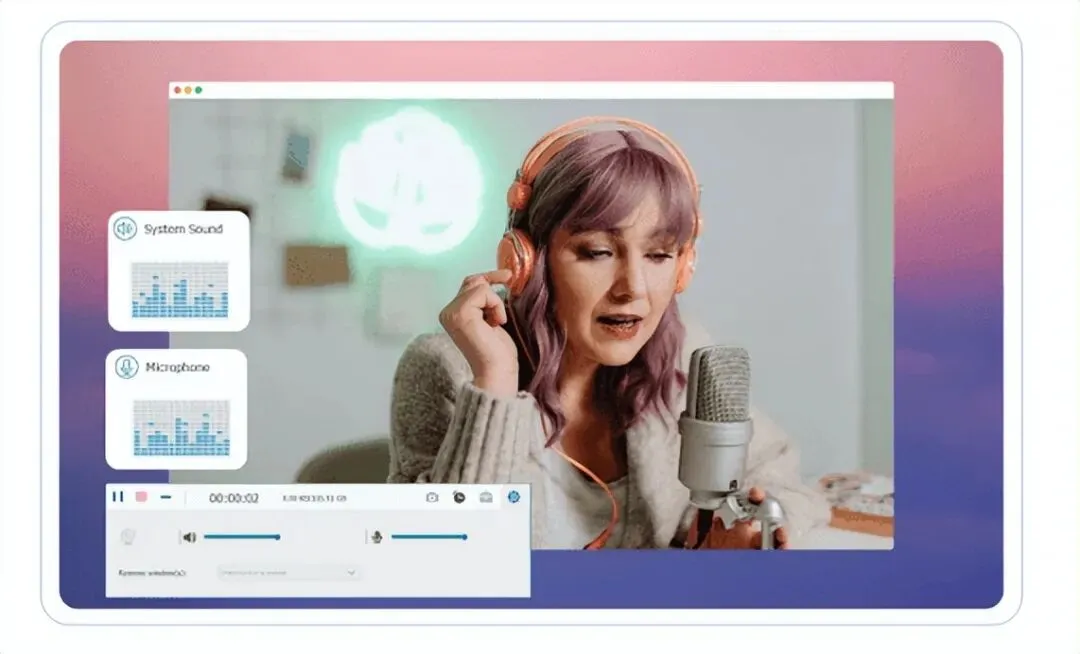
FonePaw 是面向全球用户开发的综合录屏软件,优势在于录制文件一键同步云端、多设备互通素材,支持定时分段录制、摄像头多规格参数调试,兼顾录屏 + 截图 + 音频录制三合一;但订阅式付费长期使用成本高,免费版本所有导出视频强制水印,仅适合有固定办公预算的商务用户,普通个人不推荐长期使用。
✅优点:云端同步、多格式导出、参数精细化;
❌缺点:订阅收费、免费版体验差;
适用场景:外贸跨境商务会议、跨国团队工作记录。
软件5. Xbox Game Bar
系统内置 100% 免费录屏,游戏临时抓拍神器
适配系统:仅限 Win10/Win11 原生自带,无需下载安装
收费:完全免费无水印
适用人群:Windows 游戏玩家、临时快速录屏用户
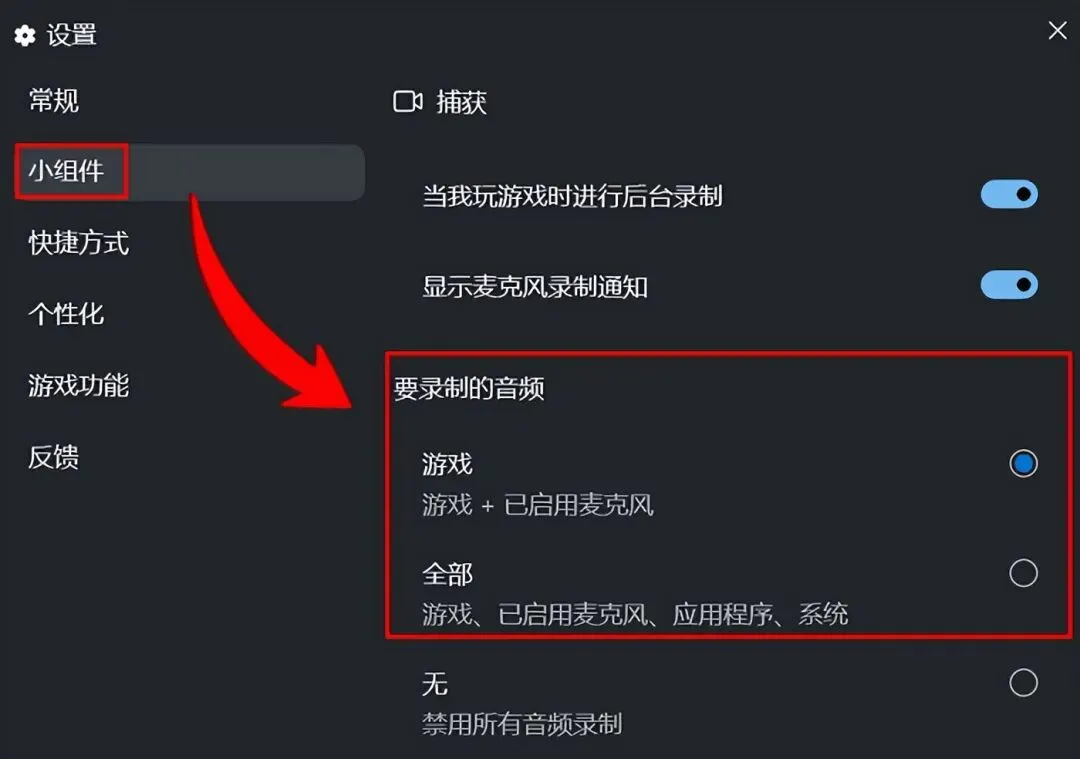
微软系统原生预装工具,快捷键Win+G一键唤起,零安装零广告,是「windows 自带免费录屏」首选答案,免费无水印、不限录制时长,自带硬件帧率监测,录制游戏时实时显示 CPU/GPU 占用数据。
仅能录制打开的应用 / 游戏窗口,无法选中桌面、文件夹资源管理器区域录制,没有实时画笔、鼠标高亮、剪辑、画中画功能,只能做最简原始画面录制,不能制作教学教程。
✅优点:系统自带免费、一键启动、不占额外存储空间;
❌缺点:录制范围受限、无标注剪辑功能;
适用场景:电脑游戏高光片段抓拍、单软件简短演示。
软件6. QuickTime Player
Mac 原生免费录屏,苹果用户零成本刚需
适配系统:macOS 全系预装,Windows 不可用
收费:全功能免费无水印
适用人群:苹果电脑临时录屏用户、Mac 新手
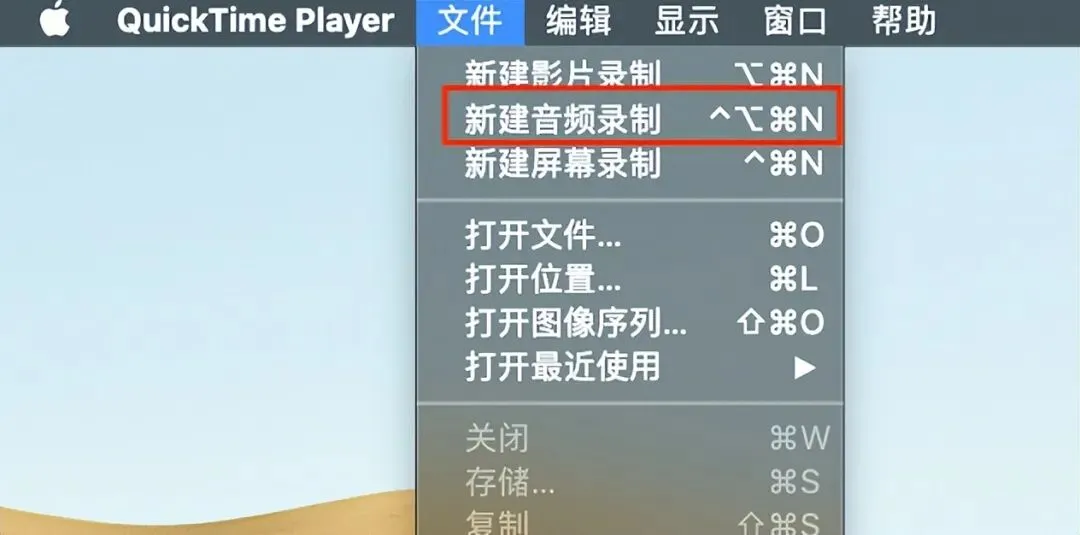
苹果系统自带播放器兼录屏工具,按下快捷键Shift+Command+5开启录屏,支持全屏 / 选区录制,原生免费导出 MOV 格式视频;
功能极度精简,无实时标注、定时录屏、画中画,录制后仅能简单裁剪首尾,复杂教程制作需要搭配第三方软件,是 Mac 用户应急录屏首选。
✅优点:原生免费、兼容性满分;
❌缺点:功能单一、无进阶工具;
适用场景:Mac 临时会议、短片段屏幕记录。
软件7. Loom
云端网页版录屏,跨境团队远程协作专用
适配系统:Windows/macOS 网页端 + 客户端
收费:免费版单视频上限 5 分钟、存储空间有限,专业版年费订阅解锁全功能
适用人群:海外远程团队、跨境商务异步沟通、外企职场人
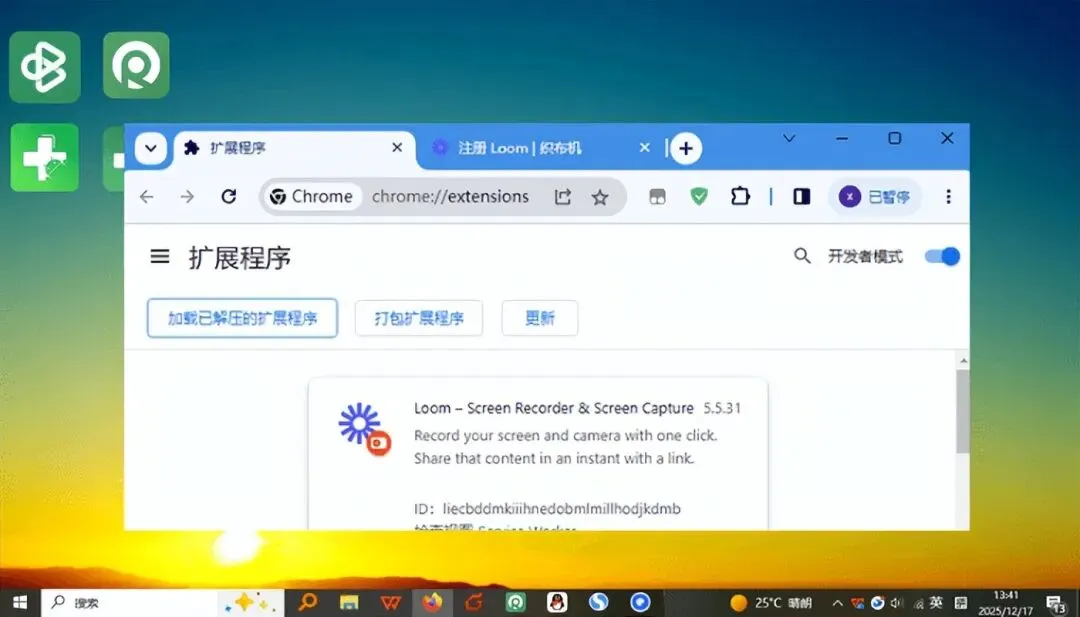
Loom 是全球知名云端协作录屏软件,主打录制完成自动上传云端生成分享链接,不用发送大体积视频文件,对方点开链接直接在线观看,是海外职场「async screen recording」高频使用工具;免费版每条录屏仅限 5 分钟,批量长视频录制必须升级付费套餐,国内网络访问云端偶尔卡顿,更偏向外企跨境协作,国内个人日常录屏性价比很低。
✅优点:云端一键分享、网页免安装即用;
❌缺点:免费限时、国内云端加载慢、年费偏高;
适用场景:跨国团队工作汇报、远程异步工作沟通。
分场景精准选购指南
网课 / 教学教程录制(首选:数据蛙录屏软件)需要实时标注、鼠标高亮、画中画、定时录制、简易剪辑,数据蛙录屏软件免费版全满足,一站式完成录制 + 成片;零基础新手选优加蛙录屏软件,靠轻量录制 + 实时标注省去后期。
Windows 游戏临时录屏(首选:Xbox Game Bar)系统自带免费零成本,临时抓取游戏片段最合适;长时间游戏精细化录制选数据蛙专业版。
Mac 苹果电脑日常应急录屏(首选:QuickTime Player)
原生免费随手录,需要做教程额外搭配优加蛙录屏软件 / 数据蛙录屏软件mac 版。
跨境商务云端协作(首选:Loom)需要云端链接分享选 Loom,国内企业本地会议存档优先数据蛙录屏软件。
商用专业高清成片(首选:Aiseesoft/FonePaw)企业付费预算充足、4K 无损录制需求选择两款海外付费软件。
选购录屏避坑三大提醒
警惕 “全功能免费录屏” 捆绑陷阱:很多杂牌录屏打着免费旗号,安装捆绑弹窗软件、浏览器主页篡改,上文 7 款实测无捆绑,优先榜单内工具;
区分免费版隐形限制:部分软件前期免费,导出高清、去掉水印强制付费,数据蛙录屏软件、优加蛙录屏软件免费版明确永久无水印,选购优先确认水印规则;
低配电脑拒绝重型付费软件:老旧笔记本优先优加蛙录屏软件轻量化版本,避免大型专业软件占用过高硬件资源导致卡顿。
如果是国内绝大多数普通用户(网课、办公、教程),首推数据蛙录屏软件,免费版权益对标多数付费软件基础功能,录剪一体化省去多软件切换成本;零基础入门做教程优先优加蛙录屏软件;系统临时应急录屏用自带 Xbox Game Bar(Windows)、QuickTime(Mac);跨境商务、专业商用再按需选购三款付费软件。
依托本文场景化选型逻辑,读者不用反复下载多款软件实测,按需一步到位,完美避开水印、限时、捆绑安装三大选购雷区。

