 夜雨聆风
夜雨聆风




各位小伙伴,大家好!
今天,我们来共同学习Excel中最常用、最基础的逻辑判断函数——IF函数。
无论你是财务、HR、会计,还是做审计、产品经理、经营分析,都难免与数据和各种报表打交道。如果不具备必要的函数能力,你的有限的时间必然会浪费在无限的加班中,更别说在职场有一番作为了。

IF函数,就是一个如果满足条件,就...,否则...的判断,Excel会根据是否满足判断条件,自动返回对应的结果。
每个单元格都可以写一个IF函数,它们都是按照下面这个公式写的:


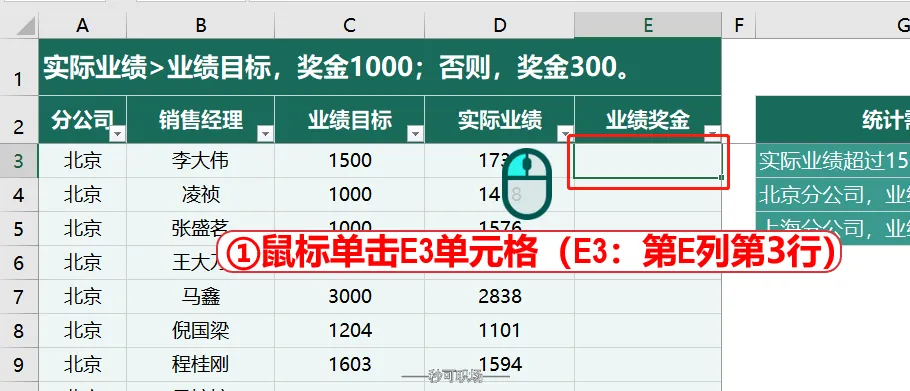
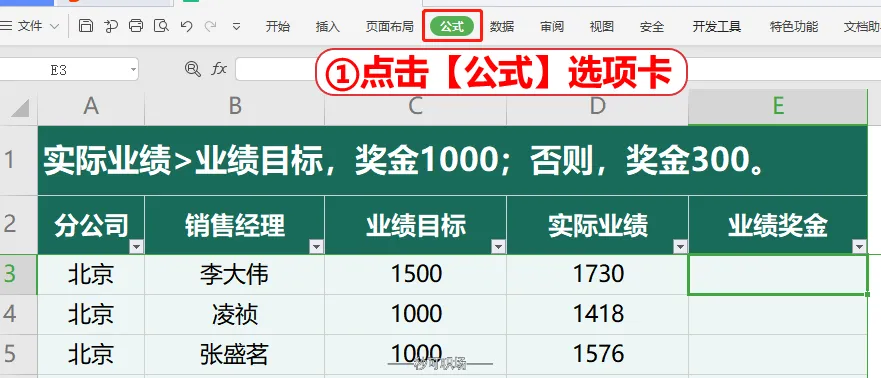
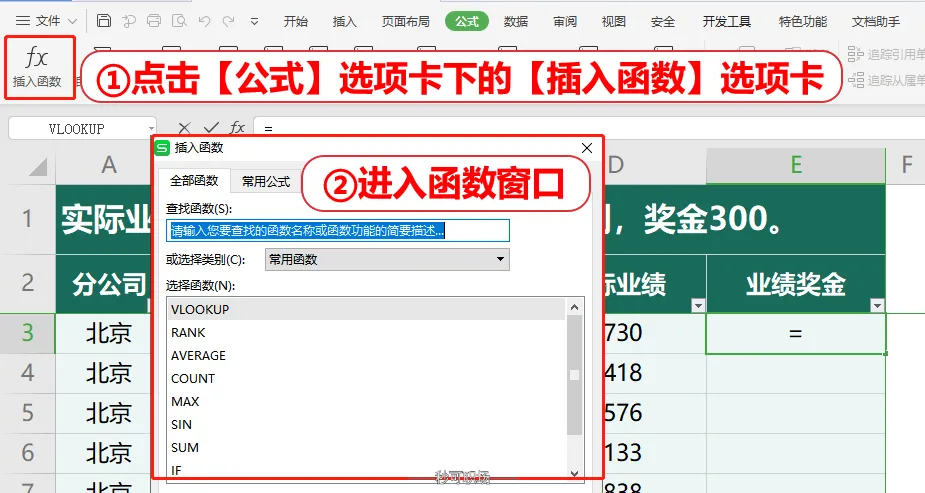
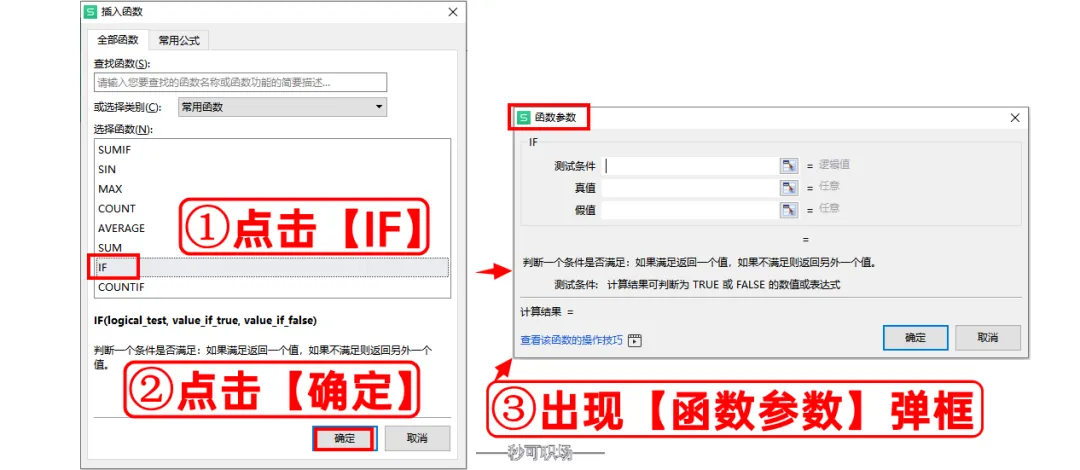

直接把这条公式套到“销售奖金表”的问题中,那就是:

套完公式,只需要将公式的条件、成立的结果、不成立的结果依次告诉Excel就好了。
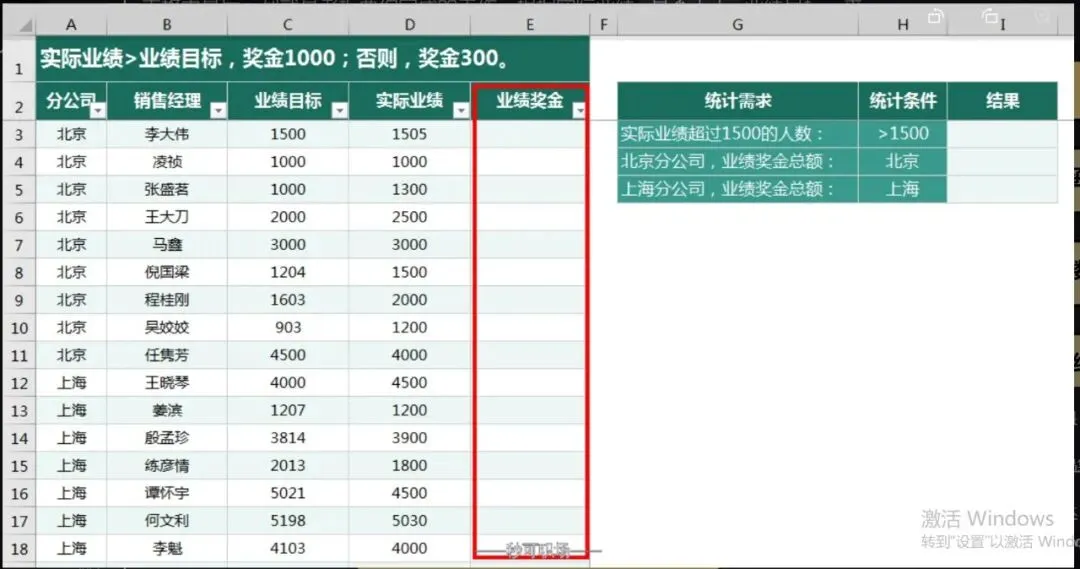
这里我们要判断的条件的就是“实际业绩是否大于业绩目标”。
在表格中,李大伟的实际业绩对应D3单元格,李大伟的业绩目标对应C3单元格。
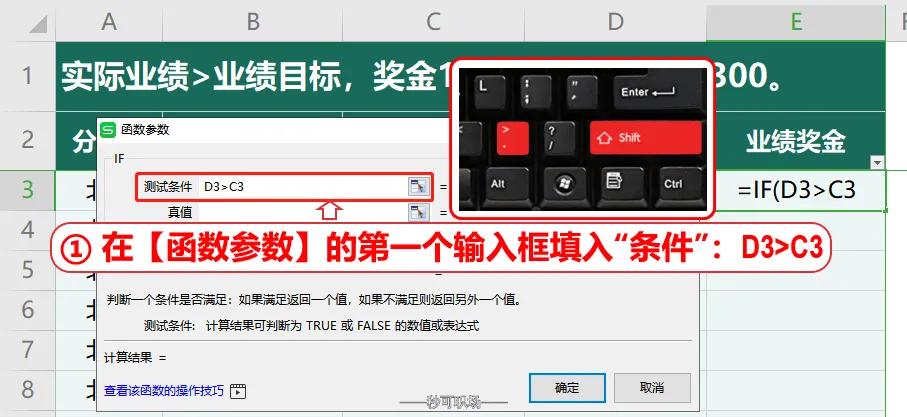
所以你在“函数参数”的第一个输入框填入“测试条件”:D3>C3,如下图:
💡注意:在英文输入法状态下,按Shift+>键即可输入>
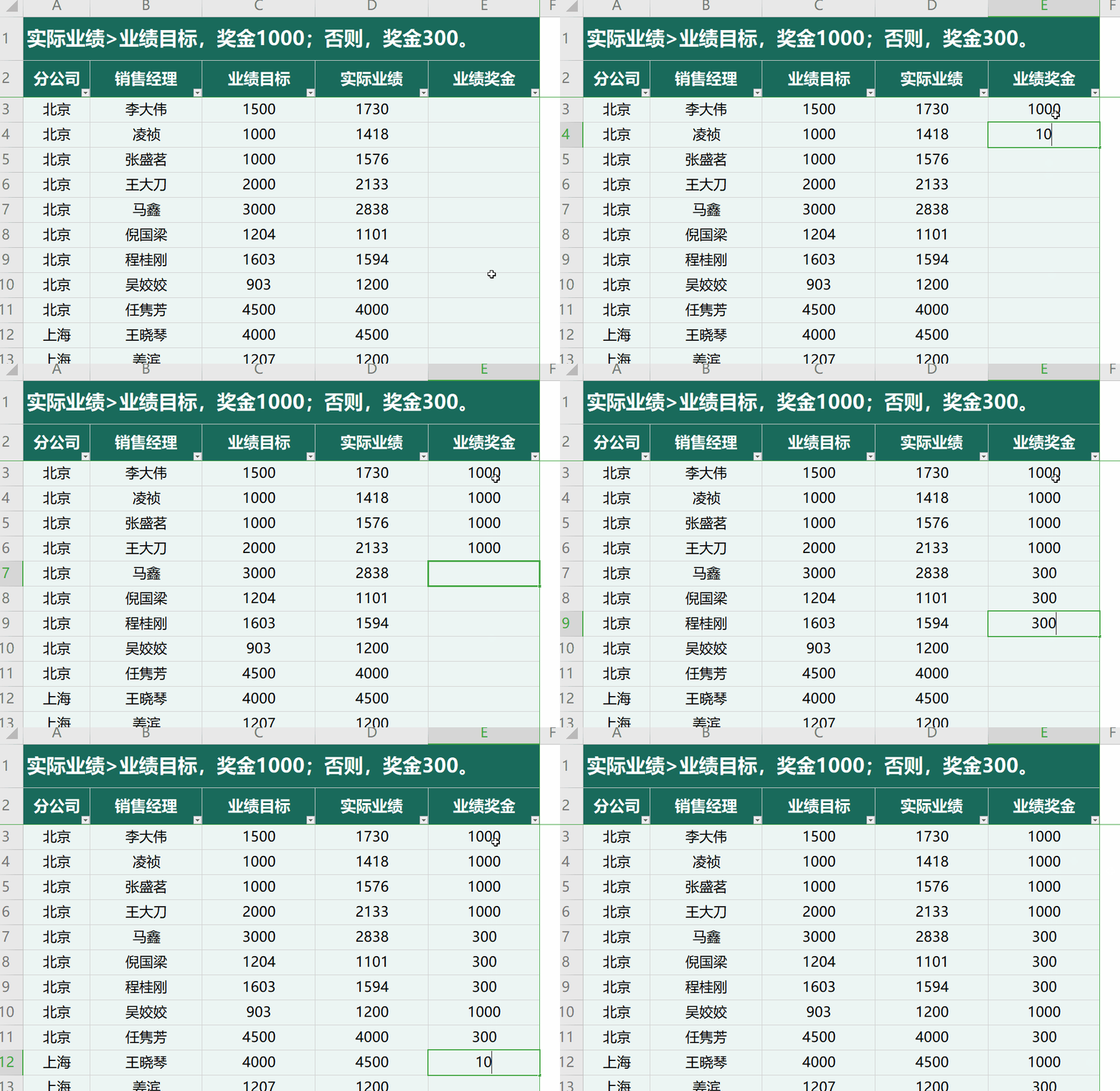
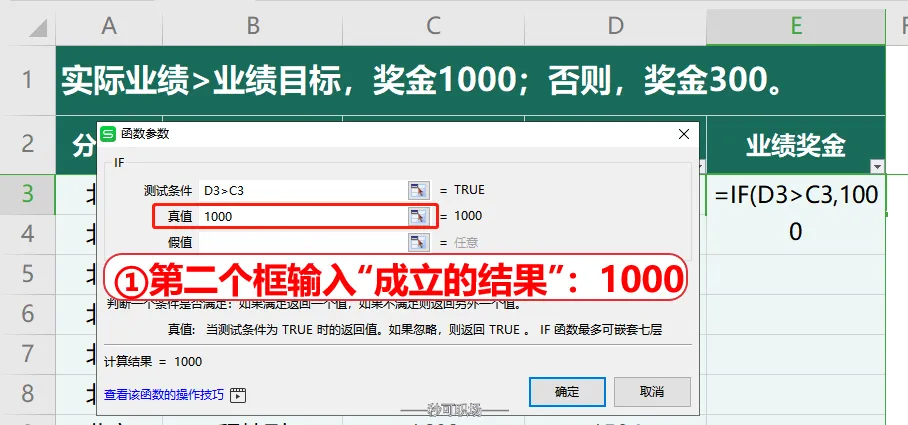
第二个框输入“真值”,即成立的结果:1000,如下图:
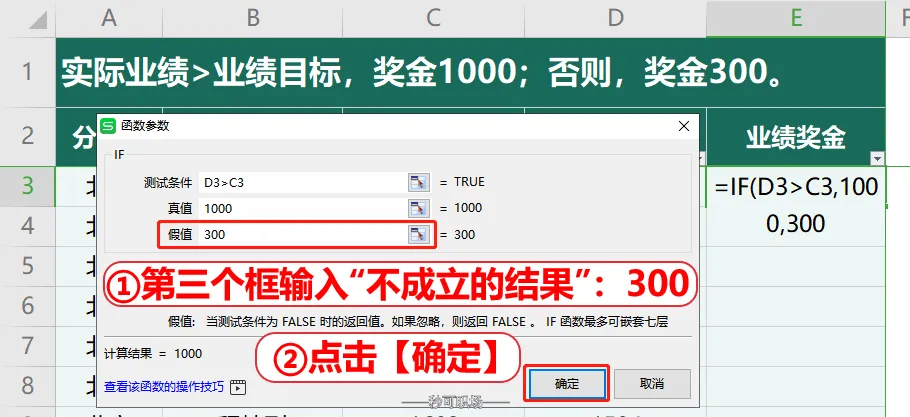
第三个框输入“假值”,即不成立的结果:300,然后点击确定:
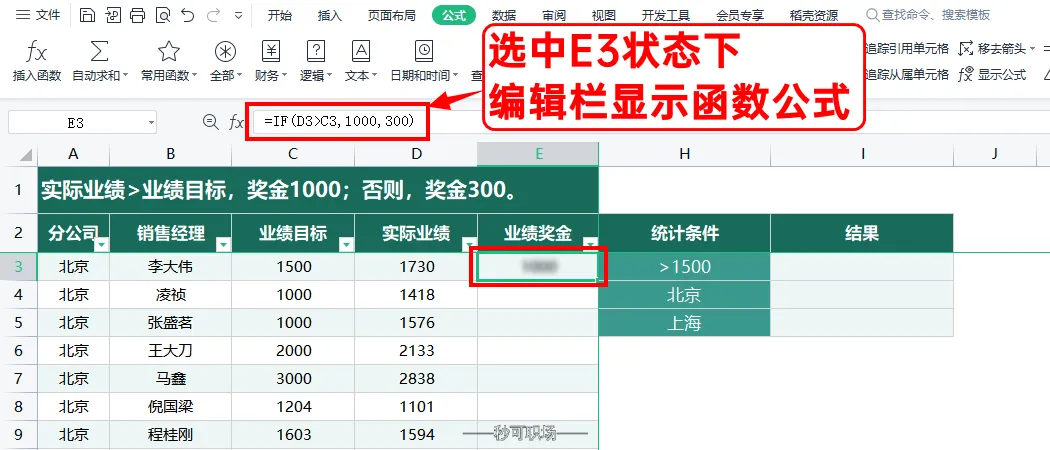
目前自动选中E3单元格,在上面的长方形区(编辑栏)会显示这个单元格的函数公式内容,如下图:
很棒!现在我们已经成功完成了第一个IF函数的编写了,在E3单元格已经可以看到由IF函数计算出的结果。
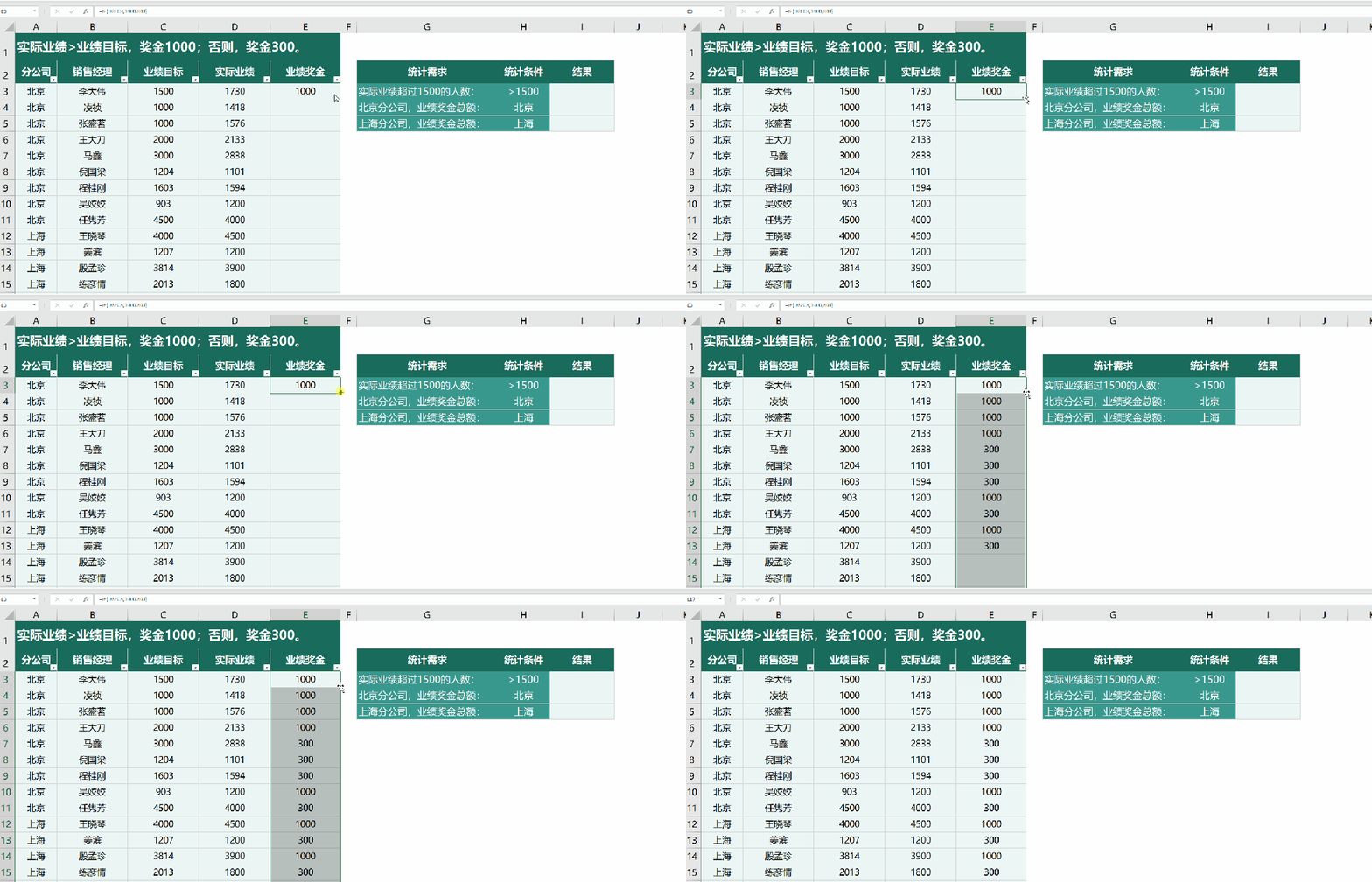
我们可以将E3的函数一键复制到E4、E5、E6、E7、E8等等所有行!
把鼠标放到E3单元的右下角,出现黑色“十”字柄后,双击鼠标左键,如下图:
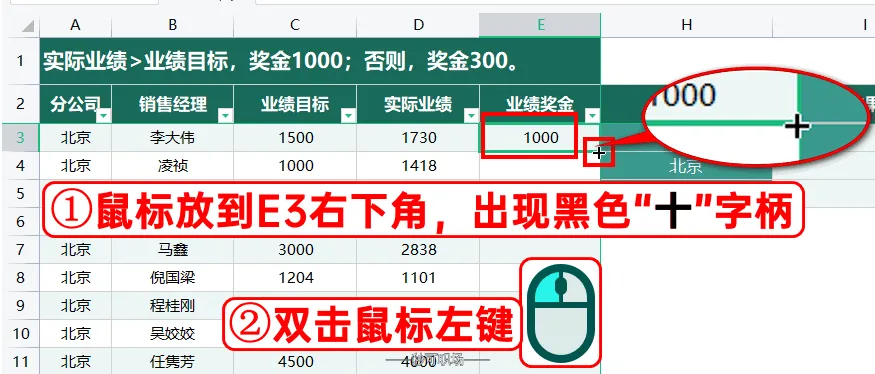
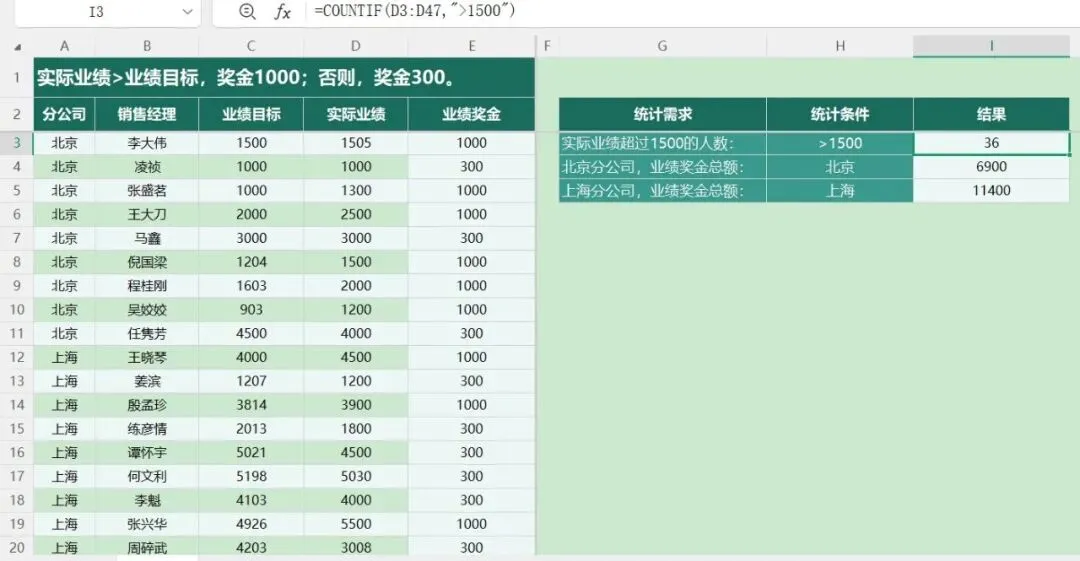
这时你就会发现,E3以下所有行都被自动填充了,函数已经自动帮你算出了所有销售经理的业绩奖金。
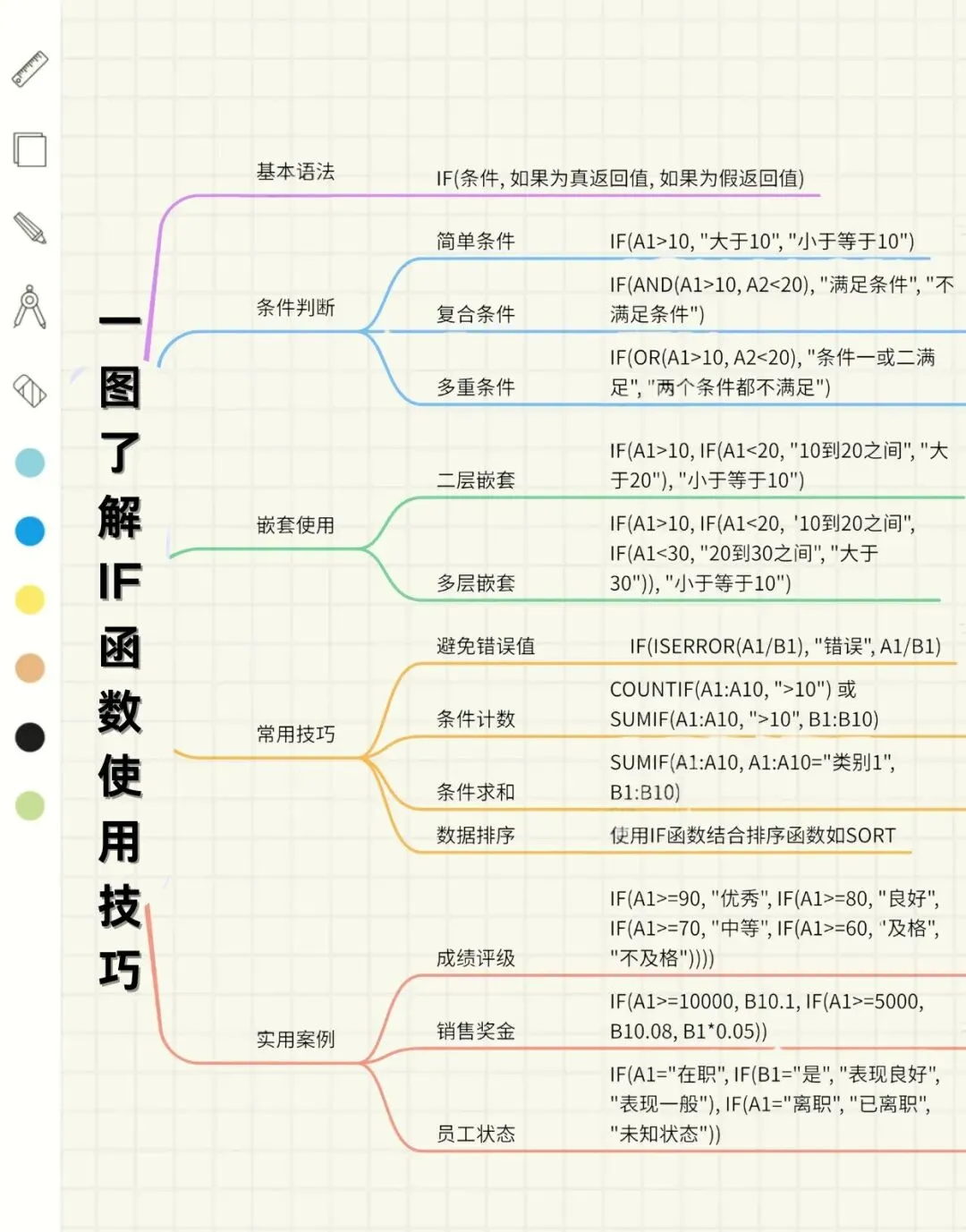
今天,我们只是学习了IF函数的入门,关于高阶的内容(比如多条件判断、嵌套等等),后期会陆续介绍。

我们就聊到这里。如果你还有不明白,可以留言咨询。
熟练掌握函数唯一的捷径就是多加练习,大家抓紧时间操练起来吧!




点击链接观看实操 Excel:让表格动起来(动态看板)
