 夜雨聆风
夜雨聆风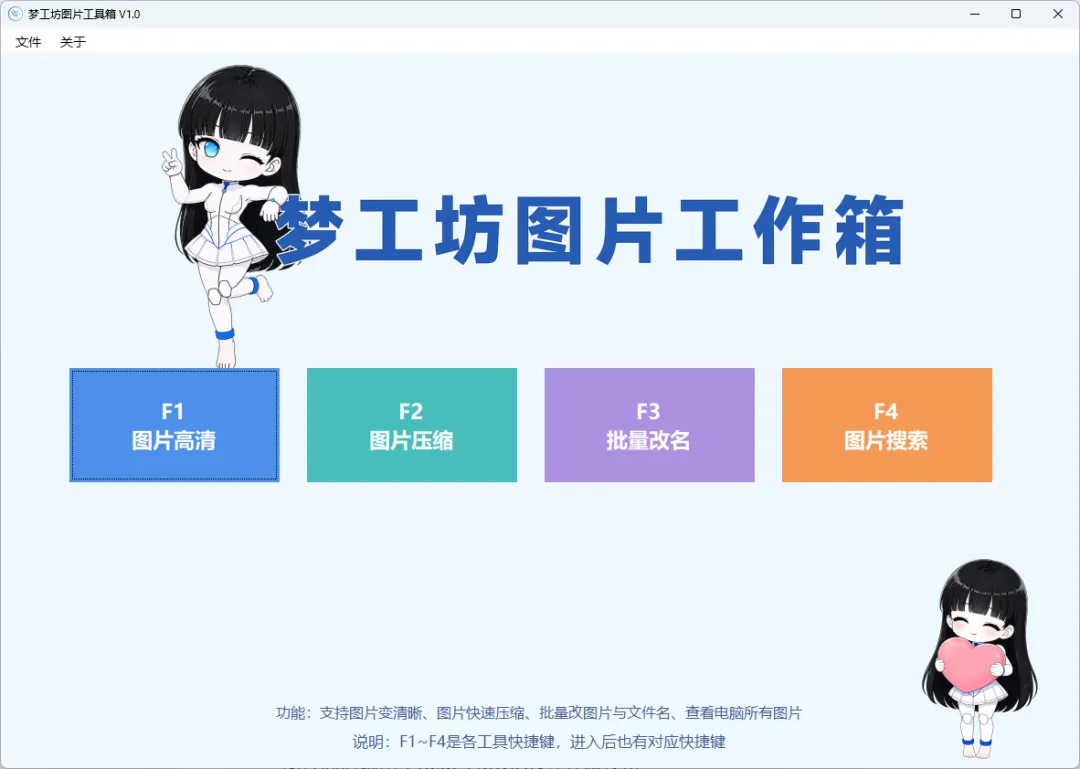
下载链接:
https://share.weiyun.com/ENha3djq
工具箱大小:
-未解压-约50MB
-解压后-约90MB
前言
这是我用codex做的“图片工具箱”,重点在于简单好用
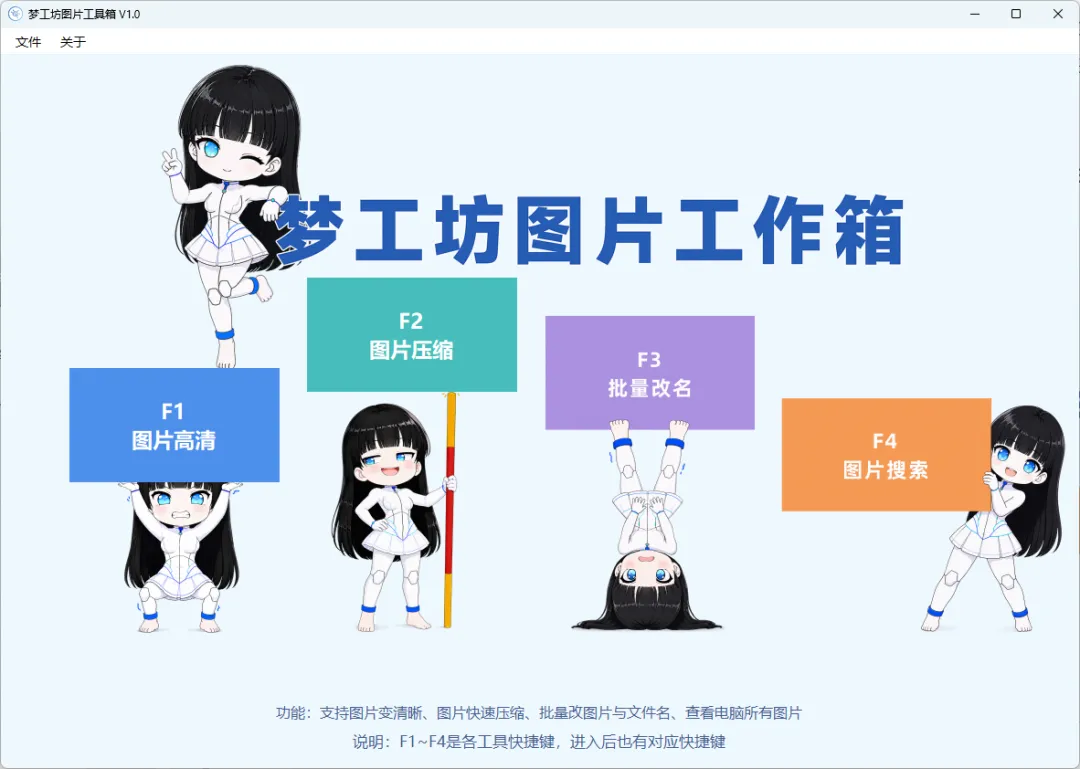
还融入了我的OC人物,界面彩蛋玩法
虽然功能普通,但网上暂时找不到一款集中了我理想功能的图片工具箱,每次工作需分别打开不同工具,感觉麻烦,因而制作
也许有,但问题是没我理想的“快捷键”
每个功能的快捷键都会显眼标出,每个工具都有“独立工作区”,且每个工具之间可以自由切换——F1~F4快捷键
后续会更新其它“图片功能”,欢迎提出你的建议,我尽量采纳
若有BUG,也欢迎反馈,立即就改
重点提示:右下角彩蛋参考了“消逝的光芒”,不建议晚上玩
左上角彩蛋效果:
名称:梦工坊图片工具箱
版本:V1.0
作者:Lin
B站:
https://space.bilibili.com/181925390
说明
-本免费工具为个人学习与工作用途,无广告与病毒
模型
-图片高清调用了Real-ESRGAN 等开源技术
支持作者
-若对您有帮助,请打开工具-菜单栏-关于作者,进行打赏
工作箱主要功能
一. 图片高清
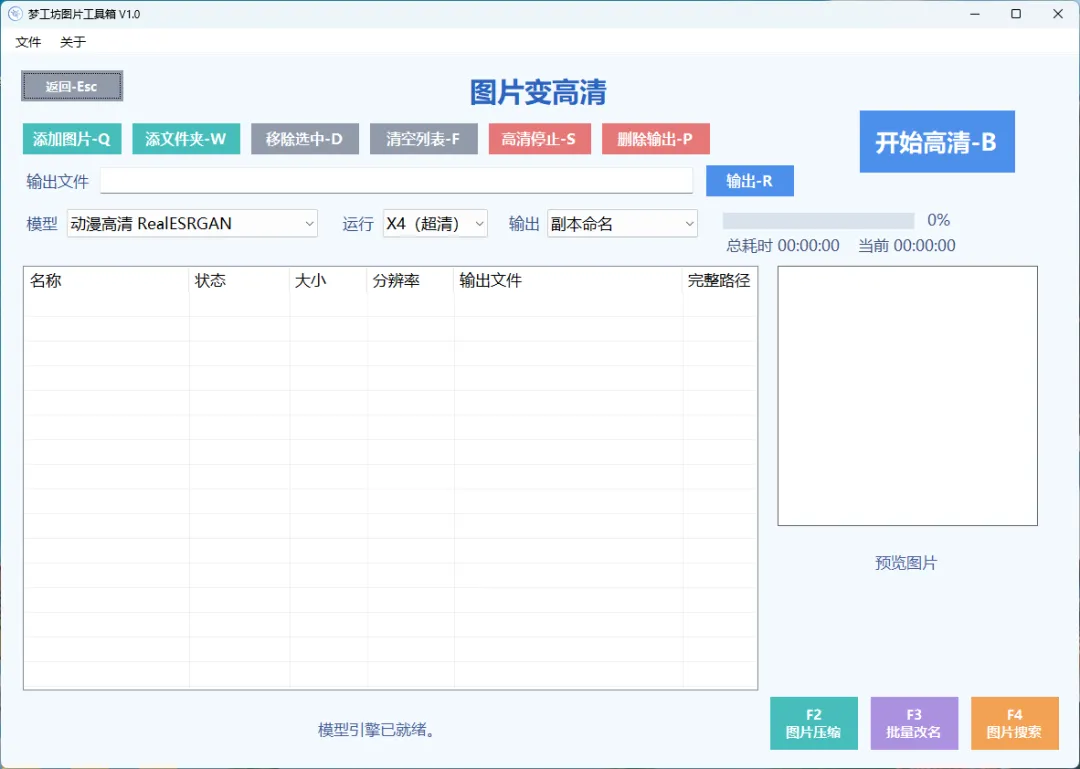
-默认最高配置-“动漫高清模型”-X4高清处理,不用调整
-X2/X3低配置,高清处理会更快,效果建议自行测试
-如果追求速度,我建议用“通用高清-X4”的模型
-基本够用,高清很快
-建议原图片大小1MB左右。文件越大,处理越久,效果还未必好
-高清停止:在处理图片高清中途,此按钮可立即停止(快捷键S)
-删除输出:删除刚刚“高清输出"的图片,不包括源文件
二. 图片压缩
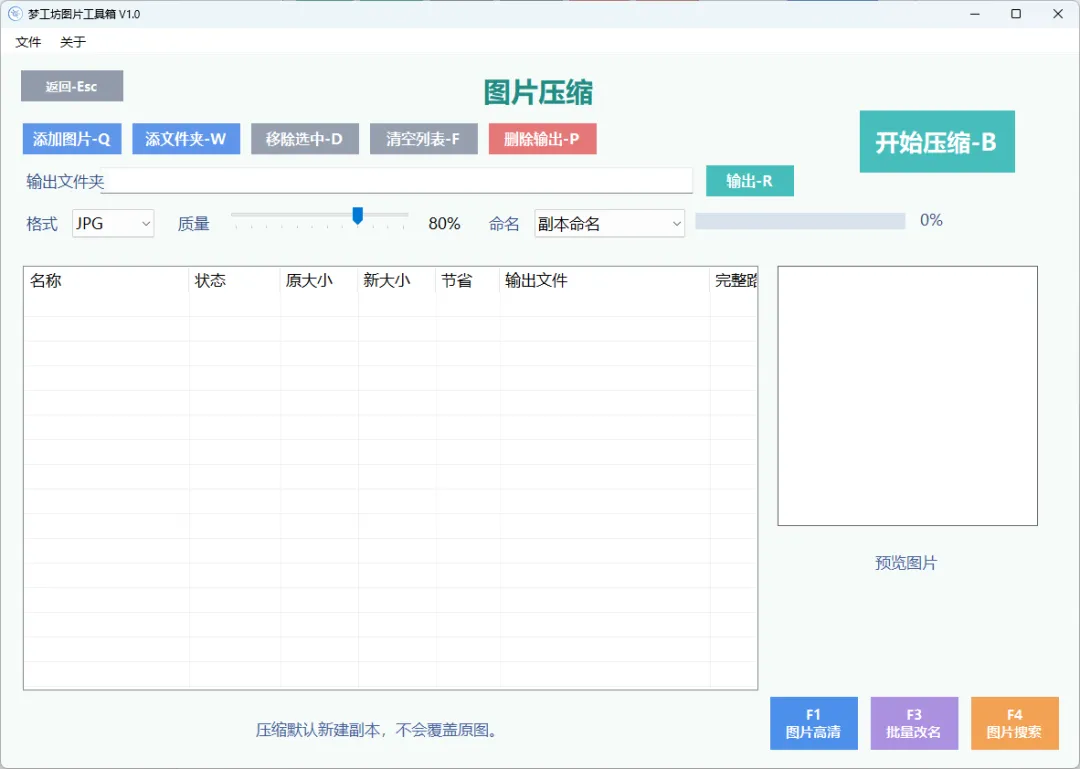
-JPG转PNG文件可能变大,因为算法会无损保存。但可以JPG-PNG-PNG来压缩
-PNG转PNG,采用轻损压缩 + 无损优化,清晰度几乎不变。大 PNG 文件压缩效果明显,小 PNG 几乎无变化
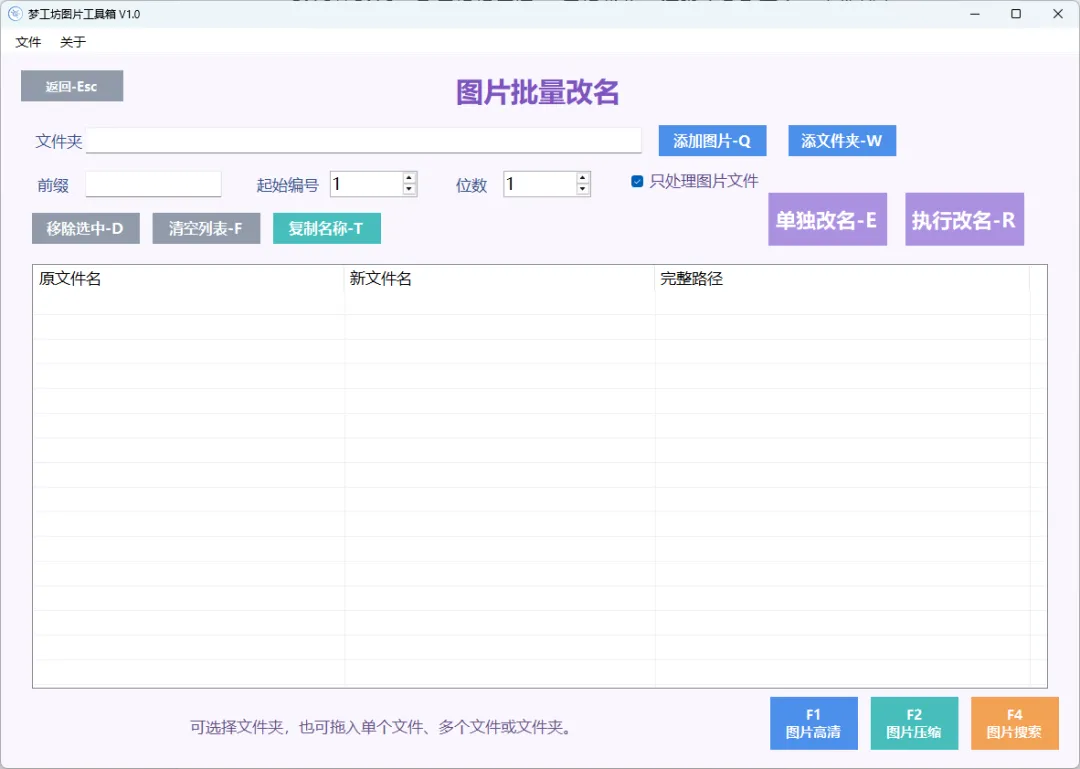
三. 批量改名
-没啥好说的,总之自我感觉比很多改名工具好用
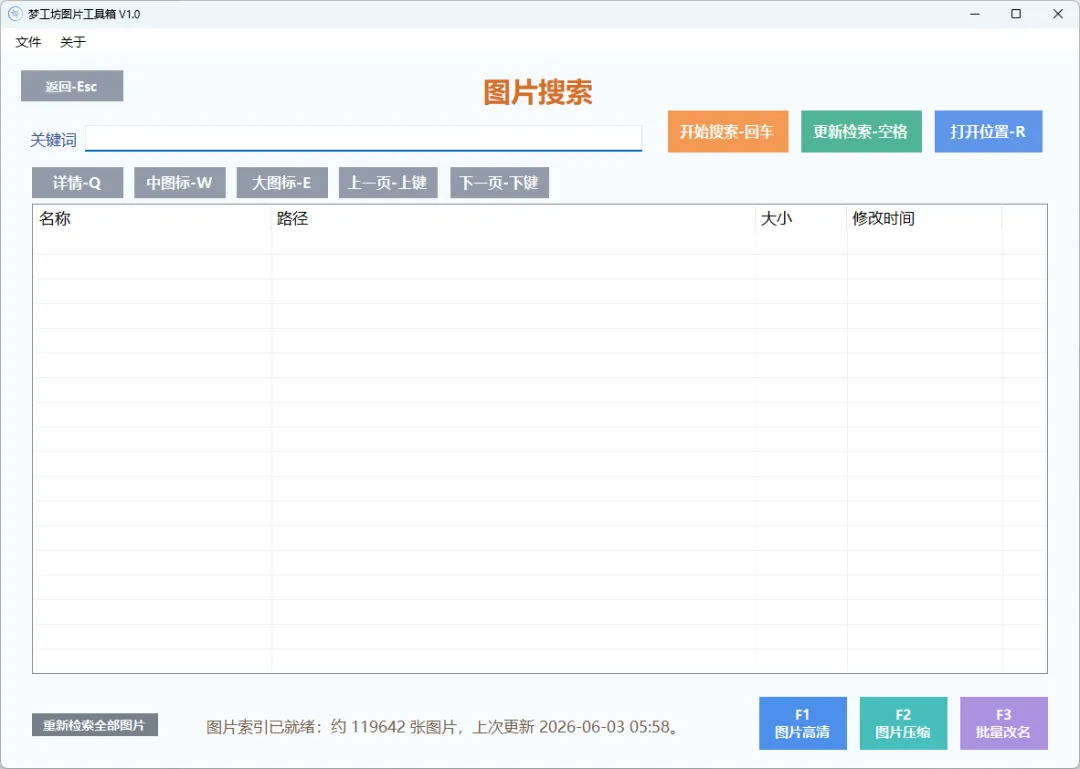
四. 图片搜索
-首次使用,点“检索图片”,才能扫描你本地全部图片,后续无需再全部检索
-若桌面“新增图片”可点“更新检索”,但不包括桌面之外文件夹。不然要再点“重新检索全部图片”
-费了很大劲,算是自主钻研的图片查找。好不好用自行一试,自我感觉良好是因为可以放开鼠标
【 PS 】
如果感觉不错,可以分享给朋友
直接打包 “整个文件夹” 解压即可用
打包前建议删除这两个文件夹:
-ImageIndex
-Logs
(这是本地记录,删除后不影响使用)
【 其它 】
(1)如果高清失败,可能显卡不行,或驱动没安装,及Vulkan环境异常
(2)软件打不开,一般不会,除非安全拦截误报,关闭拦截来源即可
(3)若提示缺少组件,请安装:NET Framework 4.8
【后续更新】
(1)抠图工具
(2)去水印工具
(3)图片格式转换
(4)批量图片处理
-批量裁剪比例:1:1、3:4、16:9等
-批量滤镜
-批量调色等
(5)截图/无边框贴图:截图后图片置顶屏幕显示,任何软件都盖不住,支持旋转、缩放、透明度调节
其它小功能:
-图片对比(左右对比查看器)
-马赛克/打码
其它更新:
-高清图片:引入更好高清模型
-图片搜索:新增“人脸、风景、动漫”识别分类
以上新增功能不一定能做出来,只是计划的一部分
其实后续我会尽量往本地AI方向更新,比如AI一键扣图(类似本地部署的图片AI功能)
这得看有没有合适的开源模型、工具
总之,慢慢来
最后,感谢CODEX
祝您生活愉快!