 夜雨聆风
夜雨聆风今天来跟大家随便聊聊Adobe Animate这个软件,很多人也习惯叫它旧名字Flash。说白了,它就是个做二维动画、简单动效的工具,普通人不用记那些专业术语。平时我们刷到的简单网页动画、课件动效、小短片、banner动图,基本都能用它做出来。操作逻辑很接地气,就是画画、做帧、调动画,不管是学生做课设,还是平时兼职做点简单动效单子,都完全够用,算是入门二维动画最友好的软件之一了。
| 软件名称:Animate | |
| 软件语言:简体中文 | 动画制作软件 |
| 系统要求:Windows10或更高, 32/64位操作系统 | |
| 硬件要求:CPU@2.5+GHz ,RAM@4G或更高 | |
百度网盘链接https://pan.baidu.com/s/1P_TJFad8Sbp2ayjaDeZCbg?pwd=8888夸克网盘链接https://pan.quark.cn/s/72b9b7c639ab123云盘链接https://www.123865.com/s/j5j1jv-7GvTH 备用网盘总链接(上面链接失效用这个)https://docs.qq.com/doc/DRU9GRUR2S2h2cEdu | |
『下载方法』将链接复制到浏览器网址栏,输入提取码,点击【下载】。 『解压密码』公众号菜单栏点击解压密码,获取软件密码后,如果遇到安装问题,我们会有专业人员免费解决安装问题,直到安装成功! 如果您觉得有用,可以推荐给自己的朋友、同学,或者给我们点个右下角的“在看”,您的支持是我们做下去的动力! |
安装步骤
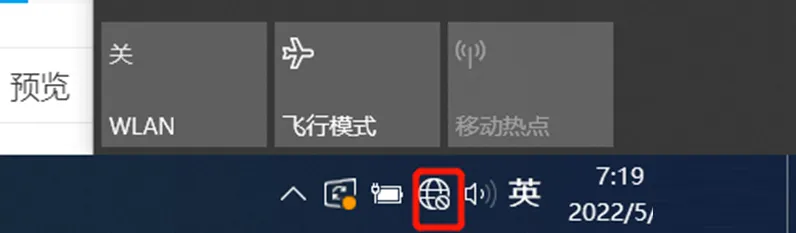
1.安装本软件前,先断开电脑网络(关闭WIFI、拔掉网线)
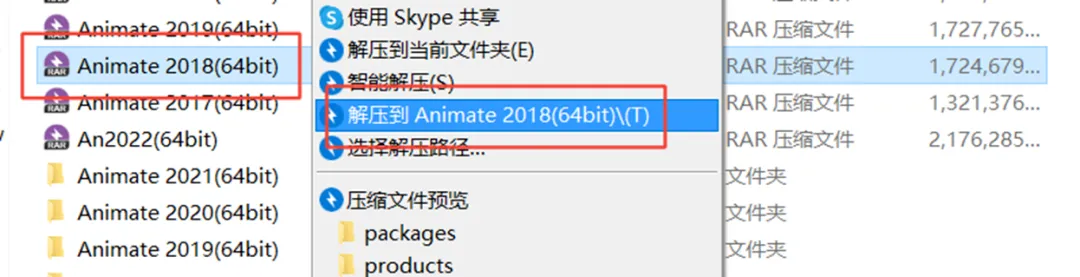
2.鼠标右击【Animate 2018(64bit)】压缩包选择【解压到 Animate 2018(64bit)】
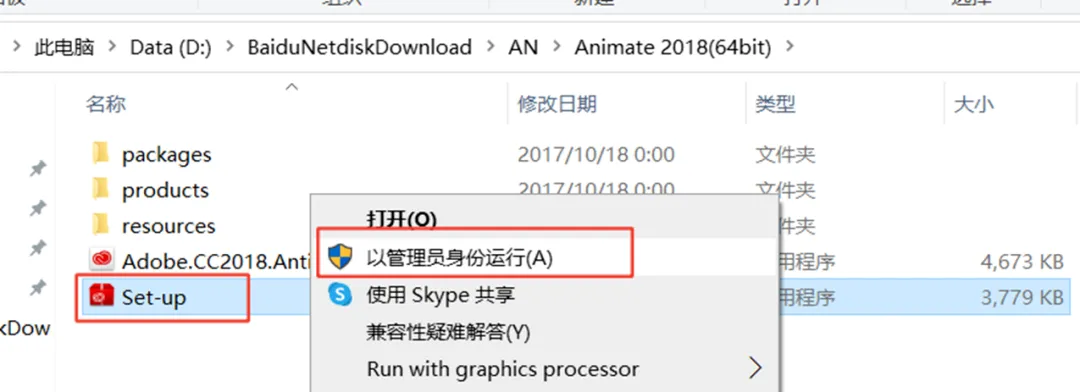
3.双击打开解压后的文件夹,鼠标右击【Set-up】选择【以管理员身份运行】
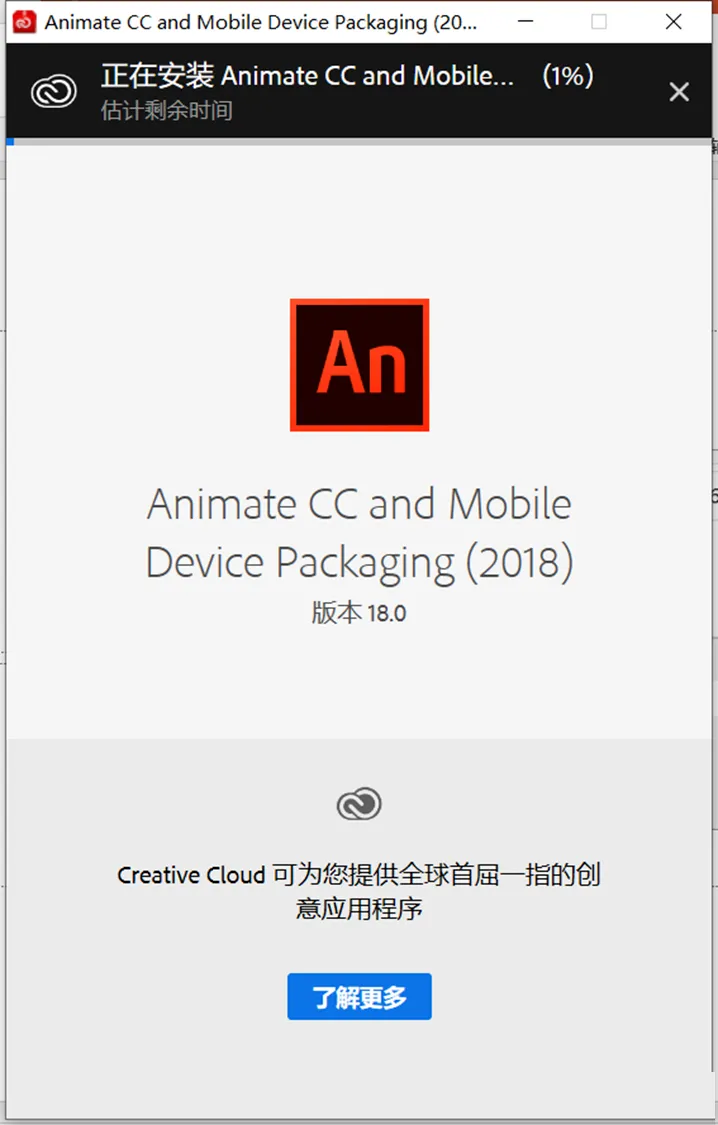
4.软件安装中(大约需要2分钟),请耐心等待
5.点击右上角【X】退出,点击【是】
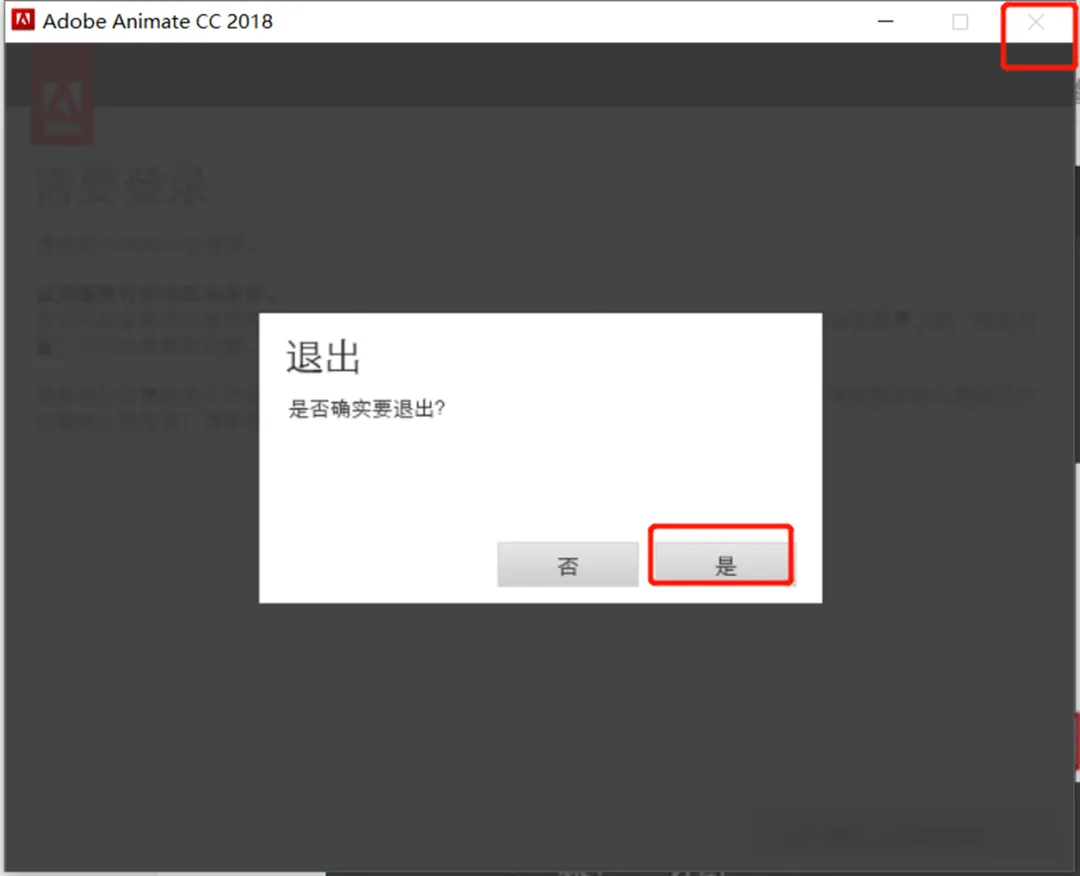
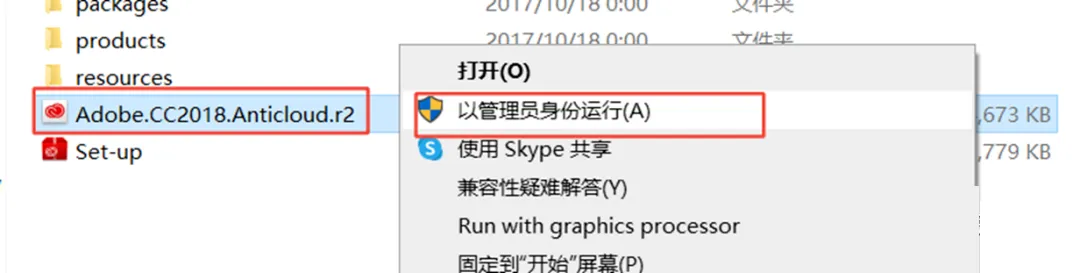
6.打开解压后的【Animate2018(64bit)】文件夹,鼠标右击【Adobe.CC2018.Anticloud.r2】选择【以管理员身份运行】。运行【Adobe.CC2018.Anticloud.r2】前:先关闭“所有杀毒软件(部分电脑自带的“迈克菲”也要关闭)、防火墙、Windows Defender”,否则可能会被杀毒软件误杀无法运行。若已经没有该文件,需重新解压安装
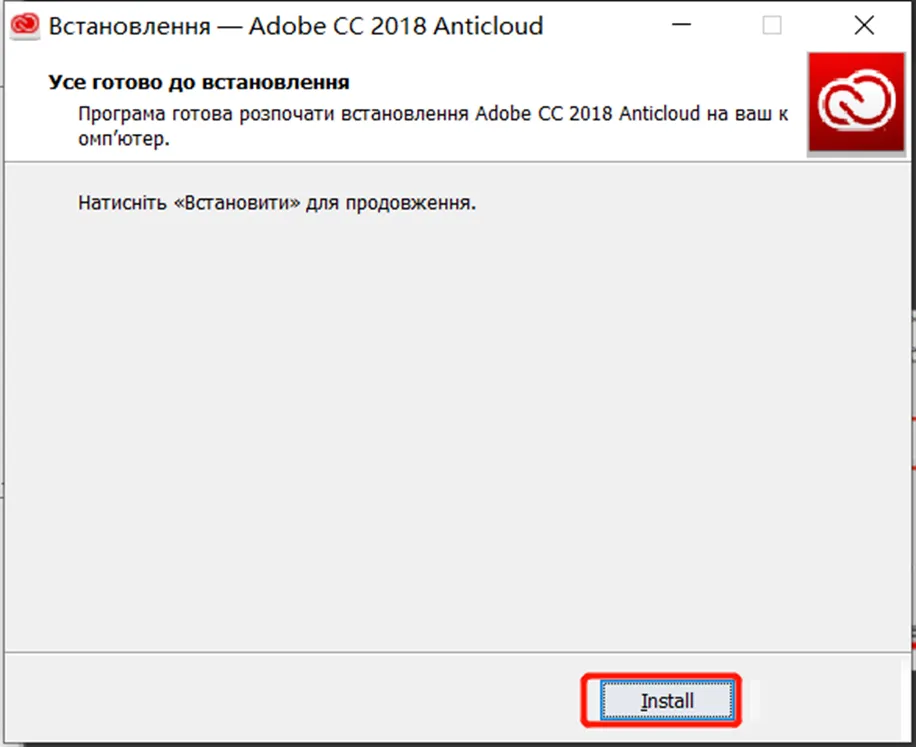
7.点install开始安装
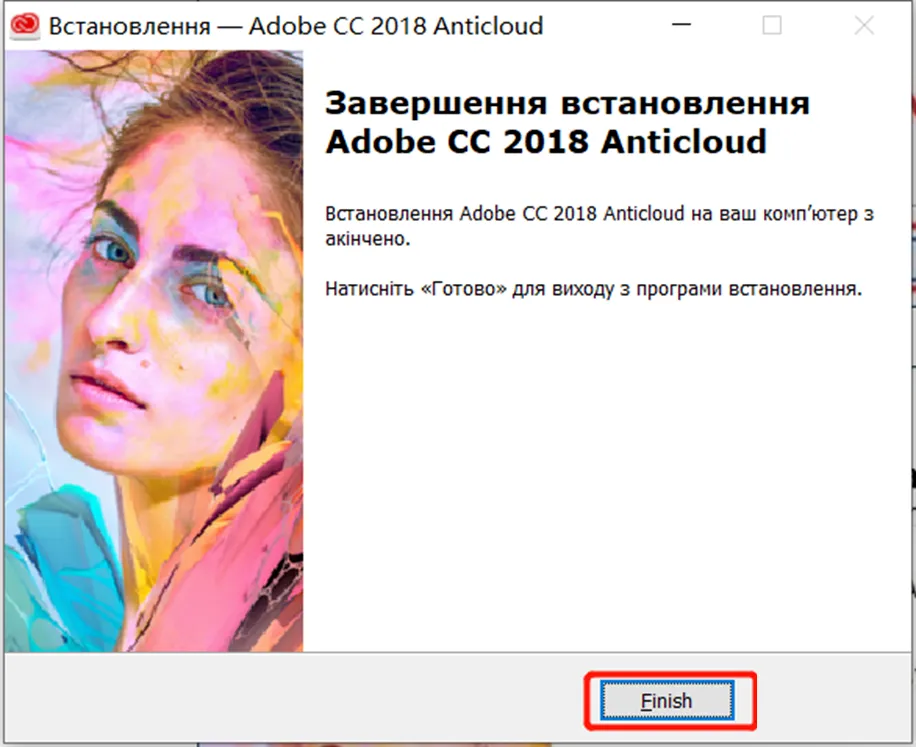
8.点Finish
9.创建桌面启动快捷方式:点击桌面左下角【开始】图标,点击【所有应用】→找到并拖动【Adobe Animate CC 2018】图标到电脑桌面
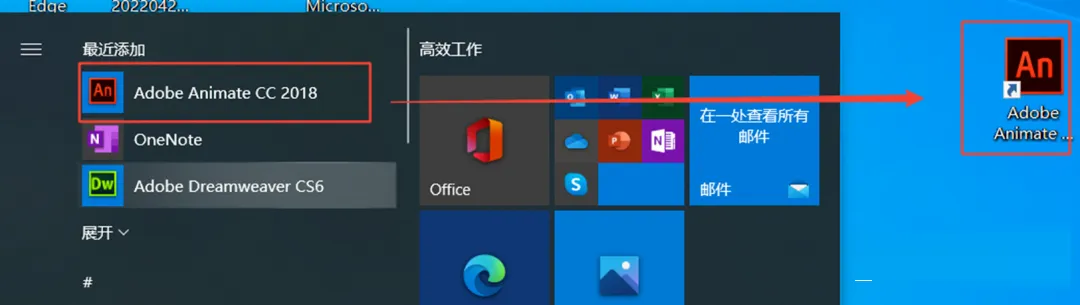
10.双击桌面【Adobe Animate CC 2018】图标启动软件

11.点接受
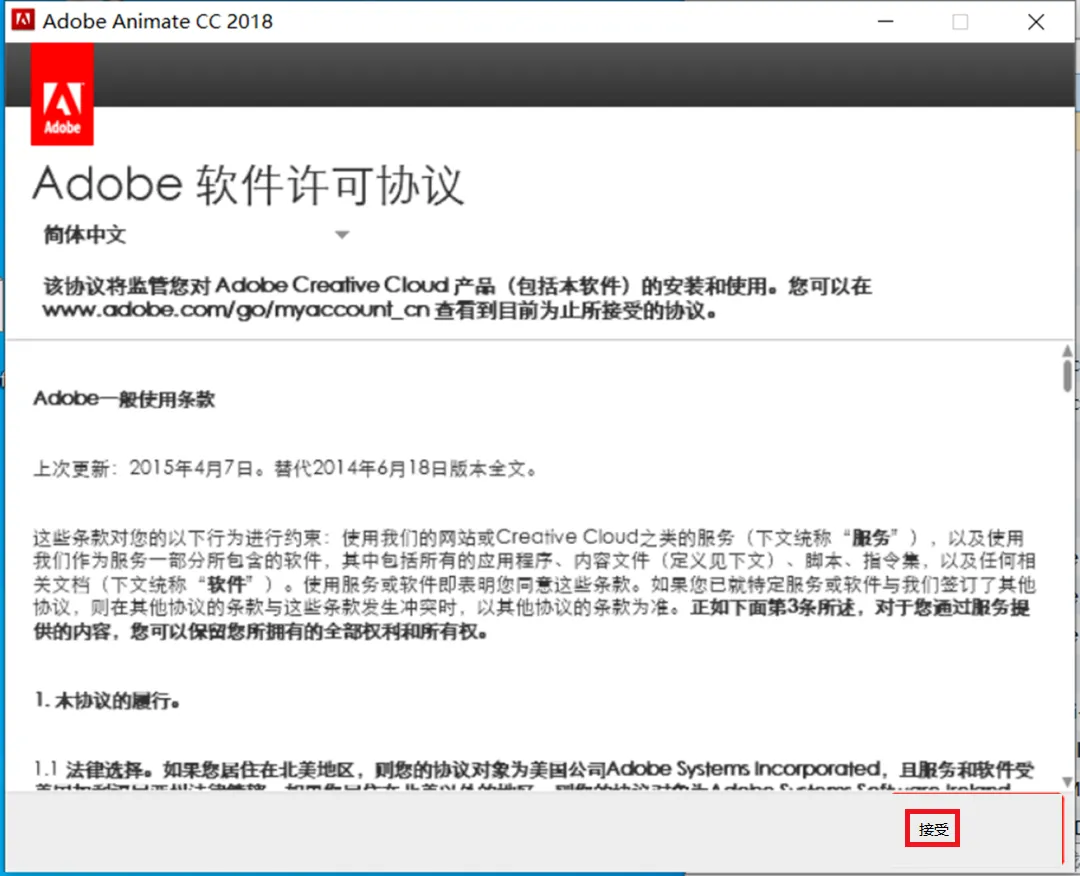
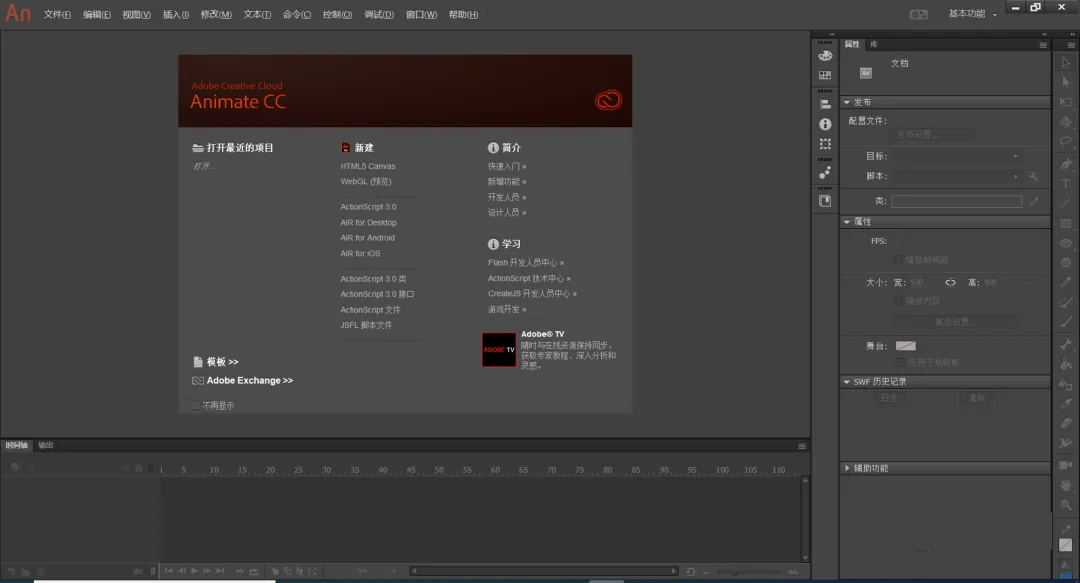
12.OK安装成功
说实话,我第一次打开Animate的时候,真的一头雾水。之前没接触过动画软件,界面一打开全是时间轴、关键帧、图层,密密麻麻的工具栏,看得我眼花缭乱。那时候以为就是简单画画动图,随便画了个图形,想让它动起来,结果完全不知道怎么下手。关键帧不会插,图层乱建一通,好不容易捣鼓出个动画,播放的时候卡顿、变形,离谱得不行,当时真的觉得这软件好难。
我跟你们说,我真正练会它,完全是被大学课设逼出来的。当时我们专业要做一个交互动画课件,没得选,只能用Animate。那段时间我天天泡在电脑前,一点点抠细节。最开始我特别死板,每一帧都手动画,累得眼睛发酸,做出来的效果还特别生硬,一点都不流畅。后面慢慢摸索才知道,很多简单位移、缩放动画,根本不用逐帧画,自动补间就能搞定,直接省了超多时间。
不光上学能用,我后面兼职接小单子也用过它。很多商家需要简单的宣传动图、小程序开场动画、教学交互短片,不用太高端的特效,Animate完全能拿捏。对比其他复杂的动画软件,它的优势就是轻量化,上手快,不用学一堆复杂参数,主打一个实用接地气,普通人花点时间就能做出像样的作品。
聊点实打实的,新手刚用这个软件,真的很容易踩坑,我当年基本挨个踩了一遍。最常见的就是乱建图层,不管是图形、文字还是动画,全堆在一个图层里。看着省事,后面想改一个元素,整体全乱,改都没法改,只能重做。还有超多新手会忽略的问题,做完不清理冗余素材,文件越存越大,导出的时候卡顿、闪退,真的巨崩溃。
还有个我当初踩的大坑,补间动画乱用。刚学会补间就啥效果都用它,结果画面扭曲、物件错位,一直找不到原因。后面才知道,形状和元件不能混着做补间,形状动画要单独操作,元件才能做移动缩放,这点新手十有八九都会搞错。另外很多人保存只存成品,不存源文件,后面想修改作品,直接没辙,只能重新做,纯纯白费功夫。
用久了我也攒了几个超实用的小习惯,都是实打实能提升效率的。首先一定要分层!文字、背景、动态元素全部分开建图层,命名规整一点,后期修改超级方便。然后常用的素材、按钮、图标,直接转成元件存着,反复调用不用重复画。还有就是做完一定要先保存源文件,再导出视频动图,避免软件闪退丢失文件。
说实话,Animate不算难软件,它没有那么多花里胡哨的功能。不用追求做高端特效,普通人学好基础操作,应付课设、日常接单、做简单动效完全绰绰有余。只要避开新手那些低级错误,多动手练几次,很快就能熟练上手。