 夜雨聆风
夜雨聆风还在为修图磨皮熬到深夜?还在手动涂白、翻译、嵌字做汉化?
今天给大家分享一个亲测有效的神操作:用 PS 连接主流 AI 生产力插件,用自然语言就能完成 90% 的修图和汉化工作。修图效率提升 5 倍,单页漫画汉化从 30 分钟压缩到 5 分钟,效果媲美专业设计师!
零代码基础也能 10 分钟搞定配置,全程照着操作就行。
📋 第一步:前期准备(必做)
1. 基础环境要求
- Photoshop
:2023 及以上正式版(2022 及以下版本不支持最新 AI 插件生态) - AI 工具账号
:注册并完成实名认证(免费版有每日使用额度,高频使用建议升级专业版) - 网络环境
:稳定的国内网络即可,无需特殊配置
2. 获取 API 密钥(最关键一步)
这是连接 PS 和 AI 工具的唯一凭证,一定要妥善保管:
登录对应 AI 工具的官方网站,进入个人中心 找到「API 密钥管理」板块,点击「创建新密钥」 输入密钥名称(如 “PS 修图插件”),提交后生成密钥 - 立即复制并保存密钥
(只会显示一次,丢失只能重新生成)
❗️ 红线提醒:绝对不要将 API 密钥泄露给任何人,否则会导致账号被盗用、额度被消耗。
🔌 第二步:安装并连接 PS 与 AI 插件
方法一:PS 官方插件市场安装(推荐新手)
打开 Photoshop,点击顶部菜单栏「窗口」→「扩展」→「Adobe Creative Cloud 插件」 在插件市场搜索对应 AI 工具的官方 PS 插件,点击「获取」 等待 1-2 分钟自动安装完成,重启 PS 再次点击「窗口」→「扩展」,找到并打开 AI 插件面板 在面板中粘贴刚才复制的 API 密钥,点击「连接」 显示账号信息和可用模型列表,即为连接成功
方法二:手动安装(网络不佳时使用)
从 AI 工具官网下载最新版 PS 插件安装包 完全关闭 Photoshop,双击运行安装包,按提示完成安装 重新打开 PS,按照方法一的步骤 5-6 完成连接
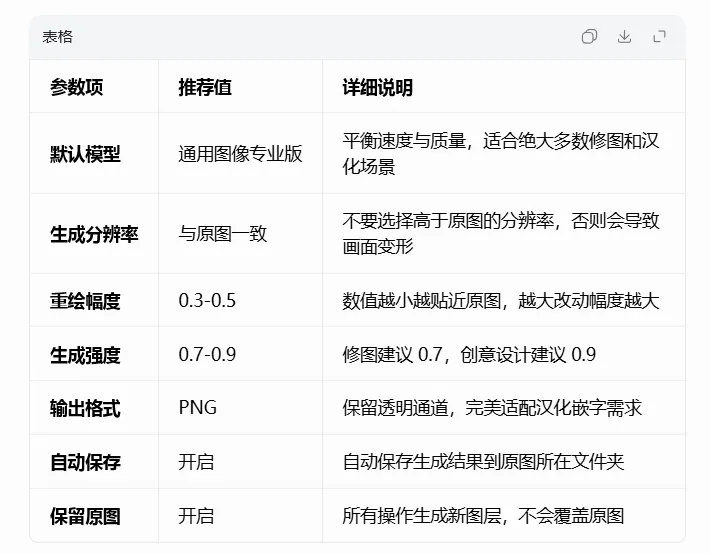
⚙️ 第三步:基础参数配置(一次设置,永久生效)
打开 AI 插件面板,点击右上角「设置」按钮,按以下推荐配置:
🎨 场景一:AI 智能修图与美颜
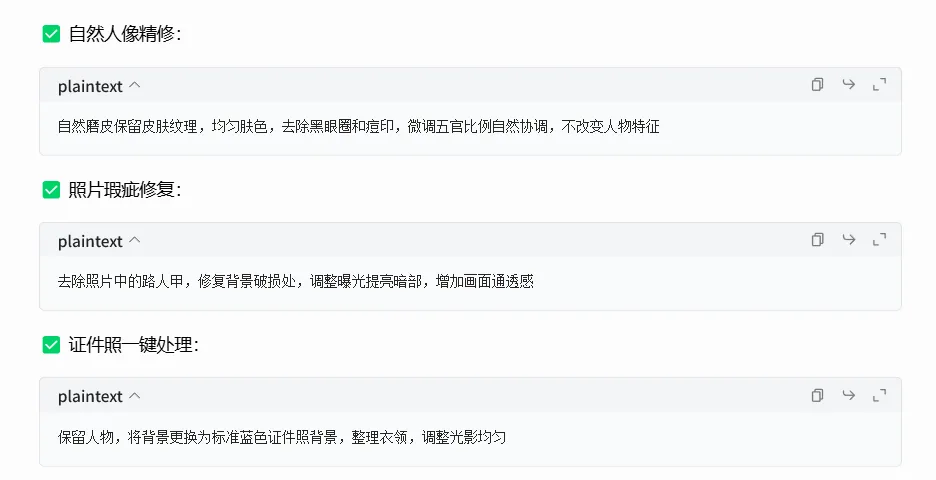
不用记复杂的 PS 快捷键,用自然语言就能搞定所有修图需求。
基础操作流程
打开需要处理的图片 用套索 / 快速选择工具选中要处理的区域(不选则默认处理整张图) 在插件指令框输入自然语言指令,点击「生成」 等待 5-10 秒,AI 会自动生成修图后的新图层 不满意可调整参数或指令,重新生成
常用指令模板(直接复制使用)
📖 场景二:漫画 / 游戏汉化全流程(涂白 + 翻译 + 嵌字一站式)
这是最实用的功能,单页漫画 / 游戏截图汉化时间从 30 分钟压缩至 5 分钟,效果远超传统手动汉化。
第一步:自动涂白去字(完美修复背景)
打开需要汉化的图片,切换到插件的「汉化工具」标签页 点击「自动识别文字区域」,AI 会自动框选出所有文字 手动调整框选范围:删除不需要处理的区域,补充漏选的文字 点击「一键涂白」,AI 会用周围的背景纹理填充文字区域,完美还原背景
第二步:批量智能翻译
涂白完成后,点击「翻译」按钮 设置翻译参数: 源语言:根据原图选择(日语 / 英语 / 韩语) 目标语言:简体中文 翻译风格:口语化(适合漫画)/ 书面化(适合文档) 点击「开始翻译」,AI 会自动翻译所有识别到的文字 可在右侧面板手动修改翻译结果,确保表达准确
第三步:自动智能嵌字
翻译完成后,点击「嵌字」按钮 设置嵌字参数: 字体:推荐「思源黑体 Bold」(漫画通用字体) 字号:自动匹配原图文字大小 颜色:自动匹配原图文字颜色 对齐方式:居中对齐 点击「一键嵌字」,AI 会自动将翻译后的文字放到对应位置,调整大小和间距 手动微调个别特效字的位置和样式,完成汉化
🚀 进阶效率技巧
1. 批量处理多张图片
打开 PS「动作」面板(窗口→动作) 点击「创建新动作」,输入名称后点击「记录」 按照上面的步骤完成单张图片的处理 点击「停止记录」,动作就保存好了 点击「文件」→「自动」→「批处理」,选择刚才的动作和目标文件夹,一键批量处理所有图片
2. 自定义指令模板
将常用的指令保存为插件模板,不用每次重新输入:
在插件面板点击「指令模板」→「新建模板」 输入模板名称和指令内容,点击「保存」 下次使用时直接从模板列表中选择即可
3. 结合 PS 原生工具优化效果
先用 PS 修复画笔处理明显的瑕疵,再用 AI 进行精修 用图层蒙版调整 AI 生成结果的范围和透明度 用曲线 / 色阶工具微调最终的色彩和光影
❌ 常见问题与解决方案
1. 插件连接失败
检查 API 密钥是否输入正确,有无多余的空格或换行 重启 Photoshop 和 AI 插件,检查网络连接 重新生成一个 API 密钥再次尝试
2. 生成效果不好
降低重绘幅度(0.3-0.5),让 AI 更贴近原图 写更详细的指令,明确你的要求和禁忌 尝试切换不同的图像模型
3. 翻译 / 嵌字效果差
手动修正 AI 识别错误的文字区域 调整翻译风格和字体参数 个别复杂的特效字可手动微调
⚠️ 重要注意事项
- 版权声明
:汉化作品仅供个人学习交流使用,禁止用于商业用途,尊重原作者的知识产权 - 额度说明
:免费版有每日生成次数限制,高频使用建议升级专业版 - 数据安全
:请勿上传包含个人隐私或敏感信息的图片 - 备份原图
:所有操作都生成新图层,不要覆盖原图,方便后续修改
💬 互动话题你还想用 PS+AI 实现哪些神奇功能?评论区留言告诉我,下期出详细教程!