 夜雨聆风
夜雨聆风QMT量化软件从安装到跑通第一个策略:手把手图文教程(新手向)
很多朋友问:量化交易到底难不难?QMT软件怎么装?今天这篇纯干货,不扯虚的,直接带你走完从申请到跑通策略的全流程。
写在前面:先搞清楚你要用哪种QMT
QMT其实分两种:券商版和投研版。
券商QMT:侧重于实盘交易,需要向券商申请开通权限,通常有资金门槛(比如10万、30万、50万不等)。这个版本能对接你的真实账户,实现自动化下单。
投研版:侧重于策略研究,不需要券商开户,但需要去迅投官网注册购买(免费版有功能限制)。适合先写策略、回测,不急着实盘的朋友。
今天这篇教程主要针对券商QMT,也就是你已经在某家券商开好了量化权限,拿到了软件下载地址的情况。
💡 小提示:如果你还没开量化权限,可以优先问券商客户经理:“贵公司QMT的资金门槛是多少?是否可以免费开通?”目前像国金、华泰、中金财富等多家券商基础版门槛已降至10万元。
一、下载安装:千万别装C盘
1. 拿到下载地址
开通权限后,你的客户经理会给你一个下载链接(通常是券商定制的QMT版本,不是迅投官网的通用版)。这个链接可能是网盘或者券商内部下载页面,下载下来是一个.exe安装包。
2. 开始安装
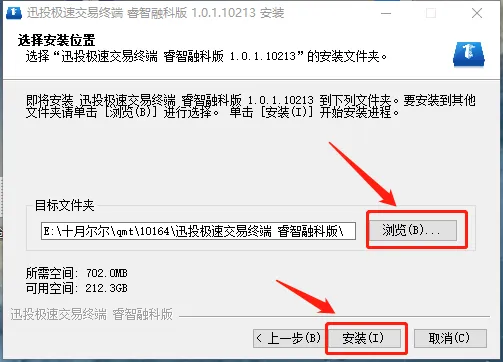
双击安装包,一路“下一步”。到下面这一步时特别注意:
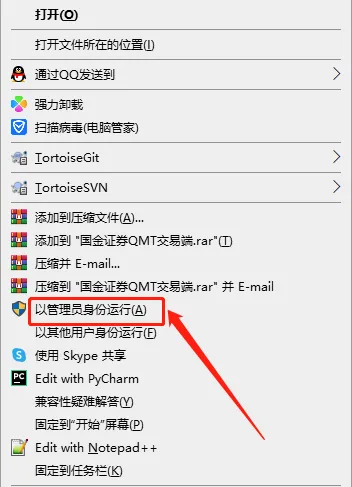
若是只能安装到C盘,请在启动时选择以管理员权限启动。
一定要改安装路径! 不要把软件装在C盘。C盘权限管控严格,容易导致后续数据下载失败、设置不生效等问题。
建议改成D盘或E盘,比如:E:\QMT\迅投极速交易终端\
⚠️ 真实踩坑:很多新手默认装C盘,结果后面下载历史数据时提示“无法写入文件”,就是因为没有管理员权限。如果实在只能装C盘,记得右键快捷方式→“以管理员身份运行”。
安装完成后,勾选“创建桌面快捷方式”,点“完成”。
二、首次启动前的关键设置(很多人漏掉这一步)
1. 以管理员身份运行
找到桌面上的QMT图标,右键 → “以管理员身份运行”。这一步非必现,但遇到权限问题时的最优解。
2. 通信设置:选对服务器
登录界面左下角有一个“通信设置”按钮,点进去。
你会看到两个选项卡:行情主站和交易中心。
📌 核心原则:务必选择带“迅投”字样的服务器,否则可能导致:
下载不到过期合约列表
交易日列表缺失
数据下载失败
实际操作:在“行情主站”里,勾选一个“迅投VIP主站”或“迅投绍兴电信”;在“交易中心”里,同样勾选带“迅投”的地址。然后点击“连接”,状态变为“已连接”即可。
右上角还有一个“全推行情”下拉框,建议选择五档行情(默认可能是全推,但部分券商会限制,选五档最稳)。
3. 登录
返回登录界面,输入你的资金账号和交易密码(注意:不是你的登录密码,是证券账户的交易密码)。勾选“记住密码”方便下次登录,但建议不要勾选“自动登录”,防止账号被非本人操作。
点击“登录”,系统会进行身份验证。第一次登录可能会让你完善一些基本信息,按提示填完就行。
三、安装Python库(新手最容易卡住的环节)
登录成功后,你会进入QMT的主界面。这时别急着写策略,先做一件事:下载Python库。
QMT内置了Python环境,但很多第三方库(比如pandas、numpy、talib等)需要手动下载。
操作路径:菜单栏找到“帮助”或“设置”→ “Python库下载” → 点击“一键安装”。
等待进度条走完。如果中途报错,常见原因有两个:
网络问题(换个迅投服务器试试)
权限问题(退出软件,重新“以管理员身份运行”再试)
💡 进阶用户:如果一键安装失败,可以手动打开安装目录下的
bin.x64文件夹,里面有一个python子目录,用命令行手动pip install需要的库。但对新手来说,一键安装是最省事的。
四、熟悉QMT的几个关键文件夹(方便以后排错)
安装完成后,有几个文件夹你最好知道在哪里:
1. bin.x64 – 主程序文件夹
右键桌面快捷方式 → “打开文件所在位置”,就进到这个目录了。里面放着软件启动程序(XtClient.exe)、下载的Python库、日志文件等。
2. datadir – 数据文件夹
在安装目录的上一级(即E:\QMT\迅投极速交易终端\datadir),这里存放着你下载的所有历史行情数据。如果哪天数据混乱了,可以把这个文件夹删掉重新下载。
3. userdata/log – 日志文件夹
这个最重要! 以后策略出问题、下单失败、回测异常,最快的方法就是看日志。里面有几个关键日志:
XtClient_日期.log– 客户端常规日志XtClient_Formula_日期.log– 策略运行日志(写策略的人重点看这个)XtClient_FormulaOutput.log– 策略输出日志
遇到问题找客户经理或技术同事,对方第一句话大概率是:“把日志发给我看看。”
五、跑通第一个策略(验证环境)
为了确认QMT安装配置没问题,可以跑一个最简单的策略:
在左侧菜单找到“策略交易” → “新建Python策略”
选择“模板” → “双均线策略”(系统自带)
回测时间选最近3个月,点击“回测”
如果能正常出结果(收益曲线、交易记录),说明环境OK。
如果报错“找不到模块”或“数据缺失”,请回到第三步,确认Python库装好了、通信设置里的服务器选对了。
六、常见问题速查表
写在最后
QMT的安装和配置并不复杂,但细节决定成败。很多新手卡在“服务器没选对”“装在了C盘”“忘装Python库”这些不起眼的地方。希望这篇教程能帮你一次顺利跑通。