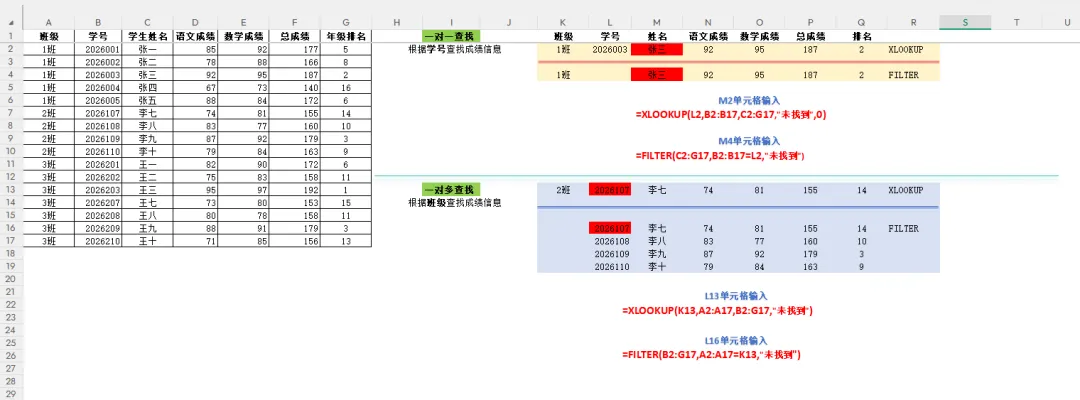
Excel篇-XLOOKUP vs FILTER:Excel 一对一 / 一对多查找完整教程,做表必备很多班主任、行政、财务小伙伴日常头疼:全年级成绩汇总在一张表格,想快速提取单个学生成绩、或是整班全部学生数据,手动筛选费时易错!今天这篇文章,帮你彻底搞懂 Excel 中两个最常用的查找函数 XLOOKUP 和 FILTER,并解决一个高频痛点:一对多查找。函数语法:[]内为可选填参数,剩余参数为必选项1.XLOOKUP(查找值,查找区域,结果区域,[未找到返回值],[匹配模式],[搜索模式])作用:按条件找数据、自动匹配返回对应内容❗局限点:XLOOKUP函数不可以用来做一对多查找。可以看到我们在进行一对多查找,按照班级查询2班对应的学生信息时,只返回了符合条件的第一行,后面的符合条件的结果并没有显示出来。参数语法本文区域一对一查找值要找的内容L2查找区域在哪里找,必须是一行或一列区域B2:B17结果区域找到后返回的哪一行/列数据C2:G17[未找到返回值]查找不到内容时显示未找到[匹配模式]0 = 精确匹配(默认)-1 = 精确匹配或下一个较小项1 = 精确匹配或下一个较大项2 = 通配符匹配省略,默认0[搜索模式]1 = 从头开始找(默认)-1 = 从尾开始找省略,默认12.FILTER(筛选区域,筛选条件,[无结果提示])作用:照你设定的条件,自动从一张表中筛选出所有符合条件的数据行,并动态显示出来参数语法本文区域一对一本文区域 一对多筛选区域要最终返回的数据范围(整表 / 多列C2:G17筛选条件条件区域 = 判断式 → TRUE/FALSE,TRUE 留下、FALSE 剔除B2:B17=L2A2:A17=K13[无结果提示]找不到数据时显示内容,默认#CALC!未找到输入班级名称,一键提取全班所有学生成绩,源表格增减数据,筛选结果实时自动更新,完美解决 XLOOKUP 做不到的一对多查询
 夜雨聆风
夜雨聆风