夜雨聆风
夜雨聆风
【序】
为什么是 Obsidian?
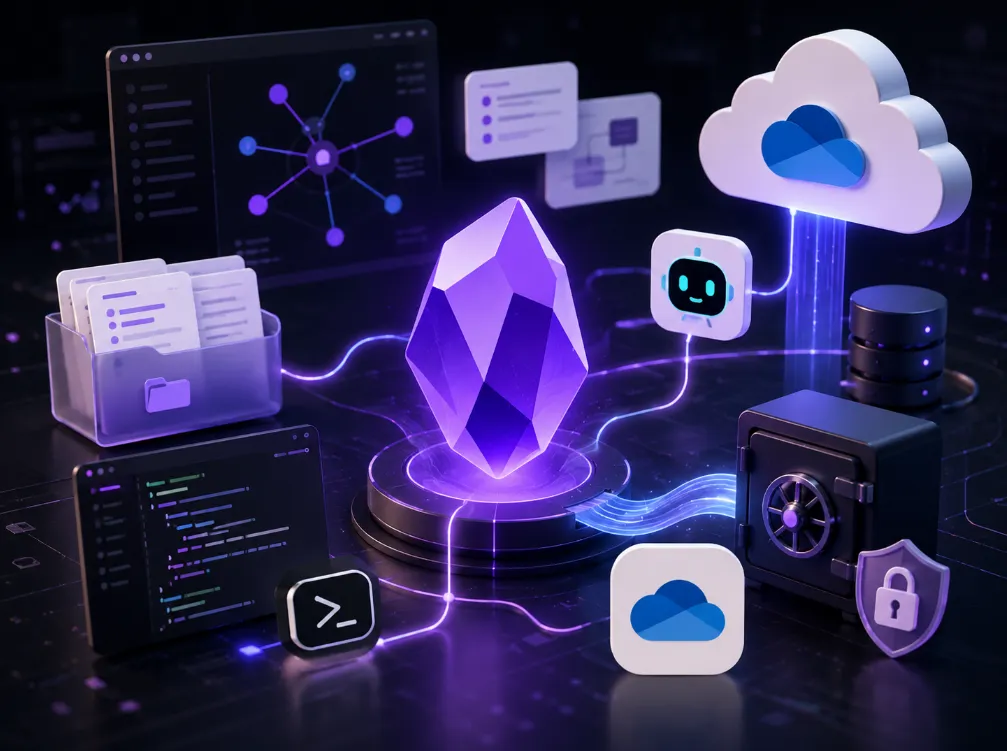
这期文章思考熊准备分享一期关于本地AI知识库的实操干货:
在当下,到底哪款工具搭配组合会更适合成为我们电脑和手机端的本地AI知识库呢?
从进入移动互联网时代这十多年来,思考熊也勉强算是一名资深云端电子笔记产品的重度用户了。
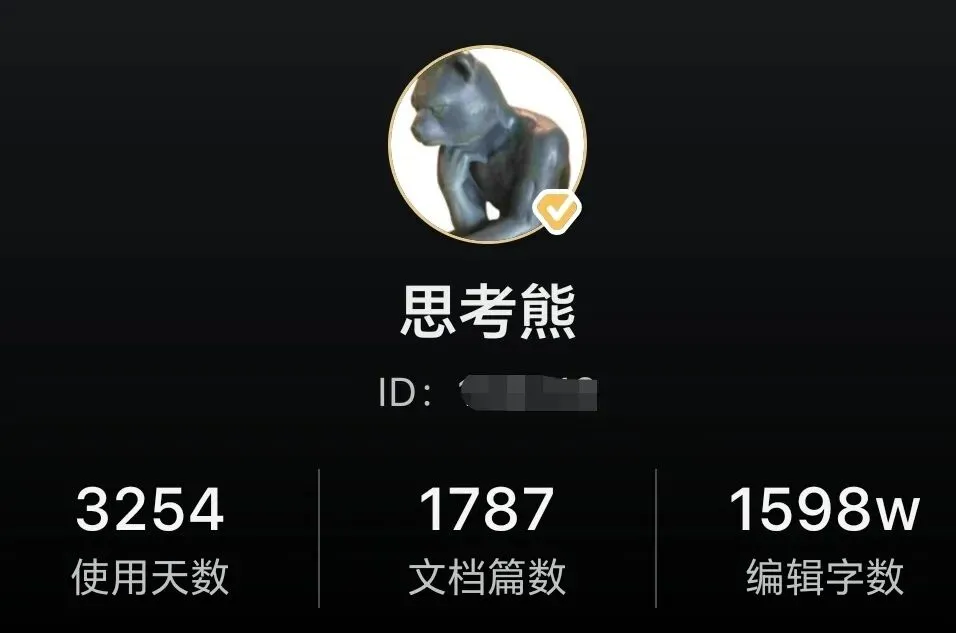
仅仅在幕布这个思维笔记的APP里,就已写了有1787篇文档近1600万字...
但不管是幕布还是飞书知识库,是有道云还是Notion,这些都是属于在线知识库系列,都受限于对方的服务器是否还OK,这家公司是否还在正常运营...
(PS:要不是当年字节飞书收购了幕布,敢情我的这千万字的笔记瞬间消失了都有可能...)
云笔记的底层逻辑是把你的数据封装在平台的私有格式和云端数据库里。你想让 AI 帮你梳理这几年的知识积累?除非平台自己开放了 AI 功能才有戏,如果没有开放这类功能,我们只能等。而且即便开放了,肯定也会要收VIP费用,你的数据却仍然还是锁在人家的服务器上,伴随着时间越长,迁移成本越高...
在前AI时代,“本地知识库”的概念基本就是一个个的文件夹搭配上移动硬盘。但如今在进入AI时代后,一切开始变得不一样了...
除了用Claude Code、Codex、Open Code、Workbuddy这样的Agent直接读取本地文件夹外,我们其实还需要一个类似本地化“AI伴写、笔记教练”的笔记工具来成为我们的写作教练;同时还能实时的投喂给Agent让对方熟悉你的作品,增进对你的了解。
若把这类功能直接嵌入到Word或WPS里的话,这肯定是要收VIP会员费的,而且最终形成的这种Word,PDF的格式对AI而言也经常会消化不良。
直到我在某一天刷到了Obsidian这个工具...
说实在话,一开始我对Obsidian其实内心是有点抵触的...毕竟这仅仅是一个本地笔记工具,多端同步也很麻烦官方还要收费,操作起来门槛也不低,什么标签Tags,出链反向链的,Word和PDF格式还不太方便直接导来导去...
但慢慢地,硬着头皮用了一阵子后,开始发现越用越好用了。
首先,Obsidian的插件功能真的很强大。
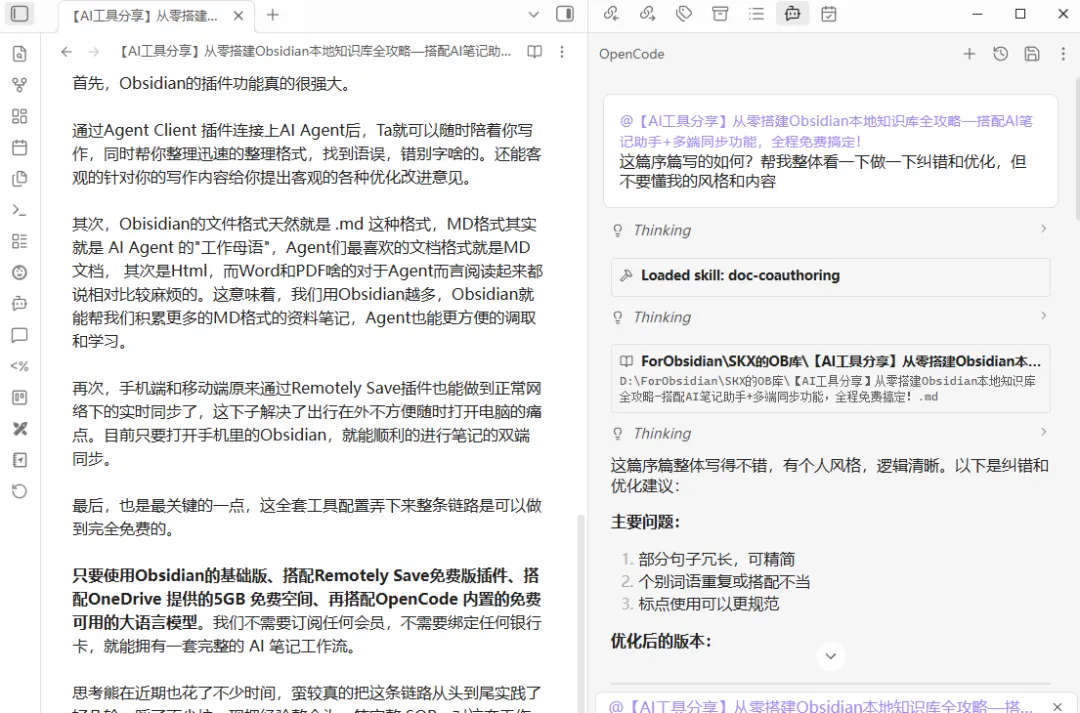
通过Agent Client 插件连接上AI Agent后,Ta就可以随时陪着你写作,同时帮你迅速的整理格式,找到语误,错别字啥的。还能针对你的写作内容给你提出客观的各种优化改进意见。
其次,Obsidian的文件格式天然就是 .md 这种格式,MD格式其实就是 AI Agent 的"工作母语",Agent们最喜欢的文档格式就是MD文档, 其次是Html,而Word和PDF啥的对于Agent而言阅读起来都是相对比较麻烦的。这意味着,我们用Obsidian越多,Obsidian就能帮我们积累更多的MD格式的资料笔记,Agent也能更方便的调取和学习。
再次,手机端和移动端原来通过Remotely Save插件也能做到正常网络下的实时同步了,这下子解决了出行在外不方便随时打开电脑的痛点。目前只要打开手机里的Obsidian,就能顺利地进行笔记的双端同步。
最后,也是最关键的一点,这全套工具配置弄下来整条链路是可以做到完全免费的。
只要使用Obsidian的基础版、搭配Remotely Save免费版插件、搭配OneDrive 提供的5GB 免费空间、再搭配OpenCode 内置的免费可用的大语言模型。我们不需要订阅任何会员,不需要绑定任何银行卡,就能拥有一套完整的 AI 笔记工作流。
思考熊在近期也花了不少时间,蛮较真的把这条链路从头到尾实践了好几轮,踩了不少坑。现把经验整合为一篇完整 SOP,对这套工作流感兴趣的伙伴,只要跟着SOP步骤走即可跑通。
【第一部分:安装电脑端 Obsidian】
步骤 1:电脑端下载 Obsidian
访问 Obsidian 官网下载页面:
https://obsidian.md/download
根据操作系统选择对应的安装包(Windows / macOS / Linux),下载完成后双击运行安装程序。
步骤 2:选择安装路径
建议将 Obsidian 安装在数据盘(非系统盘),便于后续管理 Markdown 文件。例如:D:\Obsidian
步骤 3:创建知识库(Vault)
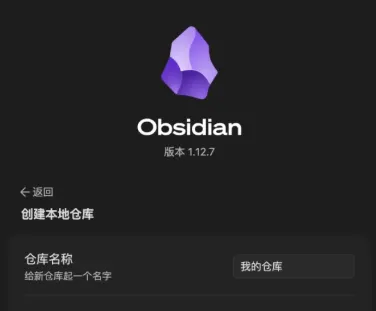
安装完成后启动 Obsidian,选择语言为「简体中文」。点击「创建仓库」按钮:
仓库名称:例如「XX的YY知识库」仓库位置:例如 D:\ObsidianVault
点击「创建」后,你的第一个 Obsidian 知识库即创建完成。
【第二部分:对接 AI Agent,召唤你的笔记教练】
这就是 Obsidian 区别于所有云笔记的核心体验。因为它存储的是纯粹的 .md 文件,AI Agent 可以直接读写这些文件——不需要复制粘贴,不需要 API 中转,不需要额外付费。你只需要通过 Agent Client 插件搭一座桥,把 Obsidian 和 OpenCode 接在一起,OpenCode 内置了可直接使用的免费大语言模型,你的免费笔记教练就上线了。
说实话,这套方案思考熊也是摸索了蛮久才跑通的。中间卡在 Agent Client 的配置路径上折腾了好一阵子,下面把每一步都拆清楚,免得各位再踩同样的坑。
2.1 安装 BRAT 插件
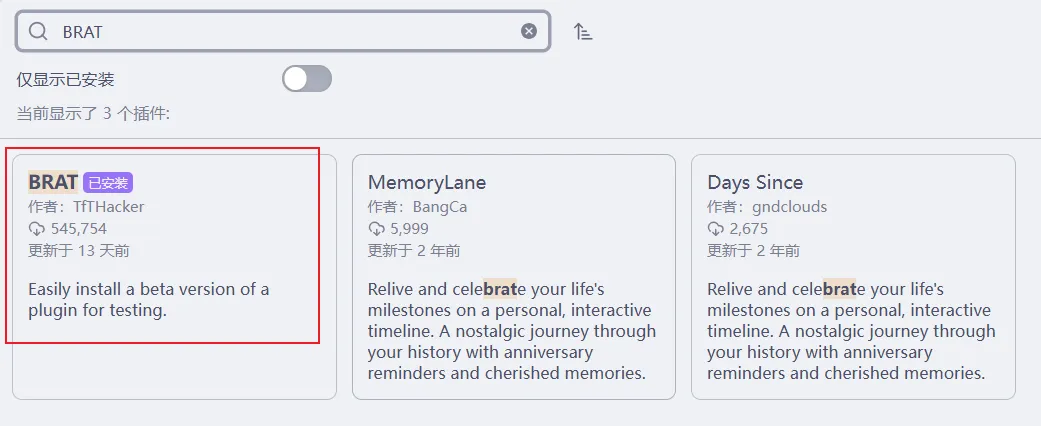
BRAT 是一个 Beta 插件加载器,用它可以安装尚未上架官方市场的测试版插件。
操作路径:设置 第三方插件 关闭安全模式 浏览社区插件市场 搜索 BRAT 安装 启用
2.2 通过 BRAT 安装 Agent Client 插件
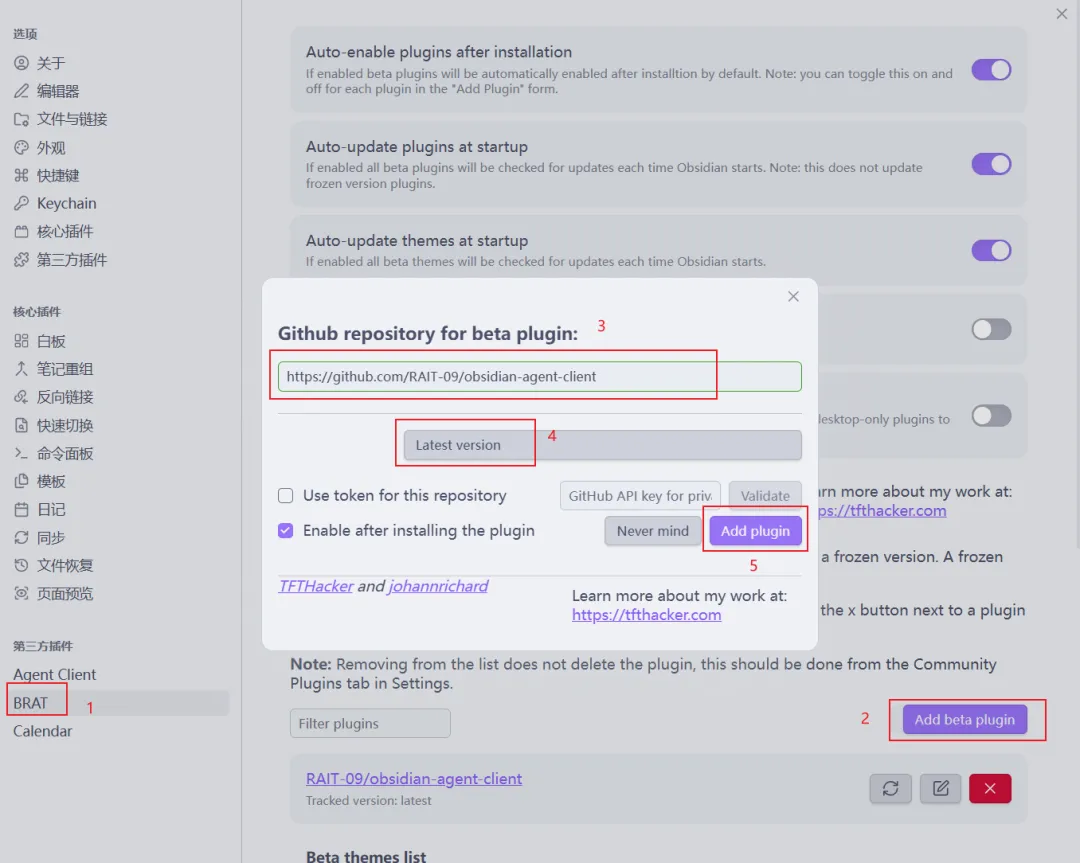
在 BRAT 插件设置中,点击「Add beta plugin」,输入以下 GitHub 仓库地址:
https://github.com/RAIT-09/obsidian-agent-client
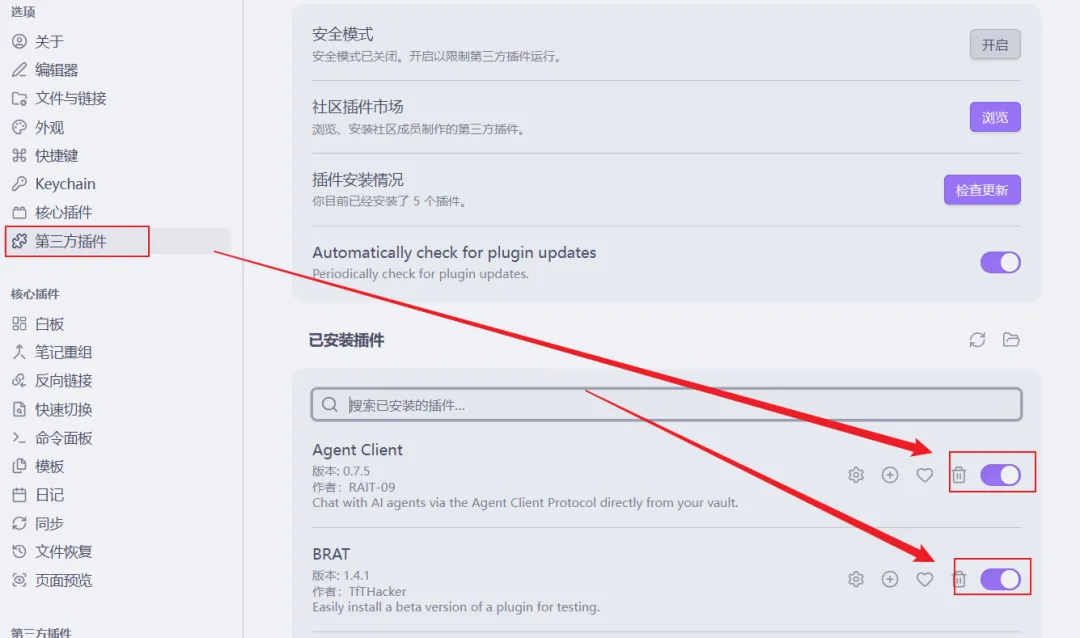
添加后,返回「第三方插件」列表,找到 Agent Client 并启用。
2.3 配置 Agent Client 连接 OpenCode(这里需要你电脑上已经安装了Opencode这个Agent)
操作路径:设置 Agent Client
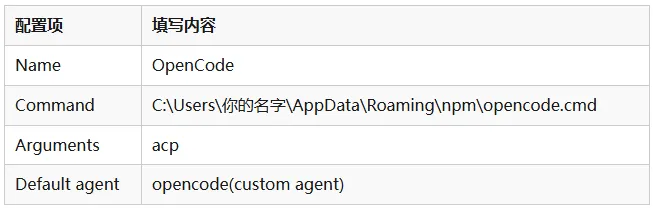
找到配置项,按以下内容填写:
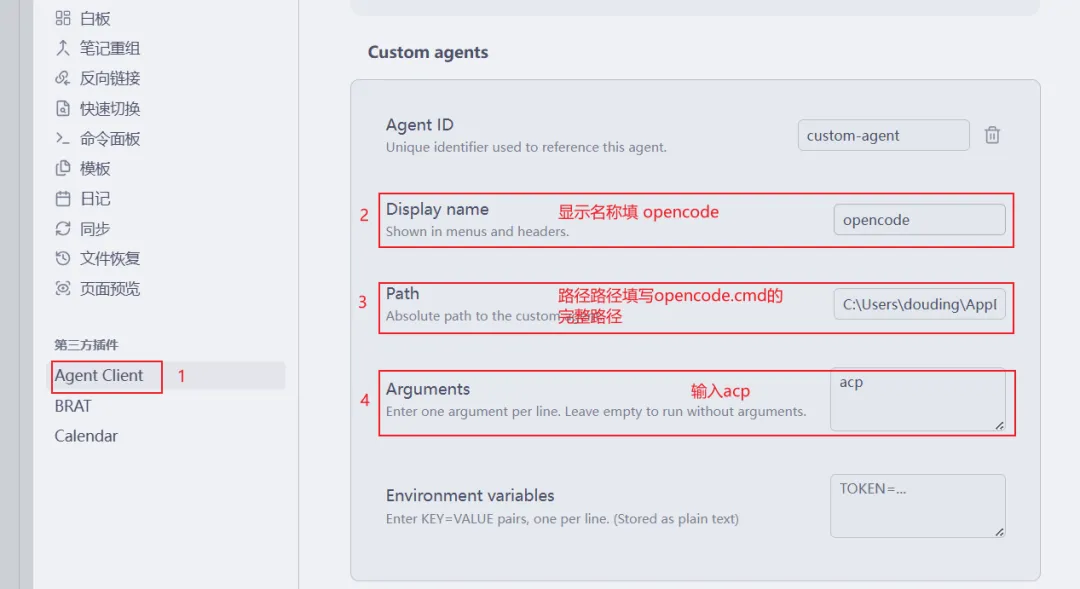
重要提醒
Command 路径中的「你的Windows用户名」必须替换为你电脑上实际的用户文件夹名称。可以在文件资源管理器中打开 C:\Users\ 目录,查看你自己的用户名文件夹。
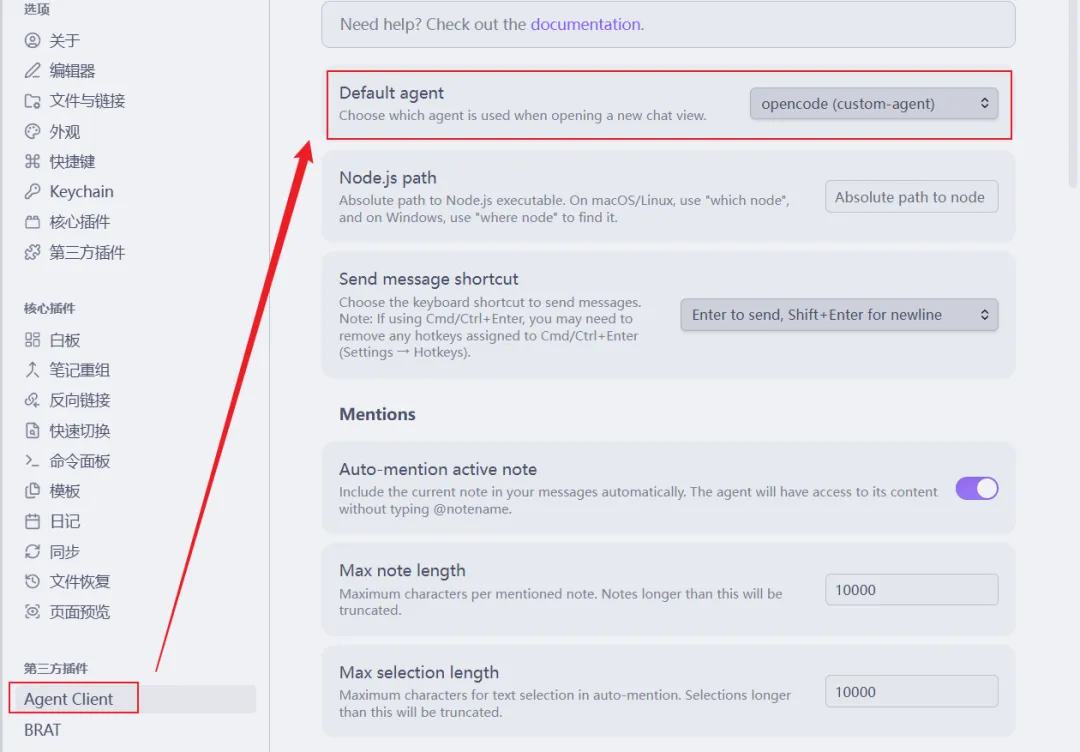
最后把默认agent选成“opencode(custom agent)”:
2.4 验证对接是否成功
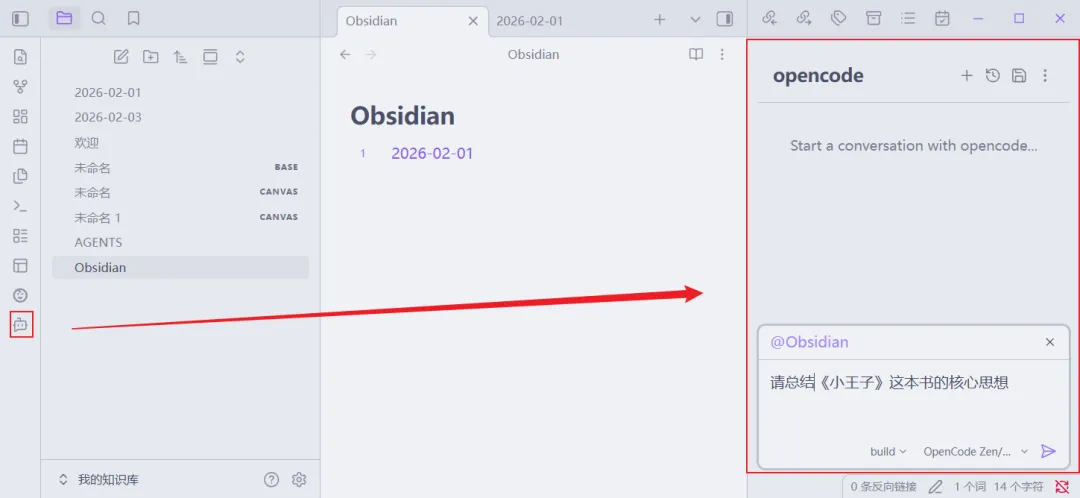
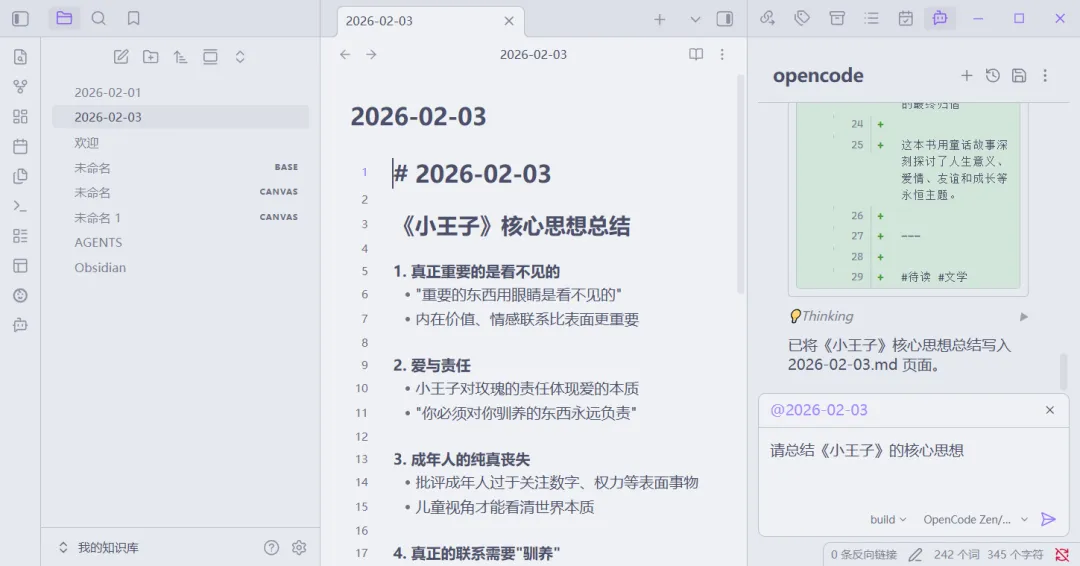
配置完成后,点击 Obsidian 左侧边栏的机器人小图标,右侧会出现 AI 对话面板。输入任意问题测试,若能收到 AI 回复,即表示对接成功。此时你就可以直接跟 AI 讨论你当前打开的这篇笔记了——它会自动读取笔记内容,给出针对性的反馈。
【第三部分:多端实时同步】
知识管理最理想的状态是:手机随时记录灵感,电脑深度整理输出,两端内容实时同步。以下是零成本实现方案。
3.1 方案概述
核心组合:Obsidian + Remotely Save 插件 + OneDrive 云盘费用:OneDrive 免费提供 5GB 空间,同步纯文本笔记完全够用
3.2 电脑端设置(共 4 步)
第一步:安装 Remotely Save 插件
操作路径:设置 第三方插件 关闭安全模式 浏览社区插件市场 搜索 Remotely Save 安装 启用
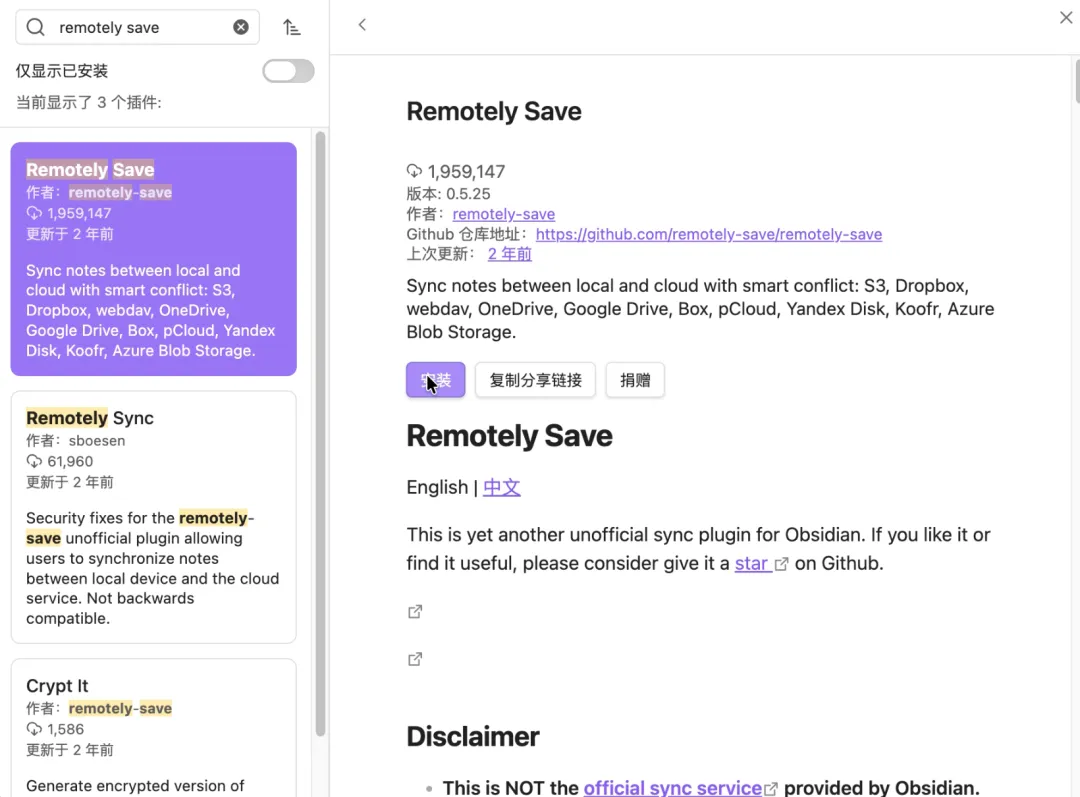
第二步:配置 Remotely Save
操作路径:设置 Remotely Save 选择远程服务 OneDrive 个人版 点击鉴权
此时系统会跳转到浏览器,打开 OneDrive 登录页面。登录你的微软账号并完成授权后,页面会自动跳转回 Obsidian。等待片刻,看到「鉴权成功」提示即可。
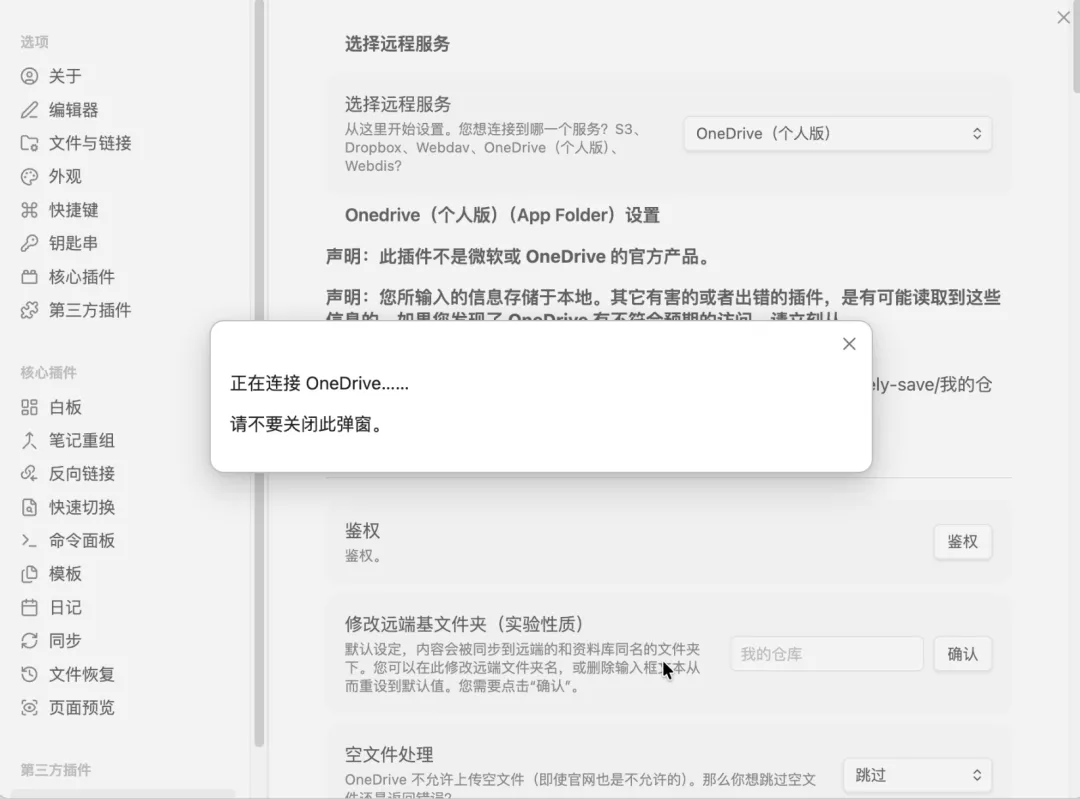
第三步:调整同步保护设置
Remotely Save 内置了「可接受的删除百分比」保护机制,用于防止大量文件被误删。初次使用建议保持默认值,熟悉同步逻辑后可按需调整为更高值(如 100%),以减少同步限制。
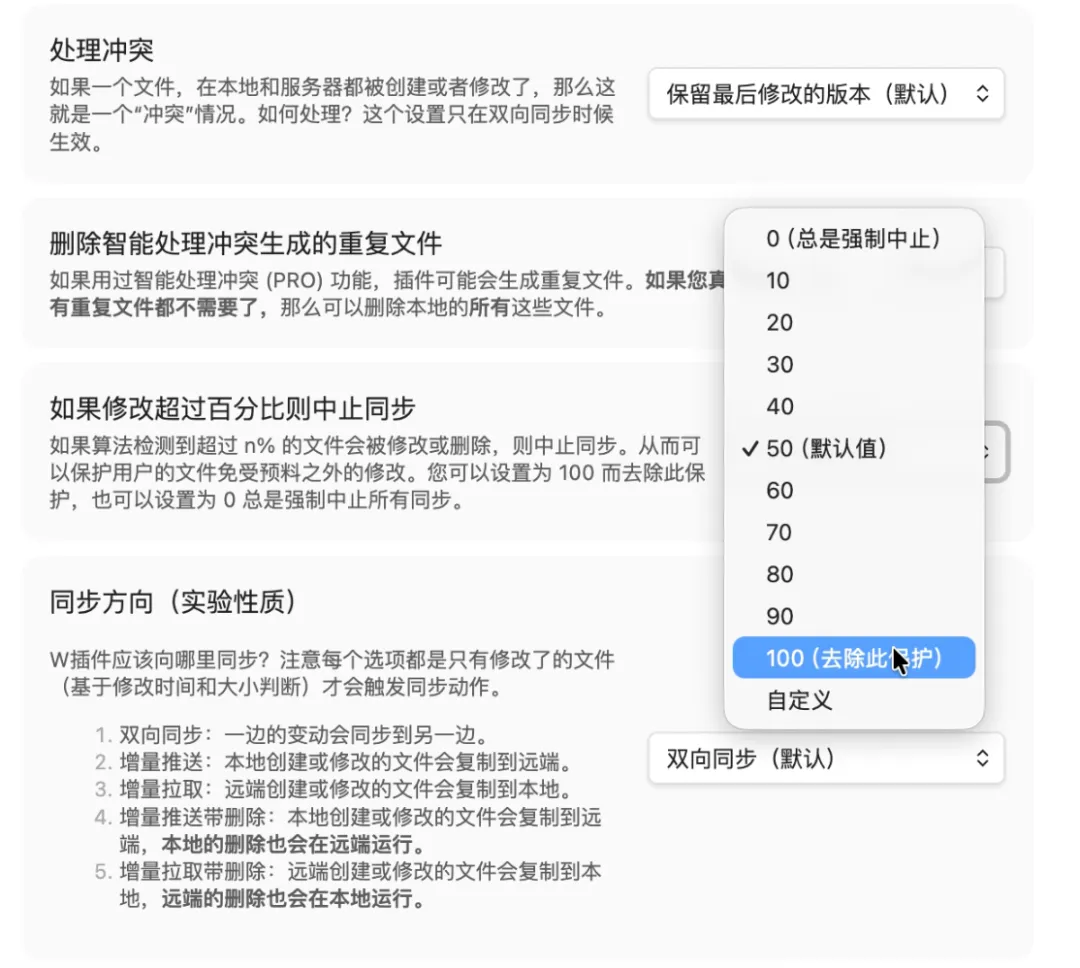
第四步:执行首次同步
设置完成后,点击 Obsidian 侧边插件栏Remotely Save的同步按钮,等待同步完成。首次同步会将整个 Vault 上传到 OneDrive。
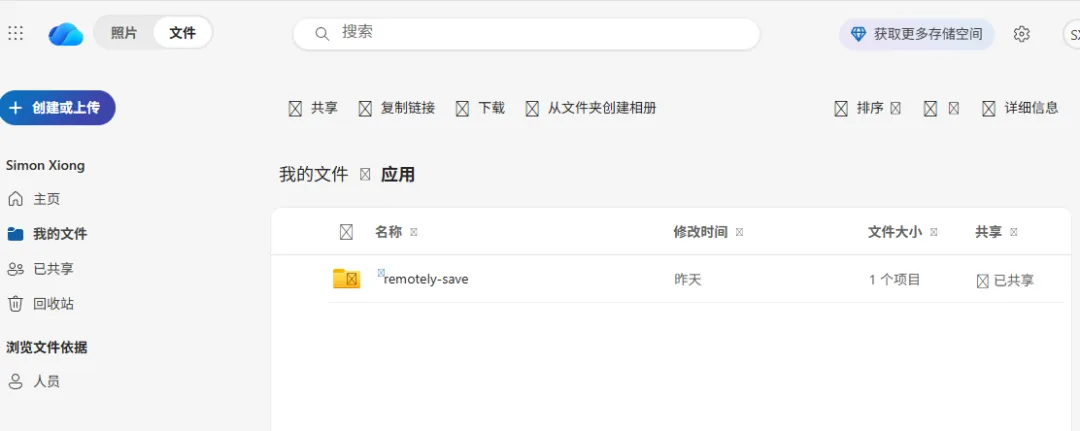
同步完成后,去登陆打开你的 OneDrive 网盘账号,检查是否自动生成了 Remotely Save/你的仓库名称 文件夹。该文件夹内即是你的笔记同步副本。
3.3 手机端设置(共 4 步)
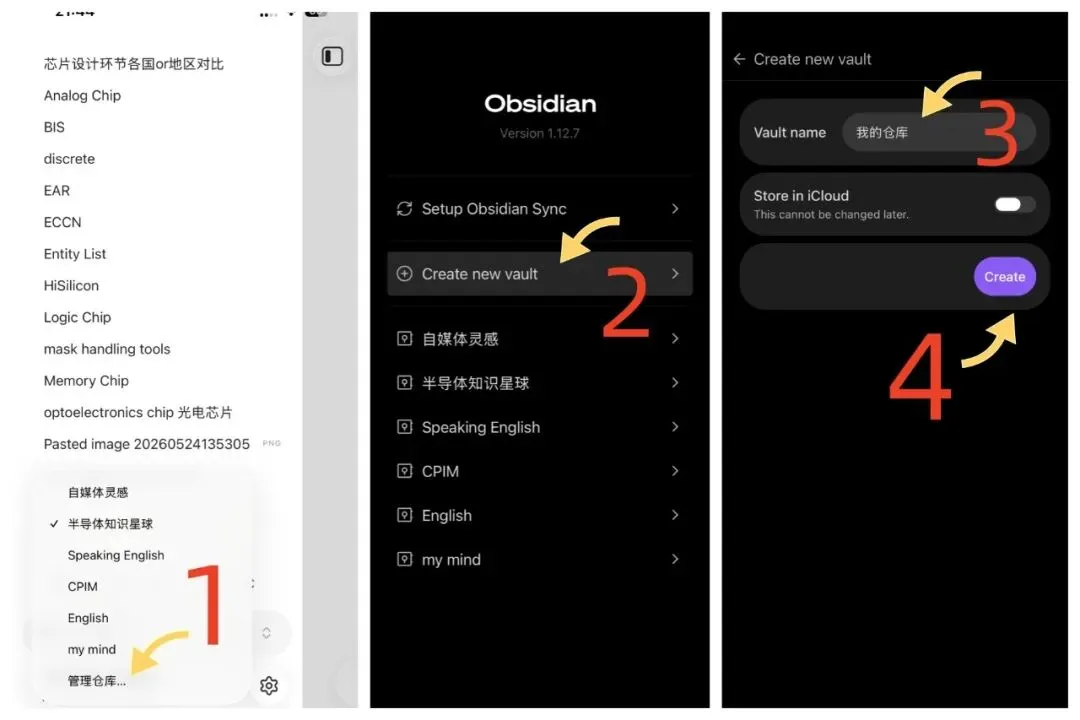
第一步:创建同名 Vault
打开手机端 Obsidian,创建一个与电脑端名称完全一致的仓库。
操作路径:管理仓库 Create new Vault 输入与电脑端一致的仓库名称 创建
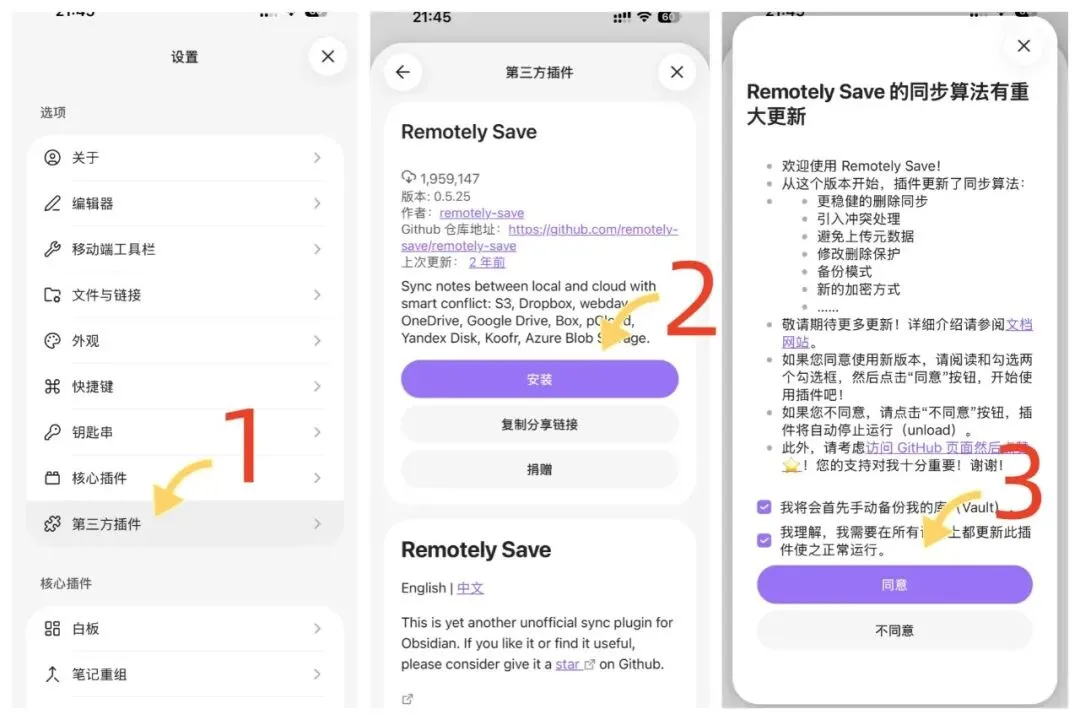
第二步:安装 Remotely Save 插件
与电脑端操作一致,在手机端 Obsidian 的第三方插件市场中搜索并安装 Remotely Save,然后启用。
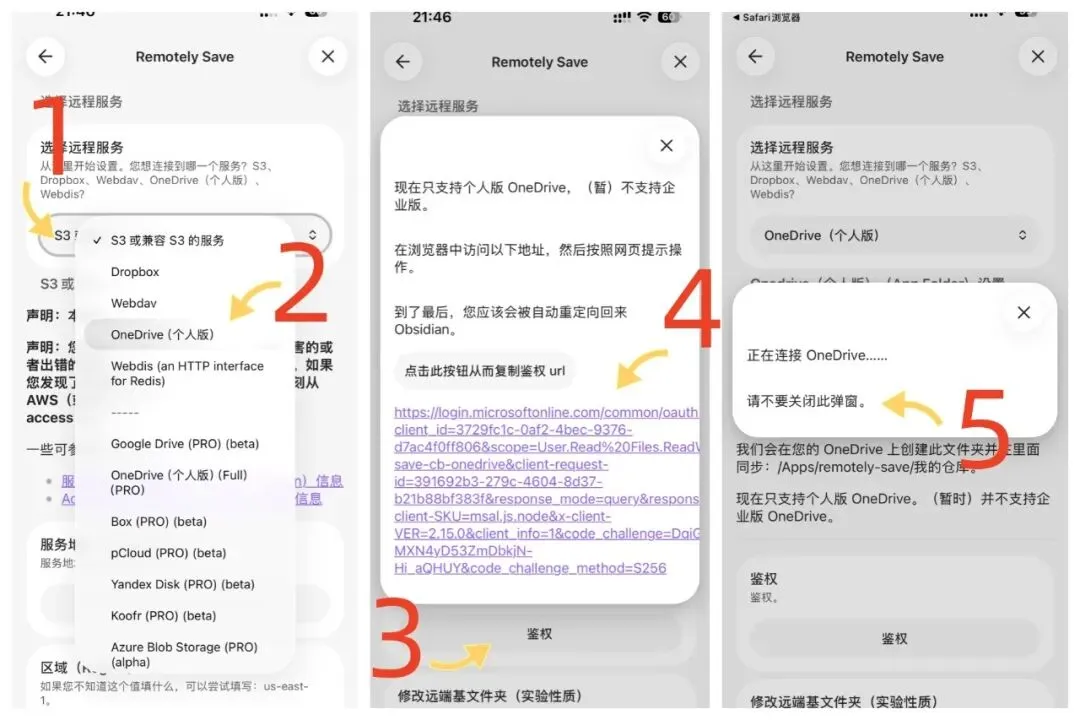
第三步:配置手机端 Remotely Save
操作路径:设置 Remotely Save 选择远程服务 OneDrive 个人版 点击鉴权
关键提醒:必须登录与电脑端相同的 OneDrive 账号!
授权完成后,等待鉴权成功提示。
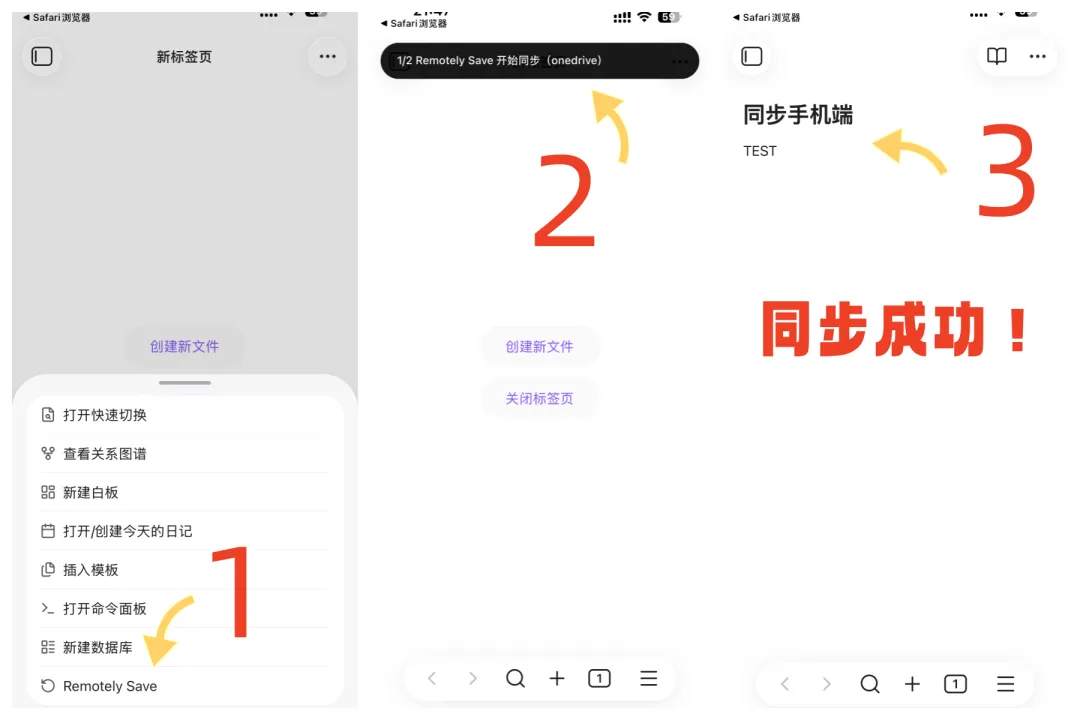
第四步:在手机端执行同步
点击手机端 Obsidian 侧边栏的同步按钮,执行一次同步操作。同步完成后,电脑端的所有笔记即出现在手机端 Obsidian 中。
【日常使用与维护建议】
同步习惯
建议养成以下操作习惯:每次在一个终端使用前后,手动执行一次同步,确保所有内容保持最新状态。
OneDrive 容量管理
免费空间:5GB(文字笔记和MD文档足够使用很久很久了)如存放大量图片/视频/PDF,需关注容量扩容参考:约 15元/月 可升级至 100GB
理想AI笔记工作流
手机随时记录灵感和碎片信息(通勤、排队、刷到有价值的内容时)电脑在AI的辅导下,深度整理与输出(卡片制作、双向链接、结构化沉淀)手机碎片时间复习与补充循环迭代,持续生长
所有内容最终汇聚于同一个知识网络中,而非散落在不同设备、不同 App、不同文件夹里。
【写在最后】
以上即为一套完整的 Obsidian 从零搭建 SOP。从基础安装、AI Agent 对接到多端无缝同步,每一步都有明确的操作路径和配置参数。
回想一下,云笔记时代我们习惯了"把数据托管给平台"的模式——方便,但数据不在我们的手上,AI的能力也受制于平台的开放程度和定价的高低。
而 Obsidian 的选择截然相反:数据完全本地化,格式是 AI 最擅长处理的纯文本 Markdown,插件生态则允许你自由接入任何 AI 模型。你不再是被动等待平台"上线 AI 功能"的用户,而是可以自己动手把 AI 接进工作流的主人。
说到底,任何形态的知识管理的本质不是工具本身,而是你我如何用Ta来持续积累和组织我们的独立思考及原创产出的能力。
好啦,这期 Obsidian 从零搭建全攻略内容思考熊就和大家分享到这边。欢迎大家在评论区积极分享这期内容你看后的思考感悟。我们下期再见~
【历史AI工具学习日志】
【当AI开始念佛】如何确保Agent正按照你制定的规则在干活?(连载16)
【盘盘当下还有哪些几乎不花钱的AI Agent Token资源】(连载14)
【AI编程实操攻略】如何花费不到百元,就能上线一个正经网站?(连载13)
【AI编程实操攻略】如何快速上线一个自己编写的“微信小程序“?(连载12)
看看你正处在“使用AI”的第几阶段?(连载10)
【2026年AI对就业市场的深度冲击研究】在AI智能体的元年之始,还是值得记录一下的(连载09)~
【介绍一下我常用的AI工具团】发现市场上已有老师借着这些AI工具的入门使用在高价卖课了(连载08)
【菩提Agent的卧底实验】当AI Agent在Moltbook上社交与狂欢(连载06)
【测一测你的生命还剩多少'光阴'?】用AI制作上线了一个小程序!(连载05)
在公众号里也能配置“AI智能体”替你做7*24小时客服啦!有做公众号的赶紧看过来!(附完整配置SOP操作指南)(连载04)
【学习如何提问】如何才能问出一个好问题?一个能对提问质量进行实时评分与点评的AI工具(免费的噢)(连载03)
做了两个汇集上千套资料的专题AI知识库(连载02)
【总算会点AI编程啦】…就算不懂代码也问题不大了(连载01)
【愿】
愿一切众生
具正遍知
心无挂碍
无挂碍故
无有恐怖
远离颠倒梦想
究竟涅槃
一日无常到,方知梦里人
万般皆不去,唯有业随身
愿与有缘小伙伴
共勉精进
行善避恶
究竟解脱