 夜雨聆风
夜雨聆风日常工作中经常用Excel表格统计身份证号码,Excel中存储数字的有效精度为15位,超过部分会被舍入或转为0,而身份证号码一般是18位。
因此在使用Excel统计身份证号码时,经常会出现问题,如何正确显示身份证号码呢?
1.手动输入身份证号码
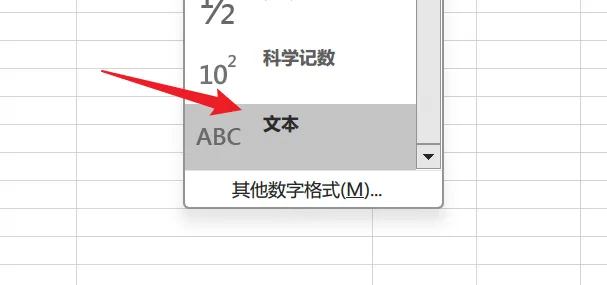
如果还没有输入身份证号码,需要手动输入身份证号码时,一定要将需要输入身份证号码的单元格改为“文本”格式,否则后三位直接变为0。
2.复制粘贴身份证号码
确保要“复制”的身份证号码显示正常,“粘贴”位置的单元格选择“文本”格式,粘贴时选择“值”。
3.已经存在表格中的身份证号码
如果身份证号码已经在表格中,首先检查身份证号码所在单元格的格式是否为“文本”格式,如果不是,此时千万不要双击身份证号码所在单元格,即不要进入该单元格编辑状态,否则,身份证号码会使用“科学计数法”显示,同样会出现身份证号码后三位变为0,且一旦变为0无法恢复。
因此,也需要把身份证号码所在单元格的格式先改为“文本”格式。
往期精彩: