夜雨聆风
夜雨聆风你有没有遇到过这样的情况——
领导丢来一张几千行的表,让你“把A列里带“已离职”的人找出来,标成红色”;
月底做报表,要把12张月表的数据手工加到一起,你一个一个单元格复制、粘贴、相加;
同事交上来一堆乱七八糟的手机号,有的带区号、有的带空格、有的没写全,你手动改到晚上10点。
而你最依赖的,还是只有两个键:Ctrl + C 和 Ctrl + V。
这样下来效率也太低了,经常都需要加班。
今天给大家安利10个函数,让你的效率提升更多。
01|VLOOKUP / XLOOKUP
不再翻山越岭找数据
你是不是这样:
打开两张表,左边是订单,右边是价格,你一个订单一个订单地Ctrl+F找价格,再复制过来。
正确姿势:=VLOOKUP(要找谁, 去哪里找, 在第几列, 0)
(XLOOKUP更强,但先会VLOOKUP就能解决80%问题)
📌 场景:
根据“员工编号”匹配“部门名称”。=VLOOKUP(A2, 员工表!A:B, 2, 0)
✅ 一拖,全表匹配完成。
02|IF
让Excel帮你做“如果……就……”的判断
你以为IF只是考试题?
不,它是Excel里最会“拍板”的函数。
=IF(条件, “成立时显示”, “不成立时显示”)
📌 场景:
业绩≥10000 → “达标”,否则“待提升”=IF(B2>=10000, “达标”, “待提升”)
✅ 从此不用肉眼一条条打分。
03|SUMIF / SUMIFS
只加我想要的那部分数据
不是你手算,也不是筛选后再加。
📌 SUMIF(单条件):
统计“张三”的总销售额=SUMIF(销售员列, “张三”, 销售额列)
📌 SUMIFS(多条件):
统计“张三”在“1月”的总销售额=SUMIFS(销售额列, 销售员列, “张三”, 月份列, “1月”)
✅ 比数据透视表更快、更灵活。
04|COUNTIF / COUNTIFS
数一数符合条件的单元格有几个
老板问你:“这次考试有多少人及格?”
别数,交给COUNTIF。
=COUNTIF(分数列, “>=60”)
📌 进阶:
统计“部门=销售”且“业绩>8000”的人数=COUNTIFS(部门列, “销售”, 业绩列, “>8000”)
✅ 适合做日报、周报的“快速统计”。
05|TEXT
想让日期、数字长什么样,它说了算
日期变成“2024-01-01 → 20240101”
数字变成“1200 → 第1200号”
用它。
📌 场景:=TEXT(A2, “yyyymmdd”) 把日期变纯数字=TEXT(B2, “00000”) 把工号补齐5位
✅ 治好了各种格式不统一。
06|LEFT / RIGHT / MID
从身份证、手机号、邮箱里“切”出你要的那一段
不用手动删字、复制、粘贴。
📌 场景:
从邮箱 zhang@abc.com 提取用户名=LEFT(A2, FIND(“@”, A2)-1)
从身份证取生日(第7位开始,共8位)=MID(A2, 7, 8)
✅ 数据清洗的三大金刚。
07|TRIM & CLEAN
一键删除多余空格和看不见的“脏字符”
从系统导出的数据,经常前面带空格、换行符,VLOOKUP匹配不上?
=TRIM(A2) → 删空格=CLEAN(A2) → 删不可见字符
✅ 解决“明明长一样,就是匹配不了”的90%问题。
08|ROUND / ROUNDUP / ROUNDDOWN
别让Excel把1.586显示成1.59时“偷偷改掉你的数”
很多Excel的坑,都是因为“显示四舍五入,但计算还是原数”。
=ROUND(金额*税率, 2) → 真·保留两位小数
✅ 财务、预算、报价场景必备。
09|FILTER(Excel 2021 / 365)
把符合条件的数据“整行拎出来”
不再手动筛选→复制→粘贴到新表。
=FILTER(整个表, 条件列=“销售部”)
✅ 动态筛选,源表改,结果自动改。
10|UNIQUE(Excel 2021 / 365)
一键去重,列出不重复项
想知道“这个月有多少个不同客户买了东西”?=UNIQUE(客户列表)
✅ 秒出结果,比删除重复项更灵活。
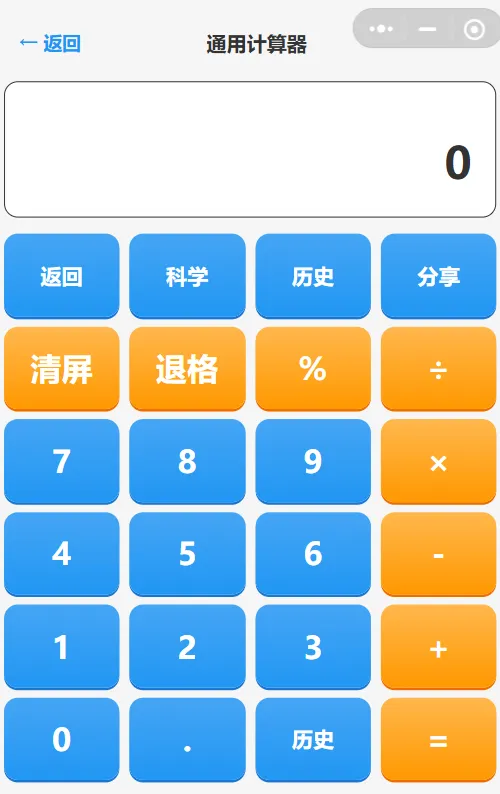
最后给大家安利个实用的计算器小程序,电脑微信打开即可使用,我们日常办公要计算的时候更方便。